Inzwischen müssten wir uns kennen.
Falls nicht: Ich bin Hallease, Filmemacherin und Storytellerin.
Willkommen zurück.
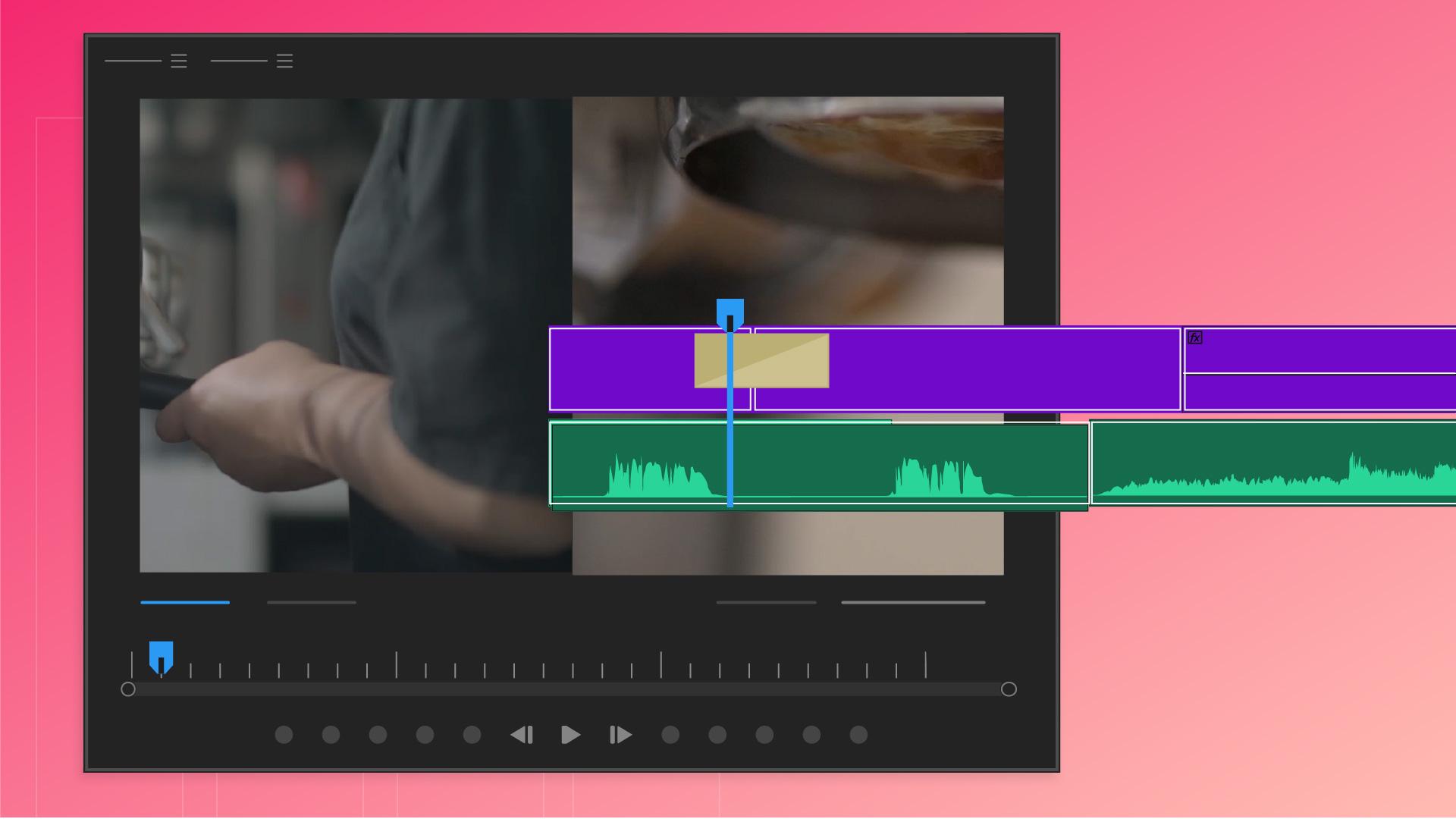
Bei der Videobearbeitung ist ein Übergang der Wechsel zwischen zwei Clips.
Übergänge hast du schon oft gesehen in Filmen und Fernsehsendungen, von Cuts über sanfte Überblendungen bis zum typischen Star-Wipe-Effekt der 1980er.
Übergänge tragen dazu bei, eine Story voranzubringen, eine Szene einzuleiten oder eine bestimmte Stimmung zu erzeugen.
Mit einem einfachen Cut kannst du z.
B. zwischen zwei Personen wechseln, die eine hitzige Debatte führen.
Wenn du eher den Verlauf der Zeit vermitteln willst, ist eine Überblendung die bessere Wahl.
Für dramatischere, unterhaltsame Videos kannst du die Irisblende verwenden oder Wisch- und Überschiebeffekte.
Einen Übergang hinzuzufügen, ist einfach.
Klicke im Bedienfeld „Effekte“ (Effects) auf „Videoüberblendungen“ (Video Transitions).
Die Auswahl der Optionen ist groß.
Wenn du keinen bestimmten Übergang im Sinn hast, ist es oft am einfachsten, verschiedene Übergänge auszuprobieren.
Nehmen wir den Effekt „Wegschieben“ (Push).
Ich ziehe ihn einfach in das Schnittfenster und füge ihn zwischen den beiden gewünschten Clips ein.
Sehen wir uns das an.
Lieber etwas anderes.
Ich kann den Übergang ersetzen, indem ich einen anderen auswähle und vom Bedienfeld auf den vorhandenen Übergang ziehe.
Ich nehme eine weiche Blende (Cross Dissolve).
Der weichere Effekt passt besser zur Story.
Übergänge funktionieren am besten, wenn bei Clips am Anfang und Ende zusätzliches Footage ist, sodass sie harmonisch ineinander übergehen können.
Dieses zusätzliche Footage wird als Handle bezeichnet.
Wenn Handles in einem Clip enthalten sind, erscheint nicht das weiße Dreieck in der oberen Ecke.
Ich kann die Länge der Übergänge durch Ziehen des Randes anpassen.
Das geht aber nur, wenn ich genügend Zusatz-Footage habe.
Fassen wir zusammen.
Mit Übergängen kannst du deine Story voranbringen oder eine bestimmte Stimmung erzeugen.
Ziehe Übergänge aus dem Bereich „Videoüberblendungen“ (Video Transitions) im Bedienfeld „Effekte“ (Effects) zwischen die beiden gewünschten Clips.
Halte Ausschau nach dem weißen Dreieck als Hinweis darauf, dass du das gesamte Original-Footage verwendest.
Wenn du Übergänge hinzufügst, ist zusätzliches Footage nützlich, um die beiden Clips harmonisch zu verbinden.
Um einen Übergang zu entfernen, wähle ihn aus, und drücke die Löschtaste.
Um die Länge eines Übergangs anzupassen, ziehe das Ende in eine beliebige Richtung.
Okay.
Wir kommen gut voran.
Im nächsten Video geht es um Farbkorrektur.
Bis dann.





