
Probiere diese Tutorials mit Premiere aus
Filme und Videos erstellen und bearbeiten
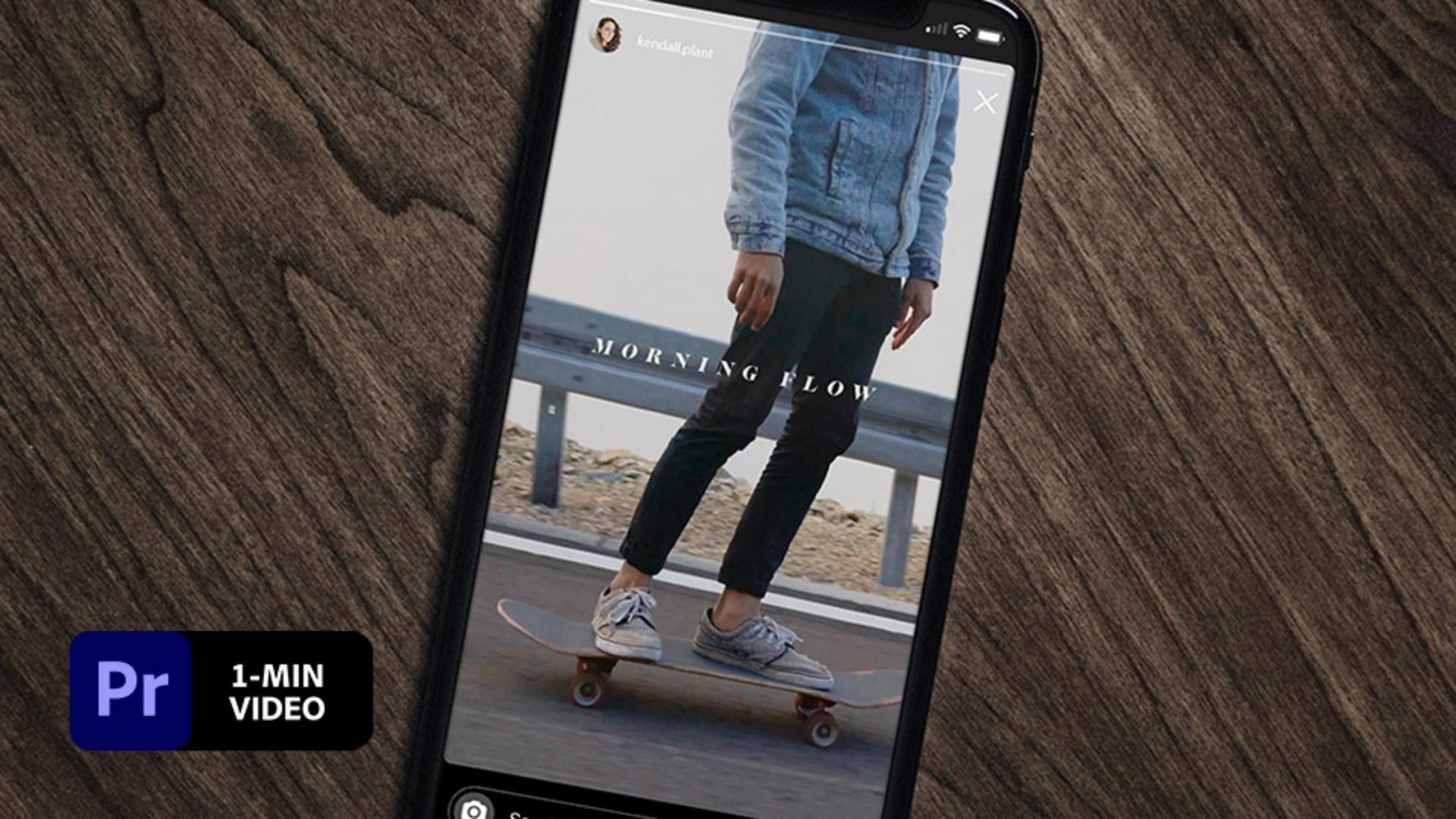
Erfahre, wie Kendall Plant in Adobe Premiere Pro Video-Clips für verschiedene Social-Media-Plattformen optimiert und das Seitenverhältnis automatisch anpasst.
Kendall Plant ist Designerin, Content-Erstellerin und Art-Direktorin. Die Natur, Straßenfotografie und sogar Schädel gehören zu den Motiven ihrer einzigartigen Kreationen.
Die Beispieldateien umfassen u. a. Adobe Stock-Bilder, mit denen du die Schritte dieses Tutorials nachvollziehen kannst. Wenn du die Beispieldateien anderweitig verwenden möchtest, kannst du sie beiAdobe Stock lizenzieren. In der ReadMe-Datei in diesem Ordner findest du die Bedingungen für die Verwendung dieser Beispieldateien.
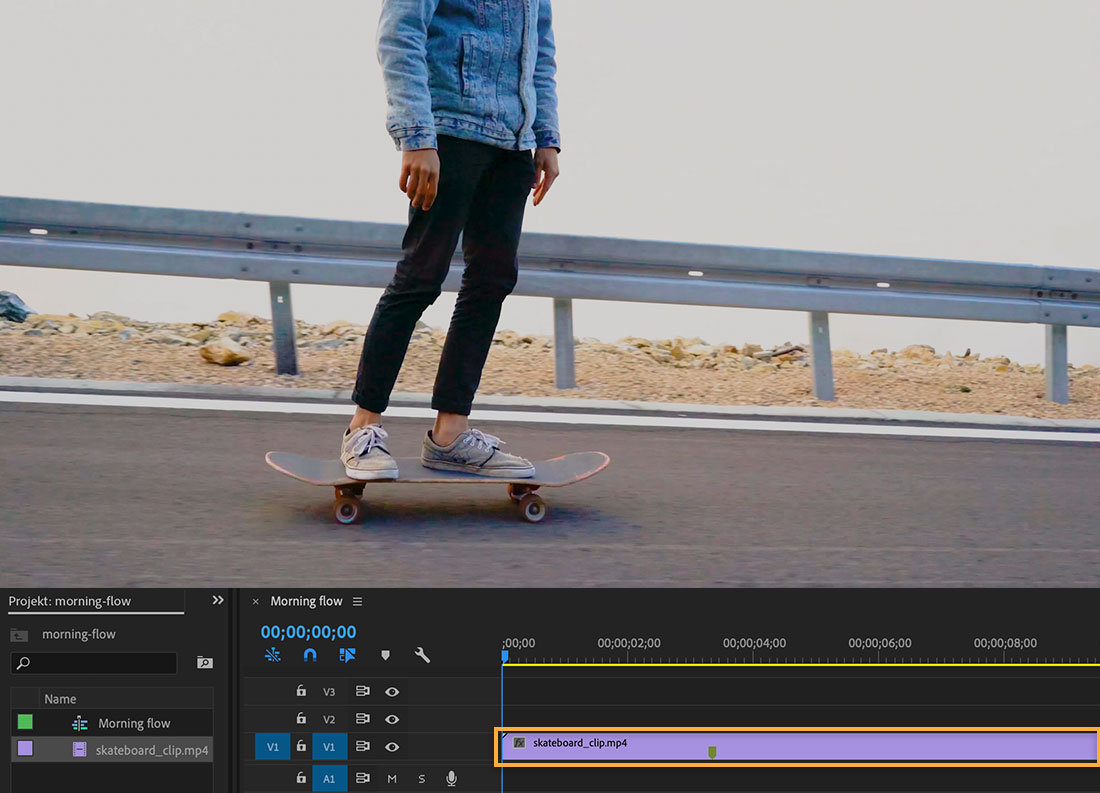
Kendall öffnet ihr Projekt (Datei > Projekt öffnen) und stellt sicher, dass sie sich im Arbeitsbereich „Bearbeitung“ befindet (Fenster > Arbeitsbereiche > Bearbeitung). Sie hat bereits einen Video-Clip zum Projekt hinzugefügt. Nun zieht sie den Video-Clip (skateboard_clip.mp4) aus dem Projektfenster in das Schnittfenster.
Als Nächstes schneidet Kendall den Clip, um unerwünschte Bewegungen zu entfernen. Sie zieht im Schnittfenster den Abspielkopf zur Zeitmarke „00:03:10“ und drückt Strg+K (Windows) bzw. Befehl+K (macOS), um den Clip zu schneiden. Dann zieht sie den Abspielkopf zur Zeitmarke „00:10:09“ und drückt erneut Strg+K bzw. Befehl+K.
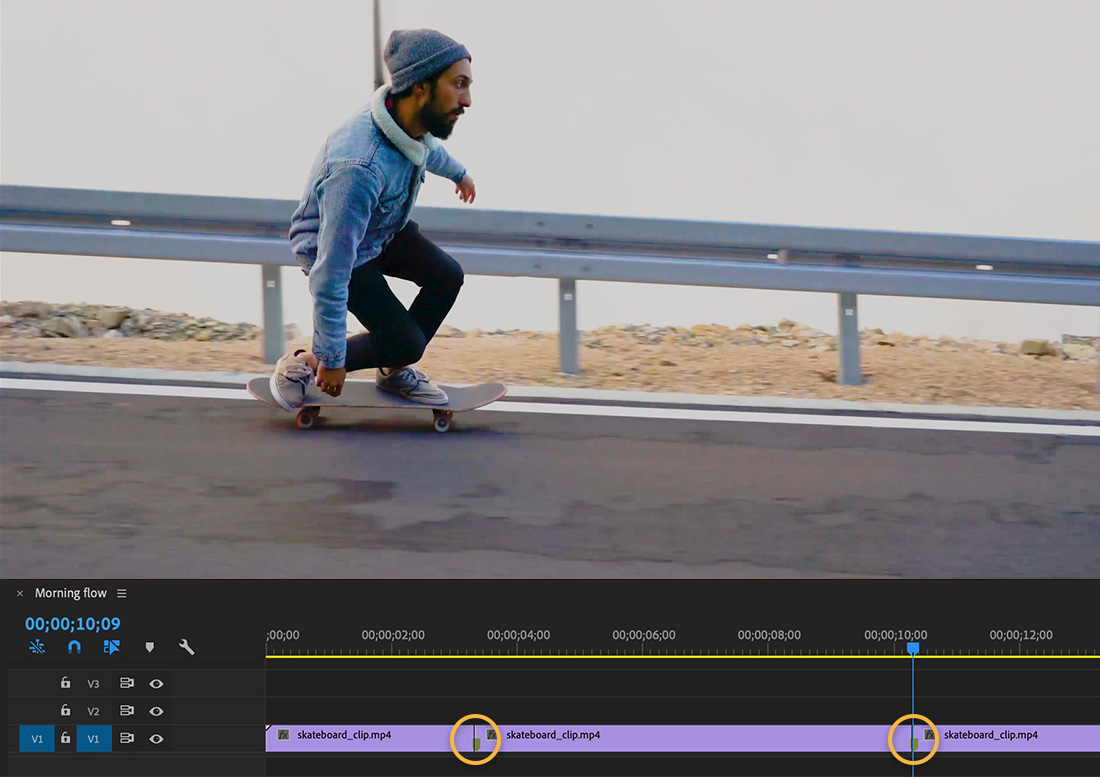
Das mittlere Segment enthält Bewegungen, die Kendall nicht in dem Clip haben will. Sie wählt den Clip aus, und drückt Alt+Rücktaste (Windows) oder Wahltaste+Löschtaste (macOS), um ihn zu entfernen.
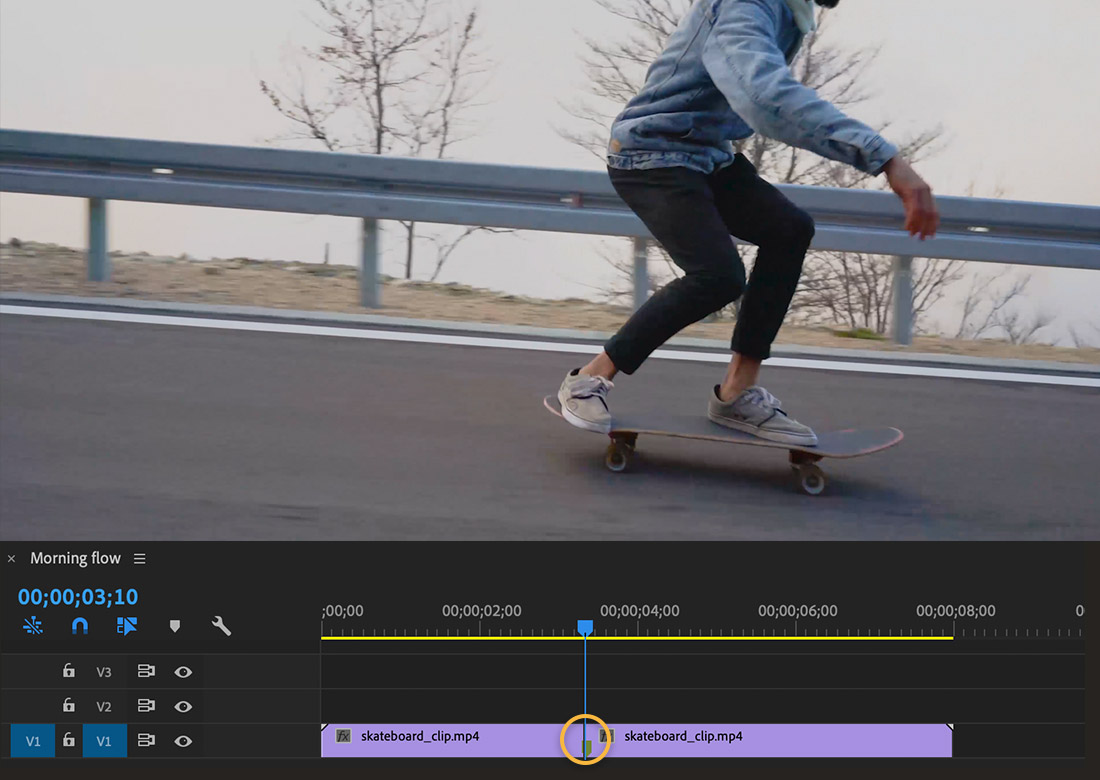
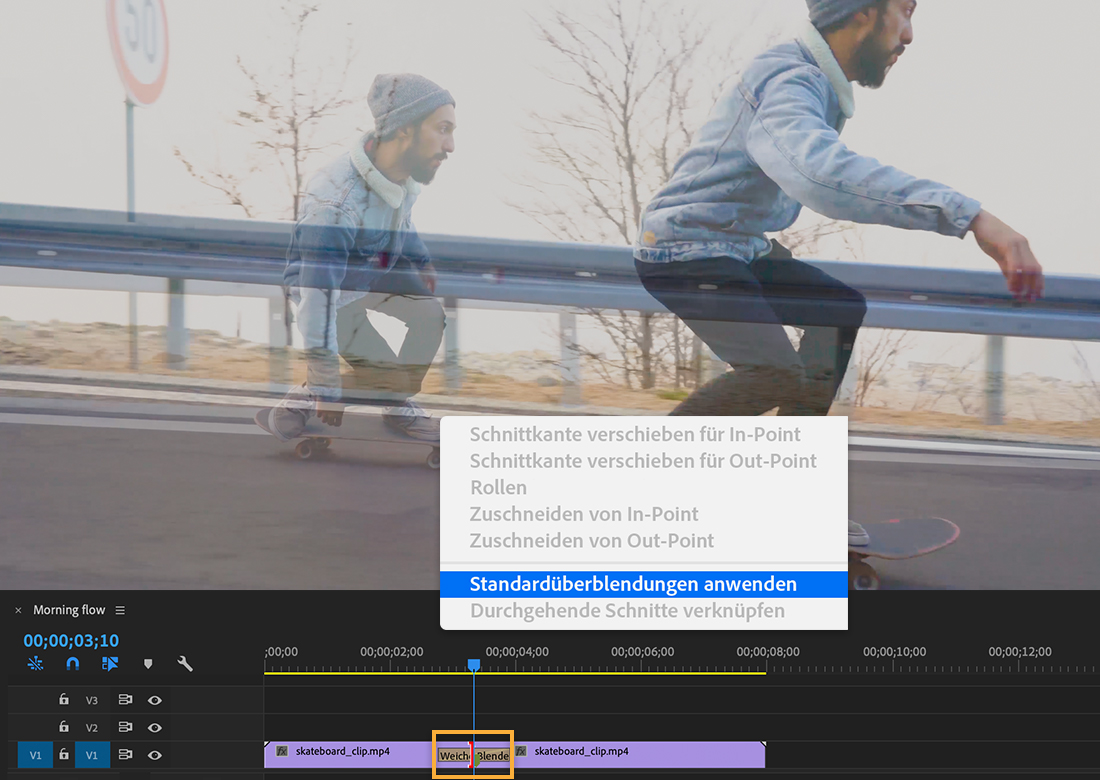
Um einen fließenden Übergang zu erstellen, macht Kendall einen Rechtsklick bzw. Ctrl-Klick zwischen den beiden Clips und wählt „Standardüberblendungen anwenden“. Damit wird eine weiche Blende erzeugt.
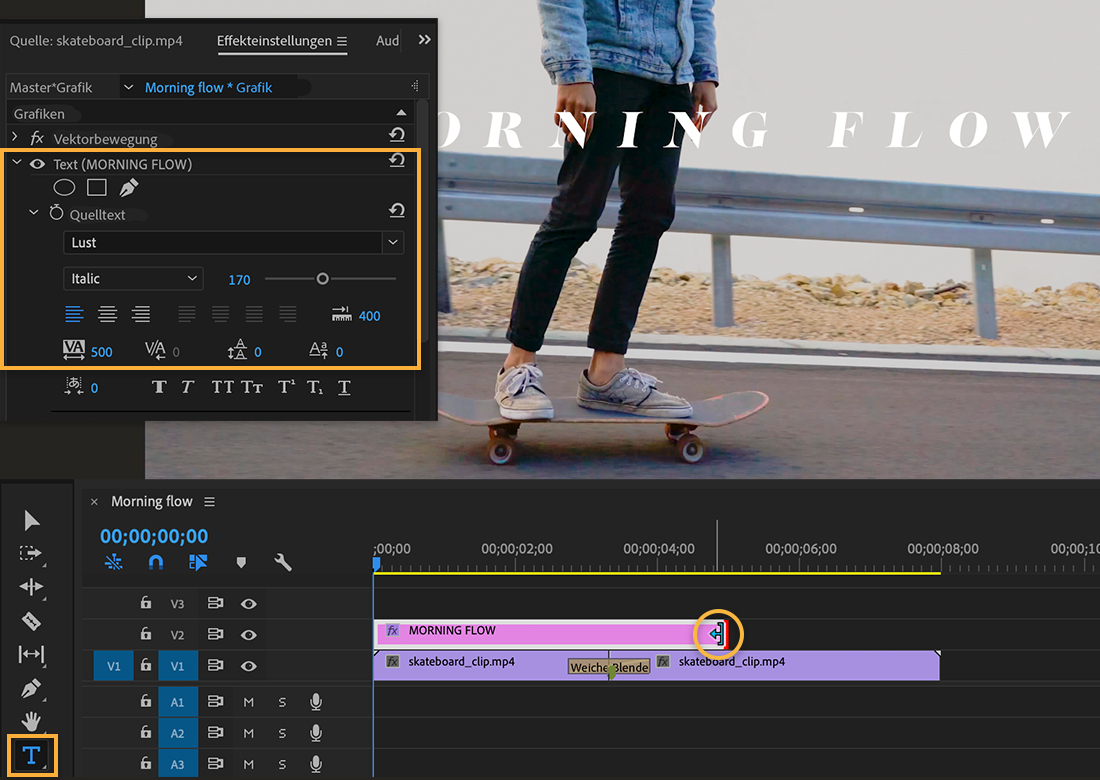
Als Nächstes fügt Kendall einen Titel zu ihrem Clip hinzu. Sie wählt das Text-Werkzeug (T) aus und gibt den Titeltext ein. Mit dem Auswahl-Werkzeug (V) platziert sie das Textfeld an die gewünschte Stelle im Video. Dann wählt Kendall den Text aus und definiert im Bedienfeld „Effekteinstellungen“ unter „Text“ die Texteigenschaften (Schrift: Lust, Schriftstil: Italic, Schriftgröße: 170, Laufweite (Tracking): 500 und Deckkraft: 70 %). Sie zieht das Ende der Titelsequenz bis zum Ende des Schnittfensters, sodass der Titel über die gesamte Dauer des Clips hinweg zu sehen ist.
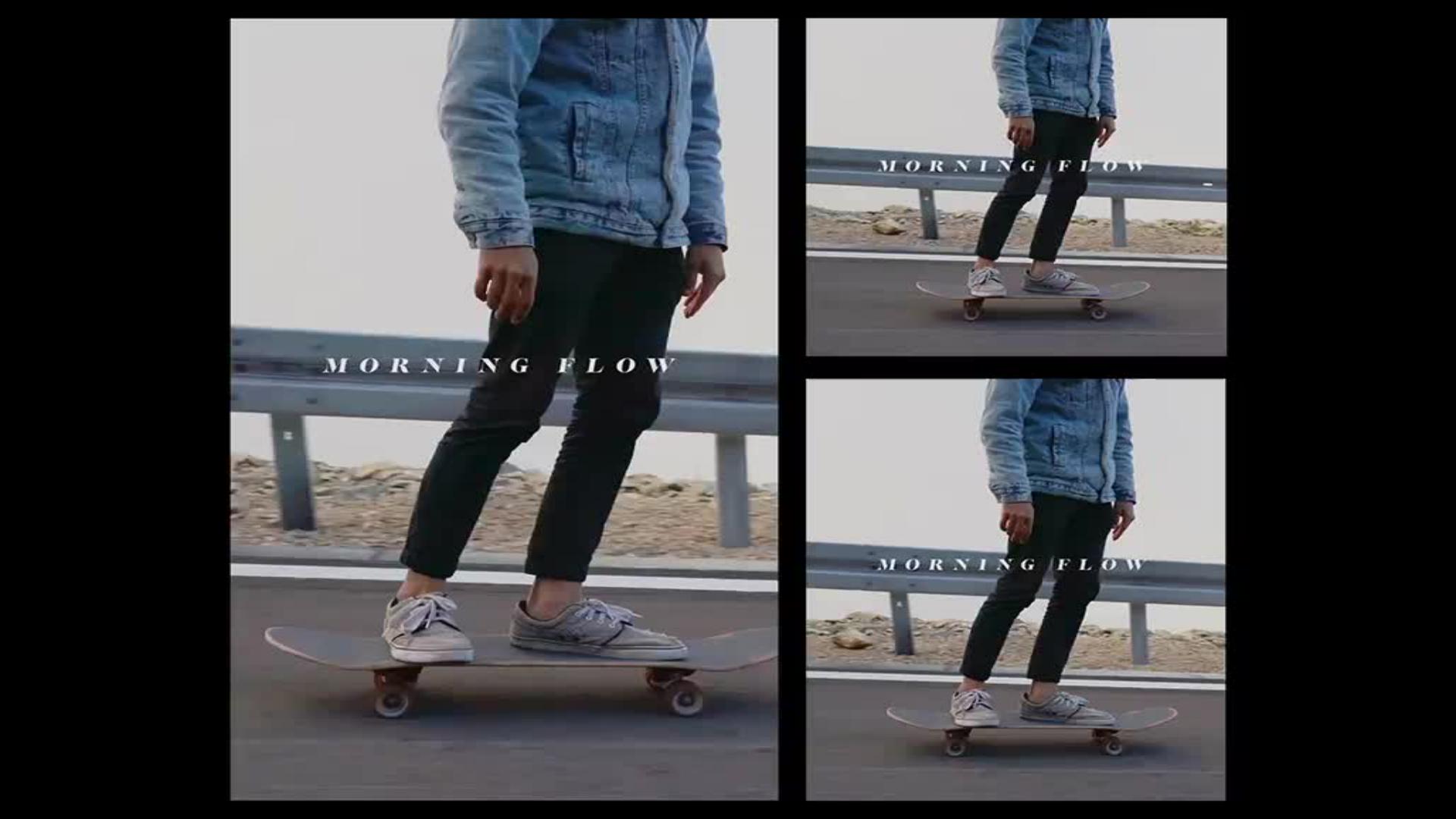
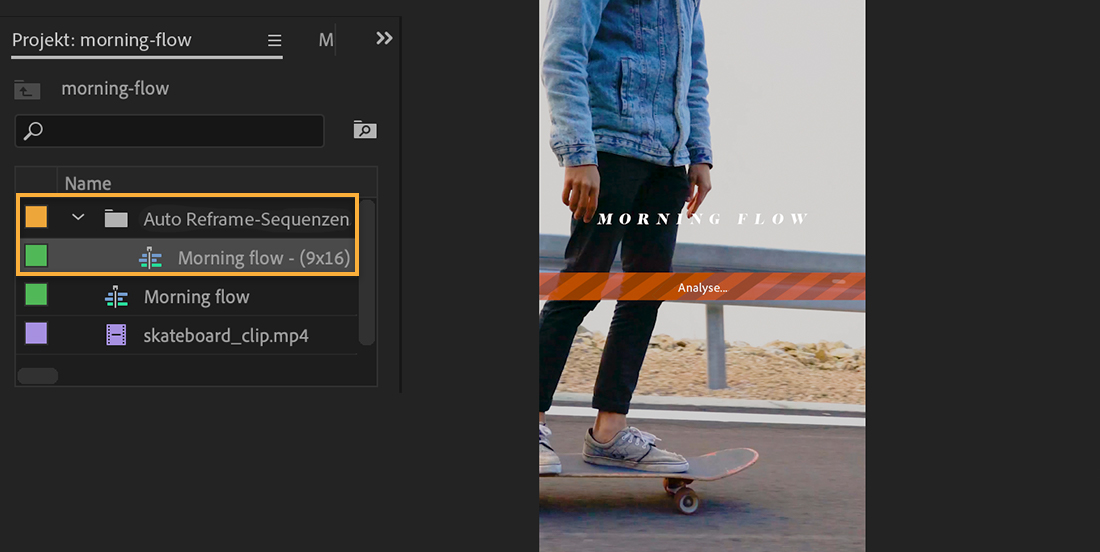
Kendall drückt die Leertaste, um eine Vorschau des Videos anzusehen. Sie klickt im Projektfenster auf die Sequenz „Morning Flow“ und wählt „Sequenz > Auto Reframe auf Sequenz anwenden“. Sie setzt das „Seitenverhältnis“ auf „Vertikal 9:16“, um das passende Format für Instagram zu erhalten. Als „Bewegungsvorgabe“ wählt sie „Langsamere Bewegung“, da auch die Bewegung im Clip eher langsam ist.
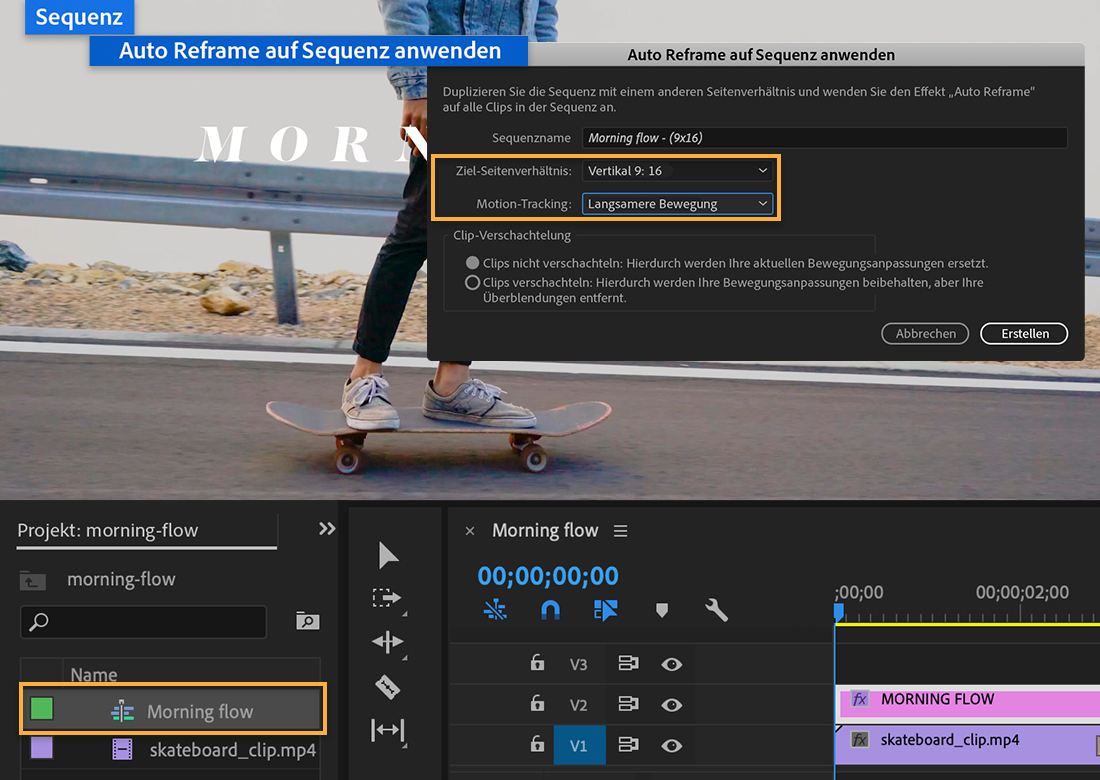
Premiere Pro analysiert den Clip und platziert die neu ausgerichtete Sequenz in einen Ordner im Projektfenster, sodass Kendall den Clip sofort wieder findet, wenn sie ihn auf Instagram posten will.
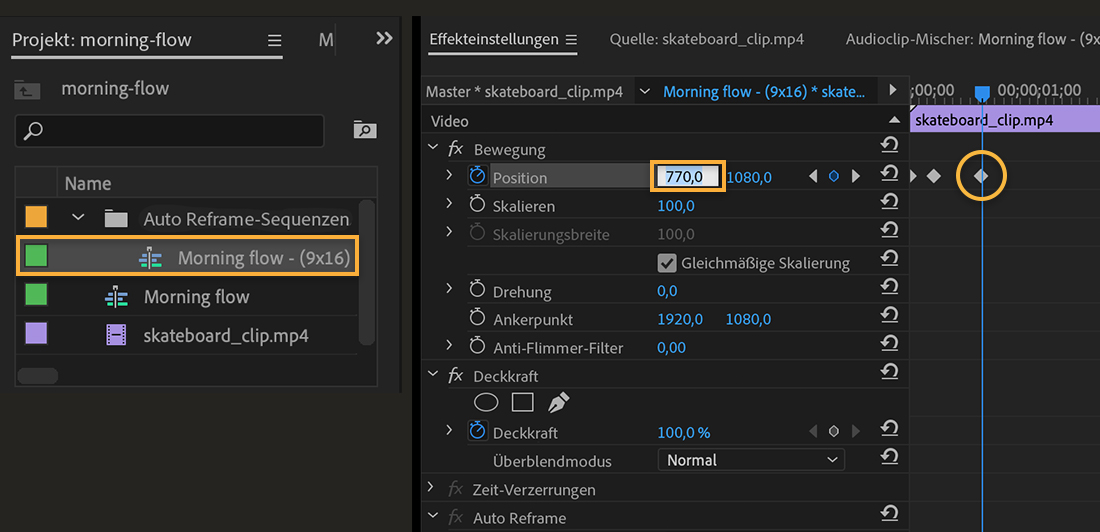
Wenn Kendall die Funktion „Auto Reframe auf Sequenz anwenden“ verwendet, setzt Premiere Pro automatisch Keyframes an die Stellen im Clip, die das Programm als wichtig erachtet. Kendall kann diese Stellen akzeptieren oder manuell anpassen. Sie ruft dafür die Sequenz im Projektfenster auf und ändert die einzelnen Keyframes über die Einstellungen im Bedienfeld „Effekteinstellungen“.
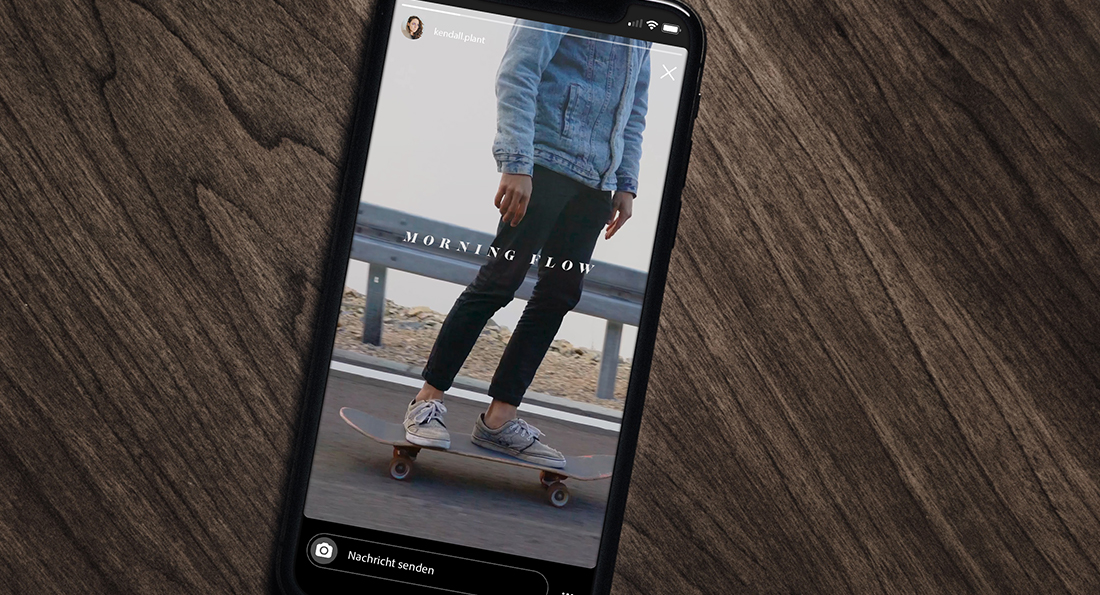
Kendall wendet die Funktion „Auto Reframe auf Sequenz anwenden“ auf denselben Clip an, den sie gerade geschnitten hat. Um die Sequenz für eine andere Social-Media-Plattform aufzubereiten, wählt sie einfach ein anderes Seitenverhältnis. Premiere Pro skaliert das Video mitsamt Titel so, dass es im ausgewählten Seitenverhältnis optimal dargestellt wird.
Konzentriere dich ganz auf deine kreativen Ideen. Premiere Pro richtet deine Clips automatisch so aus, dass die wichtigen Elemente deiner Arbeit optimal zur Geltung kommen.
Hinweis: Die in diesem Tutorial enthaltenen Projektdateien dürfen nur zu Übungszwecken verwendet werden.



