Einführung
[Dave Ko]: KI-generierte Videos zu erstellen, war nie einfacher als heute mit Premiere auf dem Smartphone.
Hi, mein Name ist Dave Ko.
Heute zeige ich dir, wie du aus einem neuen, leeren Projekt ein vollständig KI-generiertes Video erstellst – mit komplettem Sounddesign direkt auf dem iPhone.
Videos anhand von Textbeschreibungen erstellen
Klicke zuerst auf „Text zu Video“.
Ein neues Projekt wird geöffnet, und du bist bereit.
Wähle deine Parameter sorgfältig aus.
Es gibt viele Optionen für das Seitenverhältnis, die Auflösung, die Länge.
Wähle eine, die am besten zu deinem geplanten Content passt.
Dann wähle aus vielen guten Optionen das KI-Modell aus.
Da gibt es z.
B. das Videomodell von Adobe Firefly, das kommerziell nutzbar ist.
Du kannst bei Bedarf auch eines der Partnermodelle auswählen.
Da sie alle etwas anders trainiert wurden, werden sich die Ergebnisse leicht unterscheiden.
Das ist eine gute Gelegenheit, mit den verschiedenen Modellen zu spielen, um das gewünschte Ergebnis zu erhalten.
Und hier wird es richtig spannend – der Prompt.
Das ist der wichtigste Teil.
Unterschätze ihn nicht.
Je spezifischer und genauer der Prompt ist, desto besser sieht das Ergebnis aus.
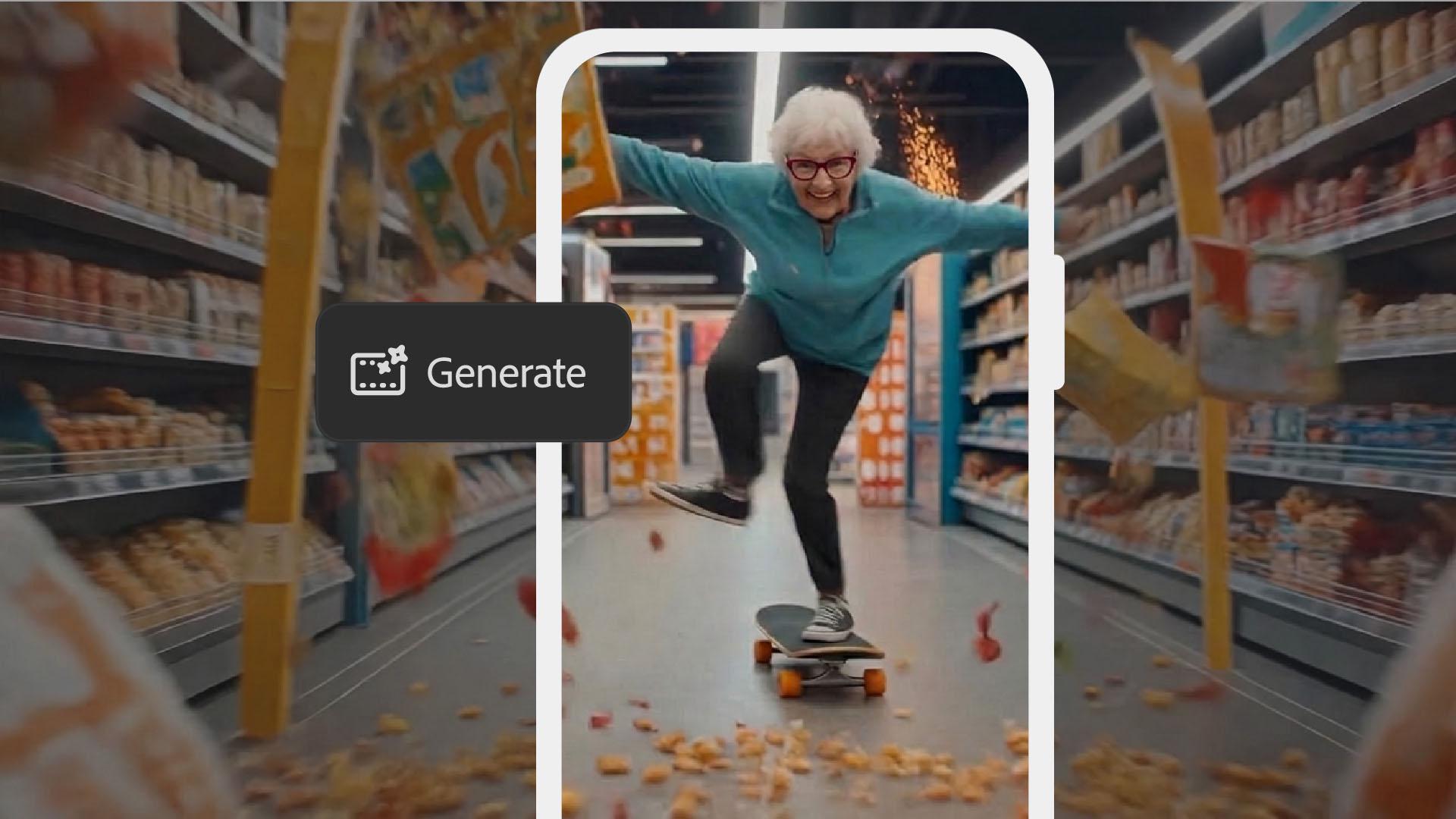
Das hier habe ich eingegeben: „Ältere Dame, die verschiedene Skateboard-Tricks vollführt, mitten im Gang der Müsliabteilung eines Supermarkts.
Müslischachteln fliegen aus den Regalen, Tischfeuerwerke werden im Hintergrund gezündet.
Fröhlicher, festlicher Vibe mit kinoreifer Kamerabewegung und peppigem, lebendigem Color-Grading.“
Tobe dich aus.
Es lohnt sich.
Klicke dann auf „Generieren“ und lasse die KI arbeiten.
Füge den fertig erstellen Clip zum Schnittfenster hinzu.
Jetzt sorgen wir für maximalen Effekt.
Klicke auf „Musik und Audio“,
Sound-Effekte generieren und hinzufügen
dann auf „Sound-Effekte“, und suche genau das, was die Szene braucht.
Zuerst suchen wir nach Skateboard-Geräuschen.
Ich gebe oben in die Suchleiste „Skateboarding“ ein.
Höre dir die unterschiedlichen Skateboard-Sound-Effekte an.
[Skateboard-Sound] Wenn du den passenden findest, [Skateboard-Sound] klicke auf den „+“-Button, um ihn dem Schnittfenster hinzuzufügen.
[Skateboard-Sound] Das Tischfeuerwerk generieren wir mit der KI Adobe Firefly.
Tippe auf „Musik und Audio“, dann auf „Sound-Effekt generieren“.
Gib deinen Prompt ein.
Meiner lautet „Sanftes Plopp-Geräusch eines Tischfeuerwerks“.
Tippe dann auf „Generieren“.
Spiele die Beispiele ab, und wähle deinen Favoriten aus, indem du auf „Zum Schnittfenster hinzufügen“ tippst.
Das ist der Button unten.
Jetzt solltest du ihn mit den anderen Clips im Schnittfenster sehen.
Audio trimmen, angleichen und mischen
Bei der Bearbeitung der Clips ziehe sie am Anfang oder am Ende, um sie zuzuschneiden.
Du kannst auch länger auf den Clip tippen, um ihn im Schnittfenster zu verschieben und für das perfekte Timing auf das Video abzustimmen.
Möglicherweise musst du den Anfang des Clips etwas zuschneiden, um ihn näher zum Anfang des Videos zu ziehen.
Sonst wirkt es so, als passe er nicht richtig.
Du kannst auch im Schnittfenster ein- und auszoomen, um mehr Details zu sehen.
Ziehe dazu zwei Finger zusammen oder auseinander.
Außerdem passe ich gerne die Enden von Soundclips an, die länger sind als das Video, sodass das Video dort endet.
Nachdem du sie alle gemeinsam abgespielt hast, kannst du den Audio-Mix für jeden Soundclip anpassen.
Markiere den Clip, und durchsuche die Tools ganz unten, bis du „Lautstärke“ siehst.
Tippe darauf, und justiere mit dem Regler die Lautstärke für jeden Soundclip.
Ziehe das Video zum Anfang, spiele es ab, und sieh es dir an.
Stapele Clips wie hier übereinander, und schon steht dein Kurzfilm oder dein nächster viraler Content.
Deiner Fantasie sind keine Grenzen gesetzt.
Ich hoffe sehr, dass dich das inspiriert hat, die Ideen in deinem Kopf zu verwirklichen.
Teile sie mit dem Rest der Welt.
Ich bin Dave Ko, und ich kann es kaum erwarten, dein Ergebnis zu sehen.
[Geräusch eines Tischfeuerwerks, das gezündet wird] [Skateboarding]