

Probiere diese Tutorials mit Premiere aus
Filme und Videos erstellen und bearbeiten
Erstelle einen fließenden Übergang zwischen zwei Aufnahmen mit einem einfachen Pinselstrich-Muster und einem Maskeneffekt.

Die Beispieldatei enthält Adobe Stock-Elemente, mit denen du die Schritte dieses Tutorials nachvollziehen kannst. Wenn du die Beispieldatei anderweitig verwenden möchtest, kannst du sie beiAdobe Stock lizenzieren. In der ReadMe-Datei in diesem Ordner findest du die Bedingungen für die Verwendung dieser Beispieldateien.
Wenn es mal etwas Anderes als die üblichen Wisch- oder Blendenübergänge sein soll, erstelle eine fließende Überblendung anhand einer Maske, die den Bildschirm nach dem Muster von zerlaufender Tinte, Pinselstrichen, quellenden Wolken oder aufsteigendem Rauch langsam füllt. Wir haben einen Beispiel-Clip mit einem Pinselstrich-Effekt vorbereitet, mit dem du üben kannst.
Für ein gutes Ergebnis sollte deine Maske von Schwarz nach Weiß wechseln. Falls deine Maske von Weiß nach Schwarz geht, kehre die Farben einfach um. Öffne den Arbeitsbereich „Effekte“. Suche im Bedienfeld „Effekte“ nach „Umkehren“. Ziehe den Effekt auf deinen Clip. (Achte darauf, dass du den Effekt aus der Kategorie „Videoeffekte“ verwendest, nicht aus „Audioeffekte“.)

Sorge dafür, dass deine Maske einen starken Schwarz-Weiß-Kontrast hat. Erweitere im Bedienfeld „Lumetri-Farbe“ den Abschnitt „Einfache Korrektur“. Wähle in der Sequenz den Clip aus. Passe die Einstellungen für Kontrast, Glanzlichter, Schatten, Weiß und Schwarz so an, dass du einen maximalen Kontrast zwischen Schwarz und Weiß erhältst.
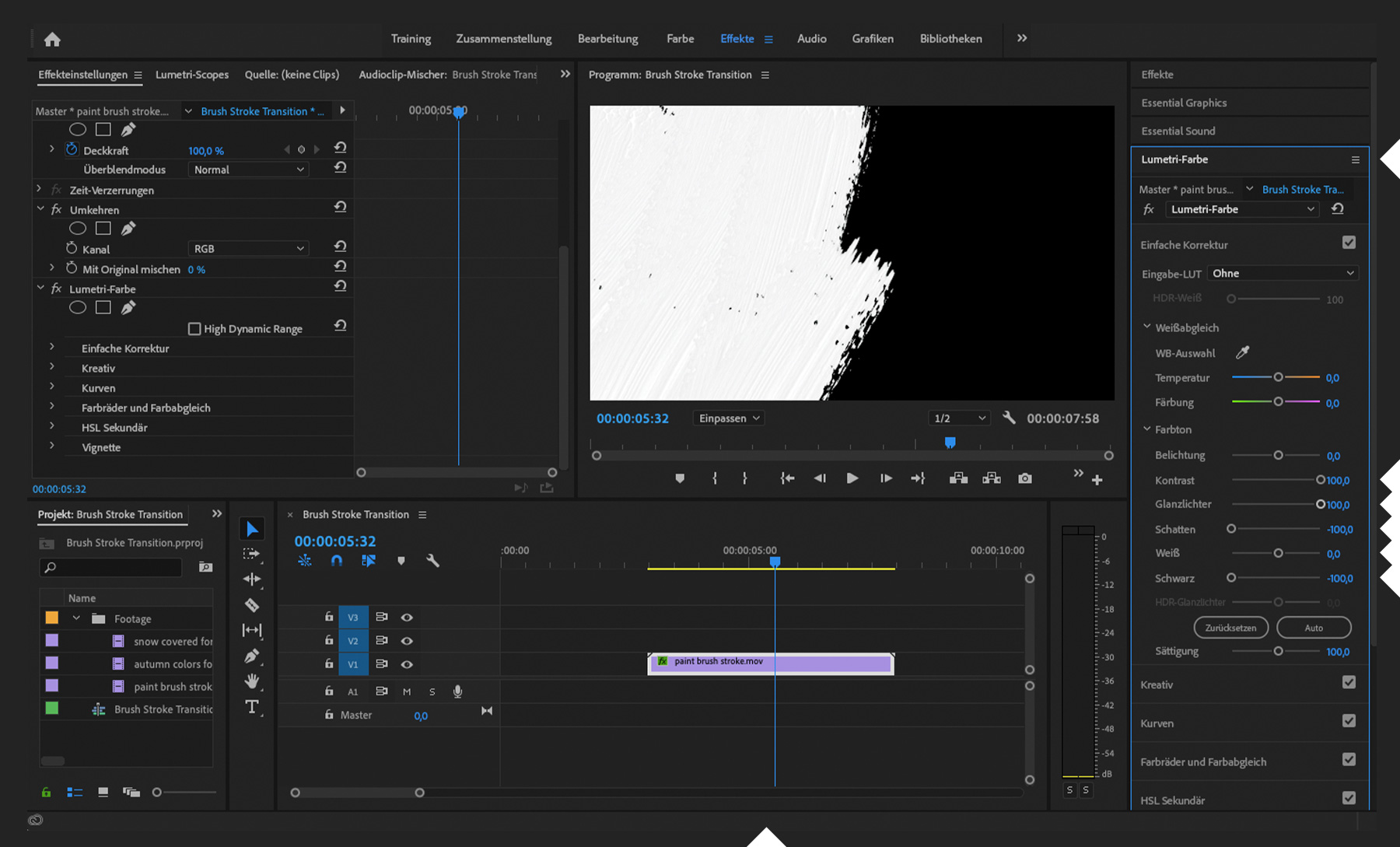
Um den Übergang simulieren zu können, brauchst du unter dem Masken-Clip mindestens zwei leere Videospuren. Platziere den auszublendenden Clip (der zuerst angezeigt werden soll) unterhalb der Maske. Trimme das Ende auf dieselbe Dauer. Suche im Bedienfeld „Effekte“ nach dem Effekt „Spurmaske-Key“. Ziehe ihn auf den auszublendenden Clip. Ändere im Bedienfeld „Effekteinstellungen“ die Einstellungen des „Spurmaske-Key“-Effekts wie folgt: Wähle die Videospur mit dem Masken-Clip aus. Wähle für „Compositing mit“ die Option „Luminanzmaske“. Klicke auf das Symbol für „Umkehren“. Bei der Wiedergabe sorgt die Maske dafür, dass der auszublendende Clip nach und nach mit Schwarz überdeckt wird, in diesem Beispiel in Form von Pinselstrichen.

Vervollständige nun die Überblendung, indem du den einzublendenden Clip unter dem auszublendenden Clip platzierst. Richte seinen Start an dem des Masken-Clips aus. Bei der Wiedergabe wird nun im schwarzen Bereich der Maske der einzublendende Clip sichtbar.

Du erhältst ein weicheres Ende der Überblendung, wenn du den ersten Clip sanft ausblendest (Rechtsklick bzw. Ctrl-Klick > Standardüberblendungen anwenden). Du kannst auch die Dauer der Maske anpassen (Rechtsklick bzw. Ctrl-Klick > Geschwindigkeit/Dauer) und die Überblendung schneller oder langsamer ablaufen lassen.
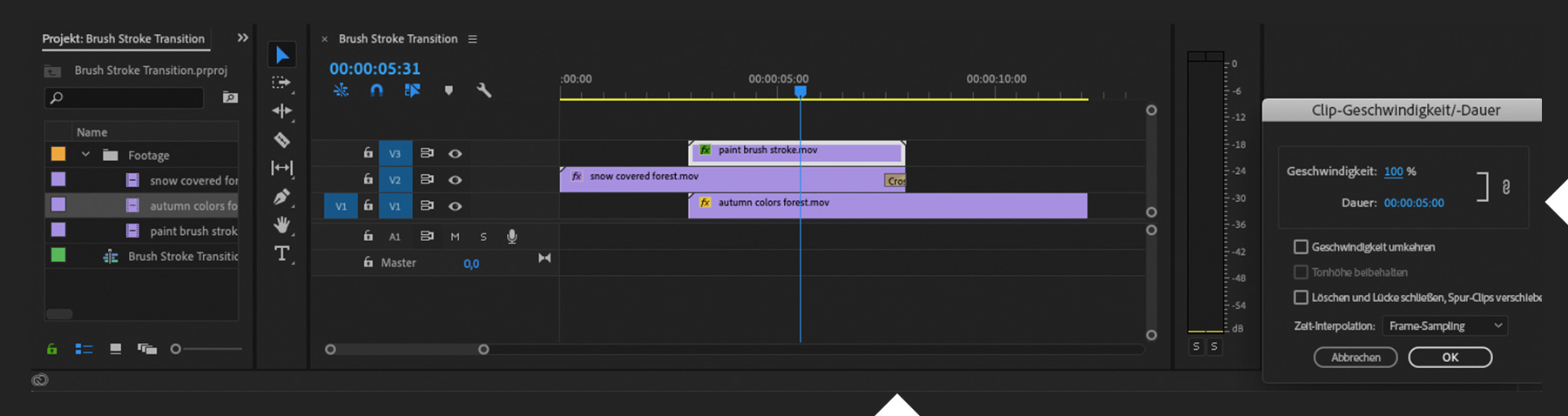
Und noch ein Trick: Verwende identische Videos für den auszublendenden und einzublendenden Clip – einmal in Grautönen, einmal in Farbe. Die Überblendung lässt dann nach und nach Farbe in das monochrome Bild laufen.
Bei Adobe Stock stehen mehr als 100 Millionen hochwertige, lizenzfreie Fotos, Grafiken, Videos und Templates zu deiner Verfügung. TesteAdobe Stock . Zehn Bilder sind für dich kostenlos.



