

Probiere diese Tutorials mit Premiere aus
Filme und Videos erstellen und bearbeiten
Spare Zeit bei der Animation von Dia-Shows – mit benutzerdefinierten Bewegungsvorgaben, die deinen Standbildern automatisch Schwenk- und Zoom-Effekte verleihen.

Die Beispieldatei enthält Adobe Stock-Elemente, mit denen du die Schritte dieses Tutorials nachvollziehen kannst. Wenn du die Beispieldatei anderweitig verwenden möchtest, kannst du sie beiAdobe Stock lizenzieren. In der ReadMe-Datei in diesem Ordner findest du die Bedingungen für die Verwendung dieser Beispieldateien.
Durch Animation von Fotos mittels Schwenk- und Zoom-Effekten („Ken-Burns-Effekt“) wird jede Dia-Show zum Eyecatcher. Benutzerdefinierte Bewegungsvorgaben helfen dir bei der Umsetzung deiner kreativen Ideen, da sie viele manuelle Aufgaben überflüssig machen.
Rufe den Arbeitsbereich „Zusammenstellung“ auf (Fenster > Arbeitsbereiche > Zusammenstellung), und importiere alle Fotos (Datei > Importieren), die in deiner Dia-Show enthalten sein sollen. Klicke auf „Datei > Neu > Sequenz“. Wähle im Dialogfeld „Neue Sequenz“ unter „Digital SLR“ eine Vorgabe aus. Wie du im Projektfenster unter „Videoinformationen“ sehen kannst, ist die Auflösung der Fotos wahrscheinlich höher als die der Sequenz. Diese Diskrepanz kannst du später beheben.

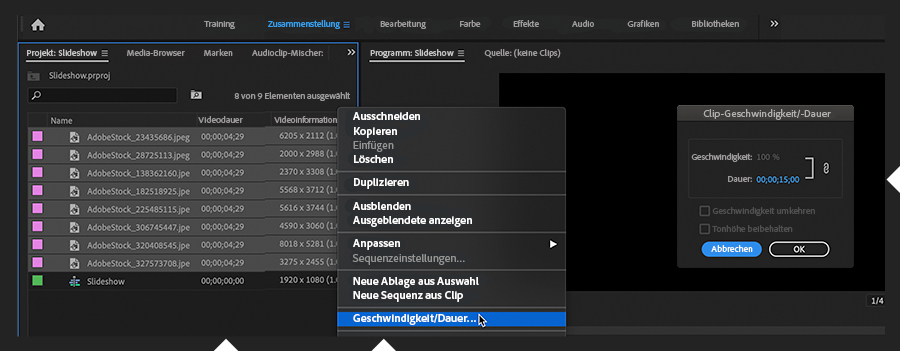
In Premiere Pro werden Standbilder standardmäßig als fünf Sekunden lange Clips angezeigt. Wenn fünf Sekunden pro Foto zu kurz für deine Dia-Show sind, wähle alle Bilder im Projektfenster aus, mache einen Rechtsklick bzw. Ctrl-Klick und wähle „Geschwindigkeit/Dauer“. Lege im Bedienfeld „Clip-Geschwindigkeit/-Dauer“ die gewünschte Dauer fest. Je nach Art des Projekts empfiehlt es sich, die Geschwindigkeit zu reduzieren, um eine ruhigere, entspannte Stimmung zu vermitteln.
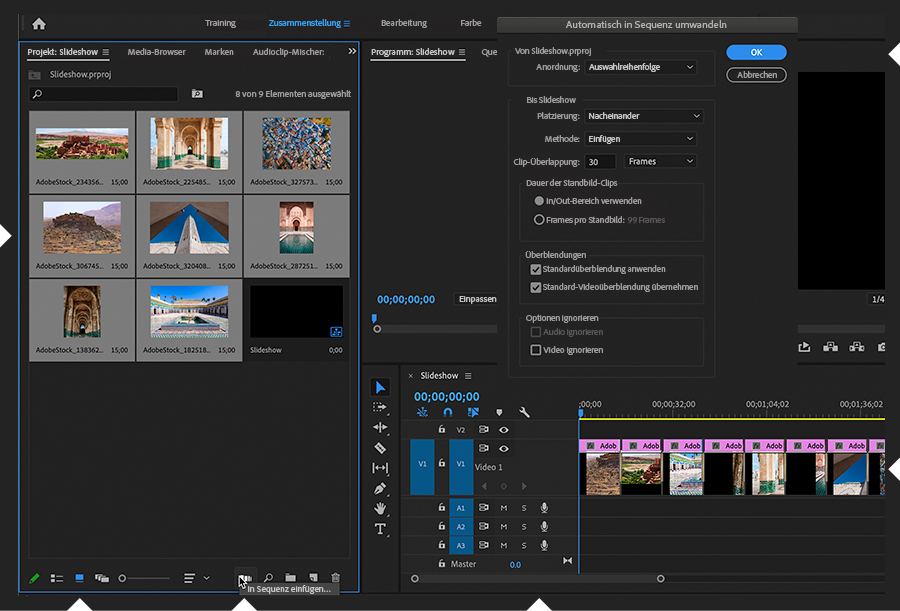
Klicke am unteren Rand des Projektfensters auf die Schaltfläche „Symbolansicht“, um Miniaturansichten der einzelnen Bilder anzuzeigen. Überlege dir, welche Clips am besten zusammenpassen oder einen guten Kontrast bilden. Wähle die Clips in der gewünschten Reihenfolge für die Dia-Show aus. Klicke am unteren Rand des Projektfensters auf „In Sequenz einfügen“. Übernimm im Dialogfeld die Standardeinstellungen, und klicke auf „OK“. Die Clips werden in der ausgewählten Reihenfolge an der Position des Abspielkopfs zur Zielspur V1 im Schnittfenster hinzugefügt. Zwischen den einzelnen Clips werden automatisch Standardüberblendungen (weiche Blenden) eingefügt. Drücke Strg+Plustaste, um den Clip im Schnittfenster heranzuzoomen. Doppelklicke auf den leeren Bereich im Kopf der Videospur, um sie zu vergrößern.
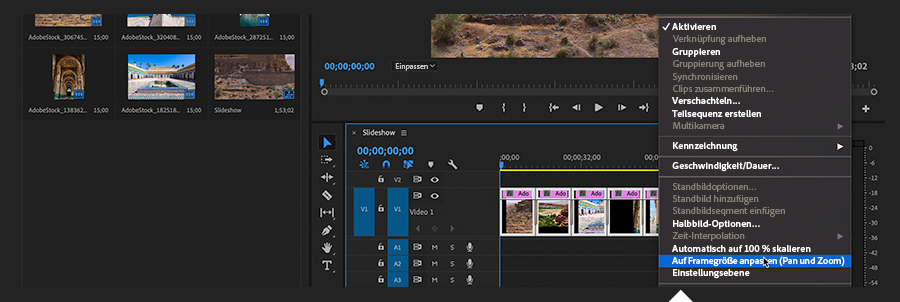
Wie bereits erwähnt, sind diese Fotos wahrscheinlich größer als die Abmessungen der Sequenz. Ziehe einen Auswahlrahmen um alle Clips im Schnittfenster auf, mache einen Rechtsklick bzw. Ctrl-Klick, und wähle „Auf Framegröße anpassen (Pan und Zoom)“. Daraufhin werden alle Clips an den Frame angepasst. Du kannst die Clips jetzt weiter skalieren, ohne dass die Bildqualität beeinträchtigt wird.
Wechsle in den Arbeitsbereich „Bearbeitung“. Rufe das Bedienfeld „Effekteinstellungen“ (Umschalt+5) auf. Wende einen Ken-Burns-Effekt auf einen Clip an. Wenn du zum Beispiel heranzoomen willst, setze über die gesamte Länge des Clips Keyframes für „Skalieren“. Mache einen Rechtsklick bzw. Ctrl-Klick auf den ersten Keyframe, und wähle „Langsam ausschwenken“. Wähle für den zweiten Keyframe „Langsam einschwenken“. (Um bestimmte Eigenschaften ändern zu können, musst du zunächst die zeitliche Interpolation auswählen.) Spiele den Clip ab, um den animierten Effekt zu überprüfen.

Mache im Bedienfeld „Effekteinstellungen“ einen Rechtsklick bzw. Ctrl-Klick auf „Bewegung“, und wähle „Vorgabe speichern“. Gib einen Namen und optional eine Beschreibung für die Vorgabe ein. Klicke auf „OK“.
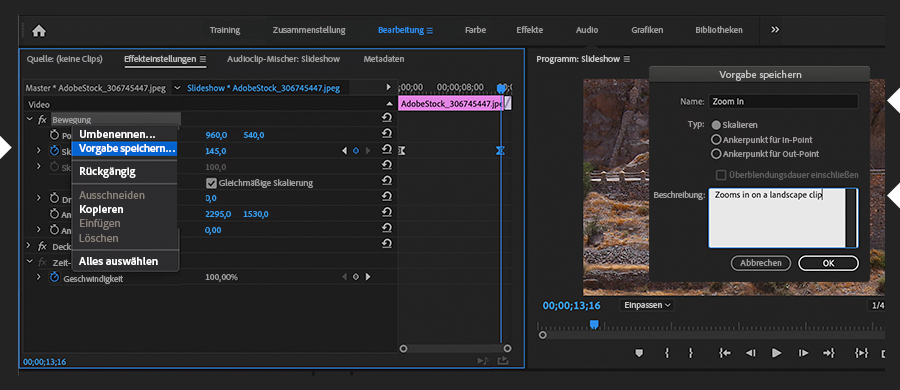
Die Vorgabe wird im Bedienfeld „Effekte“ im Ordner „Vorgaben“ (Umschalt+7) gespeichert. Ziehe die Vorgabe auf einen anderen Clip oder mehrere ausgewählte Clips in der Sequenz, um die Animation mit dem Schwenkeffekt anzuwenden. Der Name der Vorgabe wird im Bedienfeld „Effekteinstellungen“ angezeigt. Erstelle weitere Animationsvorgaben zum Verkleinern der Ansicht, Schwenken nach links, Schwenken nach rechts, Neigen nach unten, Neigen nach oben oder Drehen. Durch das Ziehen einer Vorgabe auf einen Clip werden alle bisherigen mit Keyframes versehenen Einstellungen überschrieben. Wenn du mehrere Einstellungen gleichzeitig steuern willst (zum Beispiel Heranzoomen und gleichzeitig nach links Schwenken), musst du eine Vorgabe für den kombinierten Effekt erstellen. Per Rechtsklick bzw. Ctrl-Klick auf eine Vorgabe kannst du sie importieren, exportieren und in einer eigenen Ablage organisieren.

Sobald du die grundlegenden Animationsvorgaben angewendet hast, kannst du die Feinanpassungen deines Clips vornehmen. Durch Änderungen am Abstand zwischen den Keyframes lässt sich die Geschwindigkeit der Animation anpassen. Setze Keyframes für weitere Einstellungen. Drücke mehrmals die Taste „L“, um die Dia-Show mit doppelter Geschwindigkeit (oder schneller) abzuspielen, sodass du die Wirkung der verschiedenen Kamerabewegungen in Kombination überprüfen kannst. Um eine animierte Einstellung zu ändern, klicke im Bedienfeld „Effekteinstellungen“ auf die Navigationspfeile zur Auswahl der Keyframes. (Falls die Pfeile zur Keyframe-Navigation nicht angezeigt werden, klicke an einer Stelle außerhalb des Clips und wähle den Clip dann erneut aus.)
Bei Adobe Stock stehen mehr als 100 Millionen hochwertige, lizenzfreie Fotos, Grafiken, Videos und Templates zu deiner Verfügung. TesteAdobe Stock . Zehn Bilder sind für dich kostenlos.
Adobe Stock-Anbieter
Musik



