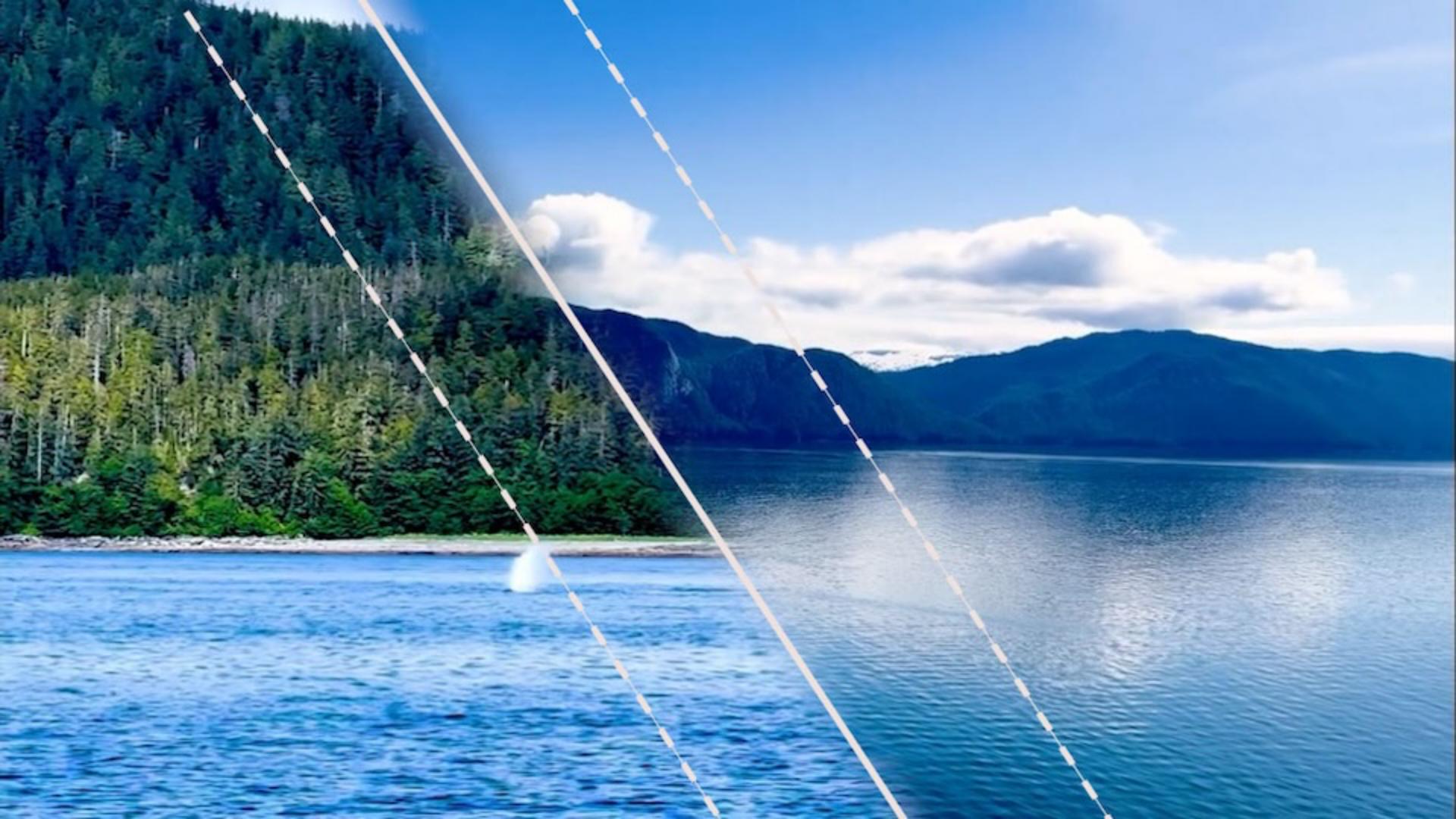
[Ashley Kennedy]: Heute geht es um Überblendungseffekte in Premiere Pro.
Mit Überblendungen erzeugst du einen nahtlosen Übergang zwischen deinen Clips oder gestaltest zwischen zwei Clips einen kreativen Look.
Standardüberblendungen anwenden und anpassen.
Ich habe hier einige Clips, die Video und Audio enthalten.
Wenn ich einen Schnittpunkt auswähle und Umschalt+D drücke, wird bei Video eine weiche Blende eingefügt, bei Audio ein Crossfade.
[Clip mit Wellengeräuschen wird abgespielt] Kurz gesagt: Es entsteht ein fließender Übergang von Bild zu Bild und Sound zu Sound.
Wenn ich auf einen Schnittpunkt klicke und Befehl+D (macOS) bzw.
Strg+D (Windows) drücke, wird nur eine weiche Blende für Video hinzugefügt.
Bei Befehl+Umschalt+D (macOS) bzw.
Strg+Umschalt+D (Windows) füge ich nur ein Audio-Crossfade ein.
Um eine Überblendung zu löschen, wähle sie einfach aus.
Mehrere Überblendungen wählst du mit gedrückter Umschalttaste aus.
Drücke auf die Entf-Taste.
Das sehen wir uns näher an.
Ich vergrößere die Ansicht, indem ich mehrmals auf das Plus (+) drücke, und füge hier mit Umschalt+D eine Überblendung ein.
Standardmäßig erhältst du eine weiche Blende über 30 Frames und ein Crossfade von einer Sekunde.
Bei einem Projekt mit 30 Frames pro Sekunde dauern also beide gleich lang.
Um die weiche Blende zu kürzen, klicke ich auf das Ende und ziehe nach links.
Um sie zu verlängern, nach rechts.
Auch die Position kann ich nach links oder rechts verändern, einfach so.
Jede Änderung bestimmt, was ich während der Überblendung sehe.
Ich spiele diese längere Überblendung mal ab.
[Clip mit Wellengeräuschen wird abgespielt] Diese Änderungen sind deshalb leicht möglich, weil genug Clip-Material da ist.
Clips mit zu wenigen Frames identifizieren.
Warum das so ist?
Ich wähle diesen Clip aus und lade ihn in den Quellmonitor, indem ich auf F drücke, um einen Frame-Abgleich durchzuführen.
Was ist zu sehen?
Der markierte Teil hier steht für den Clip im Schnittfenster.
Wenn ich eine weiche Blende einfüge, wird auf Frames zugegriffen, die hinter dem Out-Point liegen.
Wenn ich diesen Clip ansehe, für den Frame-Abgleich auf F drücke und dann eine weiche Blende einfüge, wird auf Frames zugegriffen, die vor dem In-Point liegen.
Aber wenn sich da gar kein Material befindet?
Ich wechsle zu diesen Aufnahmen hier.
Achte auf die weißen Dreiecke.
Sie zeigen an, dass kein Extramaterial vorhanden ist.
Ich führe den Frame-Abgleich durch, indem ich auf F drücke.
Wie du siehst, befinden sich hinter dem Out-Point keine Frames mehr, genau wie bei dieser Aufnahme.
Wenn ich also mit Umschalt+D eine Überblendung hinzufüge, gibt Premiere Pro eine Warnung aus, dass das Material nicht ausreicht und dass die Überblendung durch Wiederholung von Frames erzwungen wird.
Ich bestätige mit OK.
Das Ergebnis sieht nicht gut aus.
Meine zweite Aufnahme der Walflosse ist in Bewegung, aber nicht lang genug.
Premiere Pro fügt Standbilder ein.
Das sieht unnatürlich aus.
Fazit: bei Überblendungen immer erst prüfen, ob das Material ausreicht.
Nun geht es um andere Überblendungsarten, denn es gibt viele weitere zu entdecken.
Im Bedienfeld „Effekte“ (Effects)
Für einen trendigen Look Film-Impacts-Überblendungen hinzufügen.
gibt es unter „Videoüberblendungen“ (Video Transitions) viele Kategorien.
Ich gehe zu „Film Impact Essentials“ und wende mit „FI Linear Wipe Effects“ eine lineare Blende an.
Ziehe den Effekt einfach per Drag-and-Drop auf einen Schnittpunkt.
Die Standarddauer für Überblendungen beträgt 30 Frames.
[Clip mit Wellengeräuschen wird abgespielt] Ich kann sie jedoch wie vorhin gezeigt anpassen, indem ich Dauer und Position ändere.
Viele dieser Optionen bieten zusätzliche Parameter, die du bearbeiten kannst.
Ich wähle sie aus und wechsle in das Bedienfeld „Effekteinstellungen“ (Effect Controls).
Hier gibt es zahlreiche Einstellungen, mit denen ich meine lineare Blende anpassen kann.
Diese Blendenoption bietet mir den Button „Surprise me!“.
Damit werden alle Parameter zufällig verändert.
Ich klicke einige Male auf den Button.
[Clip mit Wellengeräuschen wird abgespielt] Davon gefällt mir gar nichts.
Deshalb setze ich die Blende lieber auf die Standardwerte zurück.
Fertig.
Hier finden sich viele Dutzend Effekte für Überblendungen.
Probiere sie an deinen Projekten aus.
Die letzte Technik, die ich zeigen möchte, heißt „Generatives Erweitern“ und arbeitet mit KI.
Mit „Generatives Erweitern“ Frames hinzufügen.
Sie erweitert Anfang oder Ende eines Video-Clips um bis zu zwei Sekunden.
Hier ist eine andere Sequenz, inklusive Musik und einigen kreativen Überblendungen.
Ich verwende den Musik-Track „Ocean“.
Im Bedienfeld „Essential Sound“ kannst du nach passender Musik für deine Projekte suchen.
Alle Aufnahmen sind im Rhythmus der Musik geschnitten.
Zwischen der ersten Einstellung und der nächsten gibt es jedoch eine Lücke.
Ich führe das vor.
[Clip mit Musik wird abgespielt] Die Lücke lässt sich nicht durch Ziehen schließen, da das weiße Dreieck mir anzeigt, dass die Frames dazu nicht ausreichen.
Hier kommt das Tool „Generatives Erweitern“ ins Spiel, denn es generiert neue Frames.
Ich klicke, ziehe und warte, bis Premiere Pro mit generativer KI neues Material erstellt.
Die neu generierten Frames sind fertig.
Jetzt fehlt noch die Überblendung.
Um eine zu verwenden, die bereits enthalten ist: einfach kopieren und einfügen.
Klicke hier mit Befehl+C bzw.
Strg+C und dann Befehl+V bzw.
Strg+V zum Einfügen.
[Clip mit Musik wird abgespielt] Perfekt.
Da neue Frames generiert wurden, kann ich den Effekt nun hinzufügen, denn das Material reicht aus.
Das waren einige nützliche Methoden für die Arbeit mit Überblendungen.
Experimentiere gerne damit.
Sie bieten so viele kreative Möglichkeiten.





