Einführung
[Dave Ko]: Hallo, ich bin Dave Ko und arbeite als Motion-Designer.
Ich verwende Adobe Premiere schon seit Jahrzehnten.
Eine der größten Neuerungen im Workflow ist das Werkzeug für KI-gestützte Objektmaskierung.
Damit entfällt stundenlanges Rotoscoping.
Mit wenigen Klicks erhält man eine saubere Maske, alles in Premiere.
Heute zeige ich dir, wie du einen Hintergrund entfernst und durch einen anderen ersetzt.
Öffne das Projekt „Remove_and_Replace_Background“.
Das Motiv auswählen und maskieren
Du siehst zwei Clips.
Ziehe zuerst den Clip „Firefly_created_AlienWorld“ in das Schnittfenster.
Das wird unser Hintergrundvideo.
Nimm als Nächstes den Adobe Stock-Clip „Astronaut_video.mov“, und platziere ihn auf der Spur über dem Alien-Clip.
Gerade steht der Astronaut vor dem falschen Hintergrund.
Ich will den Hintergrund ersetzen durch die Alien-Welt.
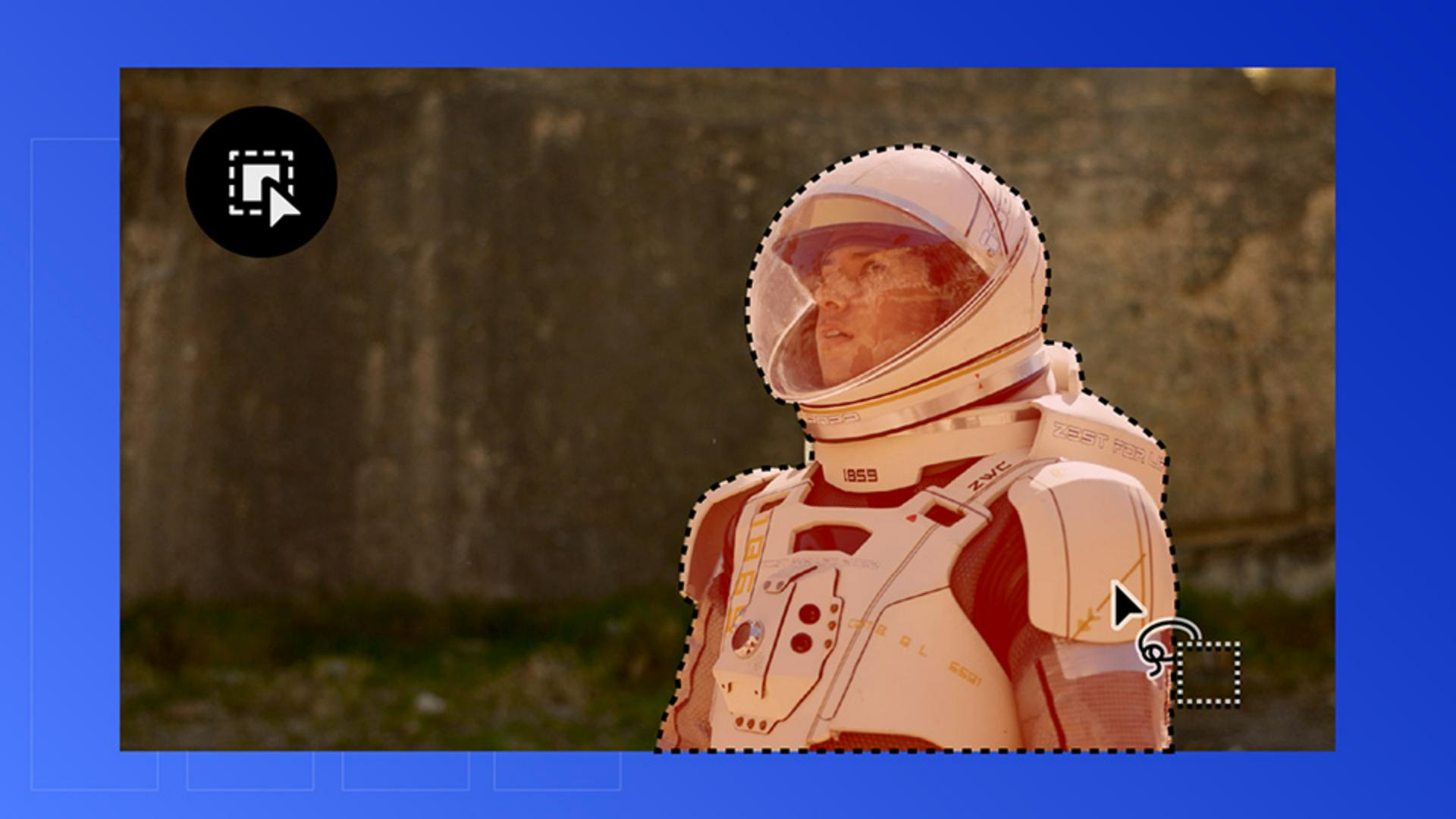
Dazu isoliere ich das Motiv mit dem Objektmasken-Werkzeug.
Ich wähle das Werkzeug auf der Werkzeugleiste aus.
Wenn ich den Cursor über den Astronauten bewege, erscheint eine rote Überlagerung.
Das bedeutet: Premiere hat das Motiv ausgewählt.
Bevor du klickst, scrubbe durch den Clip, um zu prüfen, ob Objekte das Motiv stören, das maskiert werden soll.
Das sieht gut aus.
Der Form ist nichts im Weg.
Fahren wir fort.
Ich klicke auf den Astronauten, um die Objektmaske zu erstellen.
Falls ein Teil des Astronauten nicht maskiert ist, kannst du eine Linie um diesen Teil zeichnen, um ihn zur Maske hinzuzufügen.
Jetzt muss die Maske verfolgt werden.
Die Maske verfolgen und optimieren
Das geht über „Effekteinstellungen“.
Vorher stelle ich aber noch sicher, dass der Astronauten-Clip ausgewählt ist, sodass ich die richtigen Informationen sehe.
Unter „Nicht zugewiesene Masken“ befindet sich „Objektmaske“.
Darunter befinden sich die Buttons zum Tracking.
Du kannst das Motiv Frame für Frame verfolgen oder vorwärts bzw. rückwärts.
Ich nehme den mittleren Button für beide Richtungen.
Premiere erledigt den Rest und verfolgt die Maske mithilfe von KI.
Das Rotoscoping entfällt, und alles wird innerhalb von Premiere erledigt.
Beim Durchscrollen sehe ich einige Stellen, an denen die Maske etwas aufbricht.
Um diese Bereiche ziehe ich eine Linie, um sie als Teil der Maske einzuschließen.
Ich arbeite mich Frame für Frame durch und ziehe jeweils einen Kreis um diese Löcher in der Maske.
Halte einfach Ausschau nach solchen Stellen.
Der Prozess wird im Zeitraffer gezeigt, um Zeit zu sparen.
Das sieht schon viel besser aus.
Der ausgeschnittene Bereich ist noch nicht sichtbar.
Das liegt daran, dass die Maske auf die Deckkraft angewendet werden muss.
Im Bedienfeld „Effekteinstellungen“
Das Motiv in die neue Umgebung einfügen
ziehe ich die Objektmasken-Ebene nach unten zur Eigenschaft „Deckkraft“.
Der Hintergrund verschwindet, und die Alien-Welt darunter kommt zum Vorschein.
Beim Scrubbing bemerkst du vielleicht den leicht dunklen Rand um den Astronauten.
Um das zu verfeinern, setze ich „Ausbreitung“ auf etwa -3,0, um die Maske nach innen zu ziehen.
Dann erhöhe ich den Wert für „Weiche Kante“, um natürliche Übergänge zu erzeugen.
Mit der KI-gestützten Objektmaskierung konnte ich ganz einfach den ursprünglichen Hintergrund durch eine Firefly-generierte Alien-Welt ersetzen.
Das alles ging innerhalb von Premiere.
KI erledigt den Großteil der Arbeit, damit mehr Zeit für Kreativität bleibt.
Probiere das bei deinem nächsten Projekt aus: Versetze dein Motiv in eine völlig neue Welt.
Bis bald im nächsten Tutorial.