
Probiere diese Tutorials mit Premiere aus
Filme und Videos erstellen und bearbeiten
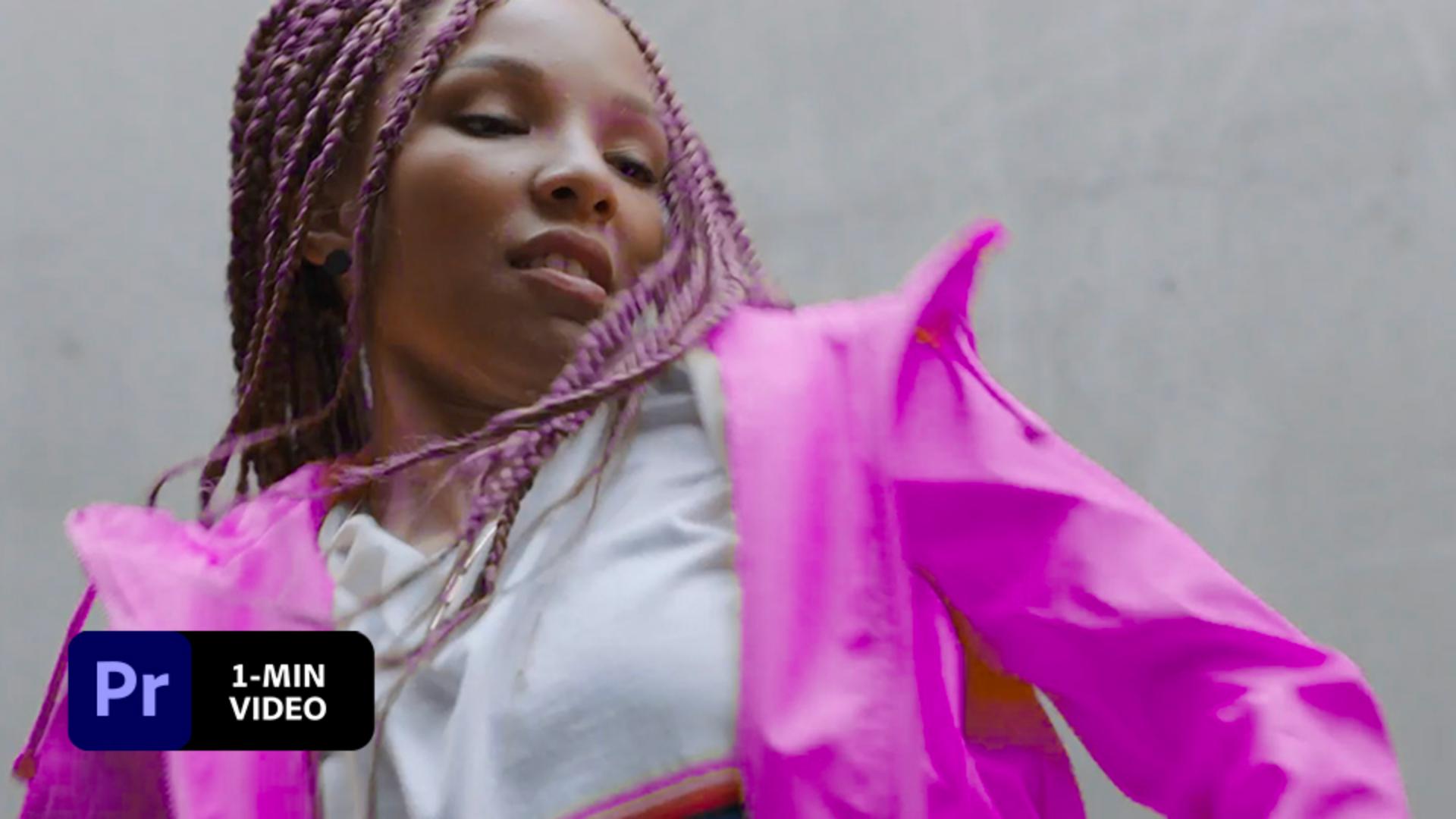
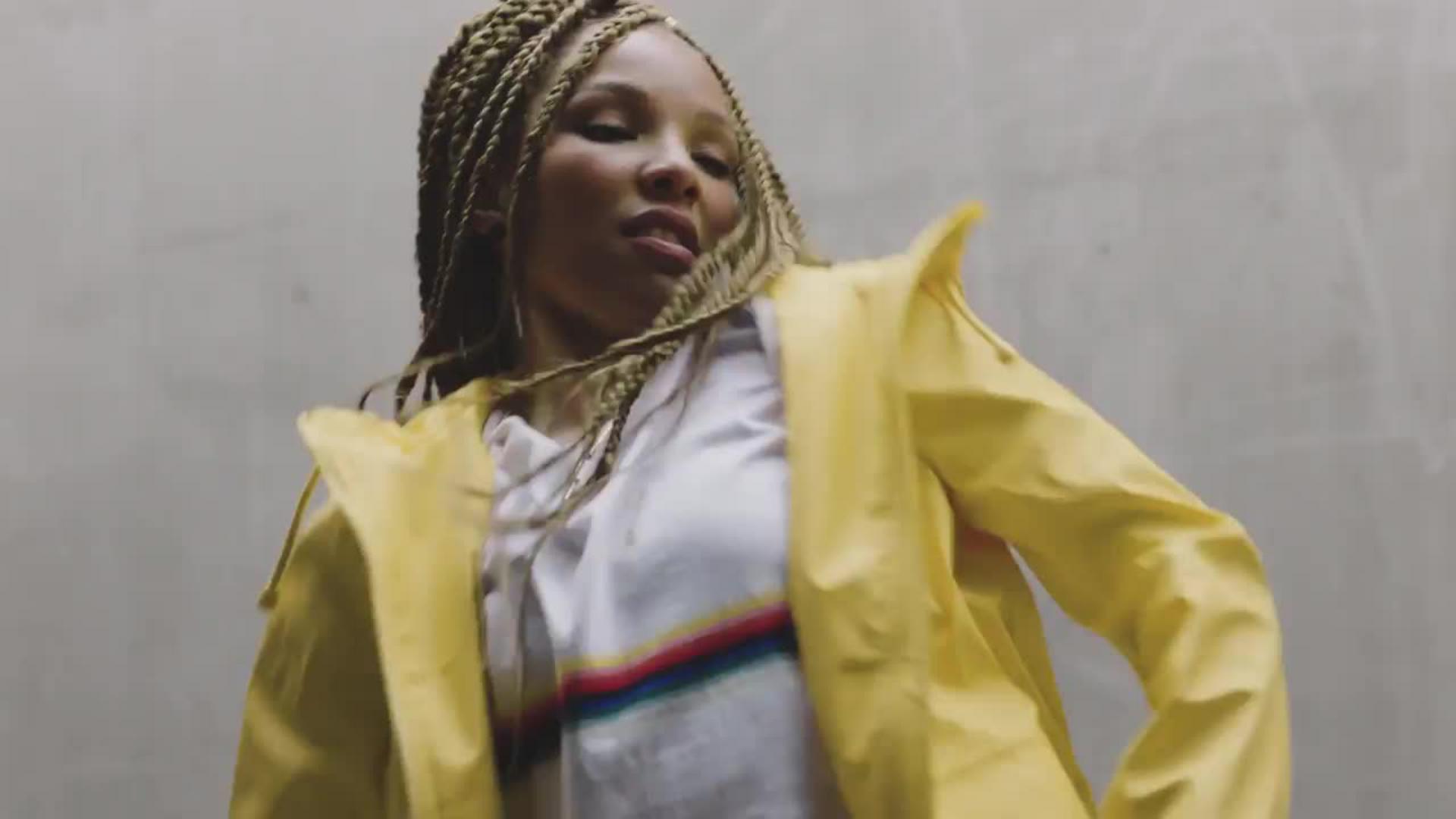
Ändere die Farbe eines Objekts im gesamten Video, und setze künstlerische Akzente. Erfahre, wie Kendall Plant und Stefan Gruenwedel in Adobe Premiere Farben animieren.
Kendall Plant und Stefan Gruenwedel arbeiten im Adobe Studio-Team. Kendall ist Designerin, Content-Erstellerin und Art-Direktorin. Stefan ist Cutter mit Schwerpunkt Lernvideos.
Die Beispieldateien umfassen u. a. Adobe Stock-Bilder, mit denen du die Schritte dieses Tutorials nachvollziehen kannst. Wenn du die Beispieldateien anderweitig verwenden möchtest, kannst du sie beiAdobe Stock lizenzieren. In der ReadMe-Datei in diesem Ordner findest du die Bedingungen für die Verwendung dieser Beispieldateien.
Öffne das Bedienfeld „Effekte“ (Umschalt+7). Gib in das Suchfeld „In Farbe ändern“ ein, und ziehe den Effekt „In Farbe ändern“ auf den Clip.

Öffne das Bedienfeld „Effekteinstellungen“ (Umschalt+5). Klicke im Abschnitt „In Farbe ändern“ auf die Pipette neben „Von“, um die Farbe aufzunehmen, die ersetzt werden soll. Die Farbe wird auf Rot gesetzt.

Justiere die Einstellungen unter „Toleranz“ („Farbton“) und „Weiche Kante“, um die Farbauswahl zu verfeinern.

Klicke auf das Feld für „An“ und wähle eine neue Zielfarbe aus. Positioniere den Abspielkopf an den Anfang des Clips. Klicke auf die Stoppuhr neben „An“. Damit erzeugst du einen Keyframe am Anfang der Animation.

Verschiebe den Abspielkopf und wähle eine andere Zielfarbe aus, um einen neuen Keyframe zu setzen. Verschiebe den Abspielkopf noch ein paar Mal und lege jeweils eine andere Farbe fest. So animierst du den Farbwechsel im Clip. Drücke die Leertaste, um den finalen Effekt zu überprüfen.

Untermale den Wechsel der Farben mit passendem Sound, um deinem Video noch mehr Dynamik zu verleihen.
Hinweis: Die in diesem Tutorial enthaltenen Projektdateien dürfen nur zu Übungszwecken verwendet werden.