Einführung
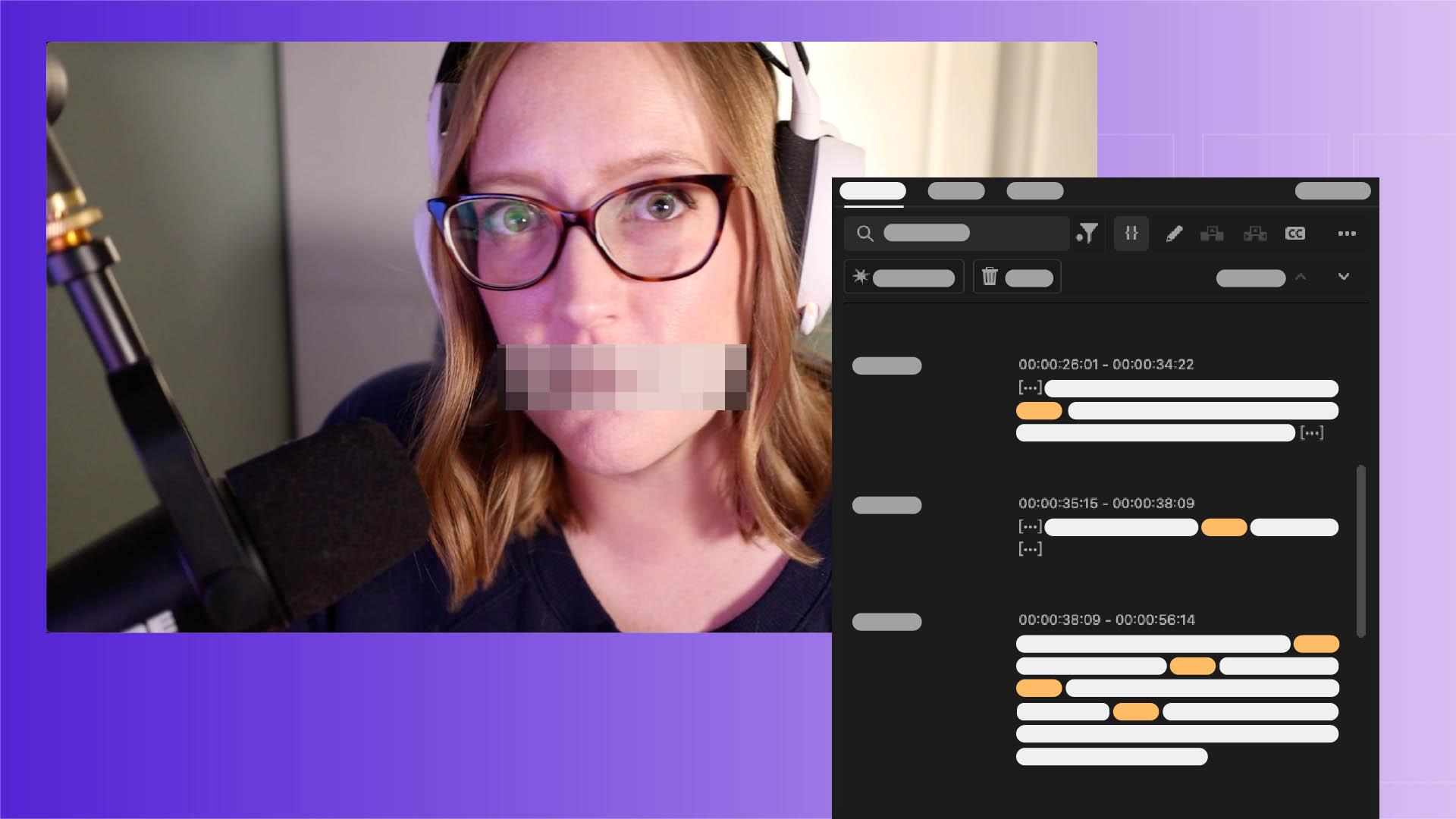
[Sarah John]: Willst du wissen, wie du aus einem Clip wie diesem: „Was für einen hirnrissigen, bescheuerten Quark erzählst du mir da?“
Folgendes machst: „Was [zensiert] erzählst du mir da?“, ohne manuelles Anpassen des Tons bei jedem unangemessenen Wort?
Dann habe ich gute Nachrichten für dich.
Ich bin Sarah.
Ich zeige dir, wie du in Premiere im Bedienfeld „Text“ dein Video zusammenstellen, Clips neu anordnen und sicherstellen kannst, dass dein Content keine Schimpfwörter enthält – mit dem Werkzeug zum Herausfiltern von unangemessener Sprache.
Videos durch Textbearbeitung editieren
Fangen wir an.
Ich öffne Premiere und importiere mein Footage.
Im Fenster „Importieren“ (Import) unter „Einstellungen importieren“ (Import settings) aktiviere ich die Option „Automatische Transkription“ (Automatic transcription).
Wie du dir sicher denken kannst, lassen sich Clips damit automatisch transkribieren – schon beim Import.
Über das Menü „Fenster“ (Window) öffne ich den Arbeitsbereich für textbasierte Bearbeitung (Workspaces > Text-Based Editing).
Wenn ich den importierten Clip in das Schnittfenster ziehe, wird die automatische Transkription im Bedienfeld „Text“ angezeigt.
Ich deaktiviere „Aktivem Monitor folgen“ (Follow active monitor), sodass das Transkript hier dem im Schnittfenster folgt, während ich editiere.
Wenn ich den Cursor über das Transkript bewege, wird jedes Wort hervorgehoben.
Beim Klicken auf ein Wort wird der Abspielkopf im Schnittfenster an die Stelle bewegt, an der dieses Wort gesagt wird.
Umgekehrt genauso.
Wenn ich den Abspielkopf verschiebe, bewegt sich der Cursor im Bedienfeld „Text“ entsprechend.
[Clip ohne Ton wird abgespielt] Ich kann für diese Aufnahme eine Sequenz erstellen, indem ich den Text durchgehe.
Wenn da ein Wort ist – oder ein ganzer Satz –, das bzw. den ich entfernen will, kann ich die Stelle hier im Transkript markieren und mit der Backspace-Taste löschen.
Das Gleiche kann ich mit Pausen machen, die als Ellipsen in eckigen Klammern dargestellt werden.
Wie du siehst, entsteht beim Entfernen dieser Teile ein Schnitt im Video.
Die Sequenz wird sich basierend auf meinen Textanpassungen weiter ändern.
So kann ich das ganze Video durchgehen und einen schnellen Rohschnitt erstellen.
Eine eigene Liste unzulässiger Wörter erstellen
Legen wir also los und entfernen diese verdammten Schimpfwörter.
Sorry, ich meine diese [zensiert] Schimpfwörter.
Hier oben unter dem Button mit den drei Punkten siehst du die Option „Liste zensierter Wörter“ (Censored words list).
Diese Liste lässt sich um zusätzliche Wörter, die ich herausfiltern will, erweitern.
Ich kann auch eine Liste importieren.
Ich füge diese Wörter hinzu und klicke auf „Speichern“ (Save).
Über den Filter oben kann ich nach zensierten Wörtern (Censored words) filtern, um alle Wörter auf meiner Liste im Transkript hervorzuheben.
Automatisch einen Piepton anwenden
Danach gehe ich zu „Effekt anwenden“ (Apply effect) und wähle eine der Optionen.
Es gibt ein paar vorinstallierte Optionen.
Du kannst aber auch eigene hinzufügen.
Ich wähle den Piep-Ton (Bleep).
Der Klassiker.
Über „Anwenden“ (Apply) wende ich den Effekt auf das ausgewählte Wort an.
„Auf alle anwenden“ (Apply to all) wirkt sich auf alle Wörter im Transkript aus, die sich auf der Liste zensierter Wörter befinden.
[Clip ohne Ton wird abgespielt] Wenn ich im Schnittfenster das Video abspiele, siehst du, an welchen Stellen die Effekte automatisch auf diese Wörter angewendet wurden.
„Was [zensiert] „Was [zensiert] … erzählst du mir da?“
[zensiert] erzählst du mir da?“
Und voilà, ein Video komplett ohne Schimpfwörter.
Die Einbindung textbasierter Bearbeitung in die Postproduktion kann dir eine Menge [zensiert] Zeit sparen.
Viel Spaß beim Editieren.





