Einführung
[Kelsey Brannan]: Premiere und YouTube bieten einzigartige Vorlagen mit Effekten und Übergängen, damit du YouTube Shorts schneller bearbeiten kannst.
Ich bin Kelsey Brannan, auf YouTube auch bekannt als „Premiere Gal“.
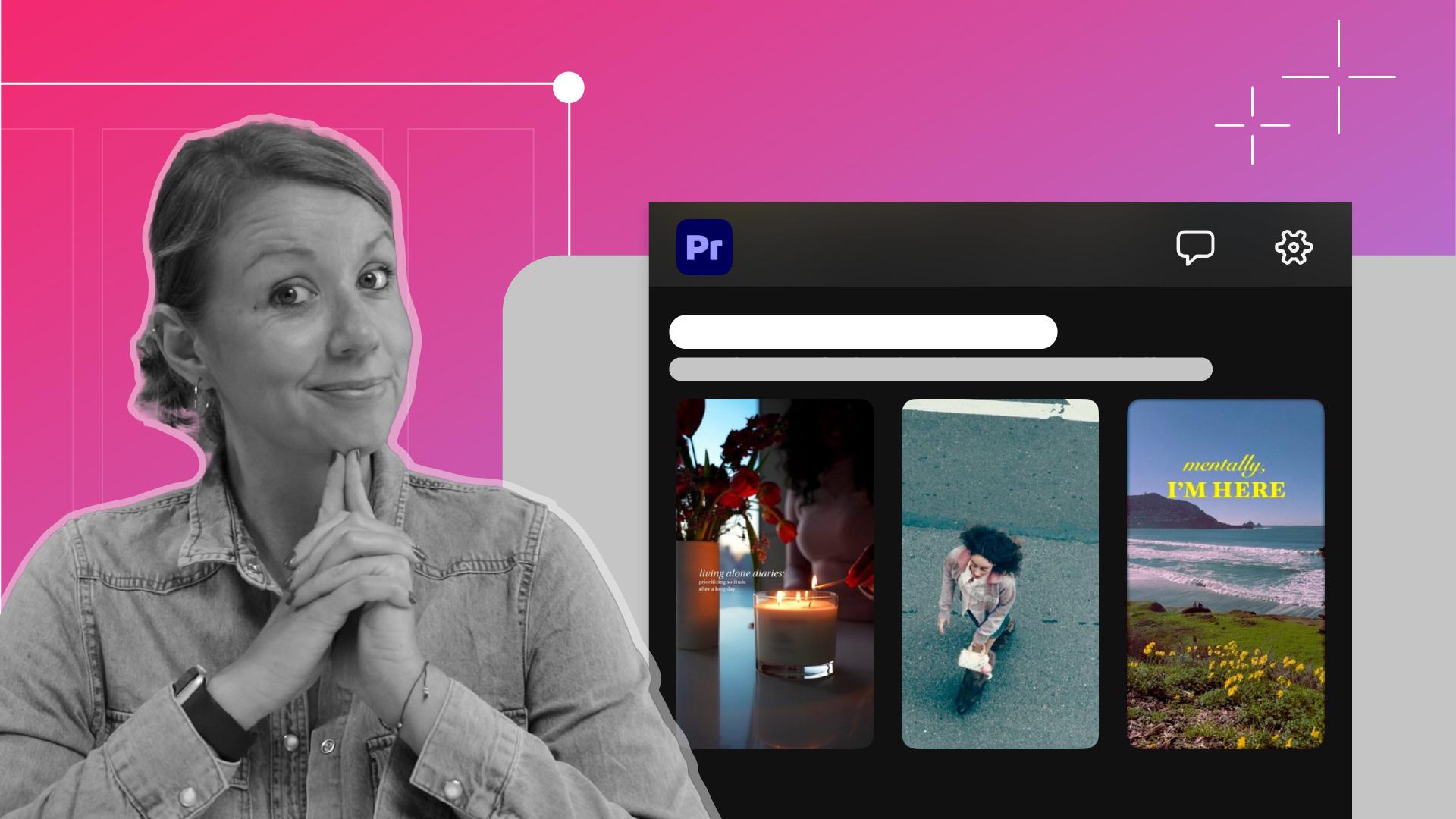
Heute zeige ich dir, wie du YouTube-Vorlagen in Premiere auf dem Smartphone anpasst.
Dazu öffne ich die Mobile App von Premiere.
Vorlagen durchsuchen und in der Vorschau anzeigen
Auf der Startseite scrolle ich nach unten zum Abschnitt „Dein individueller Stil auf YouTube“.
Hier findest du verschiedene Vorlagen und kannst dir eine aussuchen.
Wenn du darauf tippst, siehst du eine Vorschau mit Visuals und Musik.
[Musik] Ich suche nach einer Vorlage, um mein Rezept für Tannenzapfen-Brownies vorzustellen, mit dem ich an einem Backwettbewerb teilgenommen habe.
[Musik] Das hier sollte passen.
Ich wähle „Diese Vorlage verwenden“, und der Download beginnt.
Medien hinzufügen und Timing anpassen
[Musik] Hier wähle ich meine Medien für die Vorlage aus.
Oben siehst du, wie viele Platzhalter verfügbar sind.
Hier sind es 14.
Unten siehst du die Dauer der einzelnen Platzhalter.
Jetzt kann ich die gewünschten Medien auswählen.
Für den ersten Platzhalter scrolle ich nach unten und wähle dieses Element aus.
Dann wähle ich schnell Medien für die übrigen Platzhalter aus.
Wie du hier siehst, habe ich für alle Platzhalter Medien ausgewählt.
Wenn du ein Element austauschen willst, kannst du einfach auf den betreffenden Platzhalter tippen und dann ein neues Element auswählen.
Anschließend tippe ich auf „Weiter“.
Jetzt werden die Medien heruntergeladen und für Premiere vorbereitet.
In der Vorschau siehst du, wie die Medien in der Vorlage aussehen.
Bevor du auf „Exportieren“ tippst, kannst du einzelne Platzhalter auswählen und auf „Zuschneiden“ tippen.
Dann kannst du sie durch Ziehen beliebig anpassen.
Am besten nimmst du immer den Moment, der optimal zu deiner Story passt.
Ich möchte zeigen, wie ich den Ofen öffne und die Mandeln zu sehen sind.
Über den Wiedergabe-Button zeigst du eine Vorschau an.
[Musik] Jetzt könnte man den Clip schon exportieren.
Ich möchte aber noch den Text anpassen.
Den vollständigen Editor verwenden
Dazu öffne ich den Vollbild-Editor.
Es erscheint der folgende Hinweis: „Wenn Sie fortfahren, wird das Projekt für die Verwendung im vollständigen Multitrack-Editor konvertiert.
Sie können dieses Projekt dann nicht mehr im Vorlagen-Editor öffnen.“
Das ist in Ordnung, ich tippe also auf „Fortfahren“.
Im Vollbild-Editor zoome ich per Pinch-Geste heran.
Hier siehst du, dass es zwei Textebenen gibt, die wir bearbeiten können.
Ich tippe auf die erste und dann auf „Text bearbeiten®.
Hier gebe ich „Brownie“ ein und bestätige.
Dann wähle ich den unteren Text aus, tippe auf „Text bearbeiten“, gebe „Pinecones“ ein und bestätige.
Damit der Text besser zu lesen ist, tippe ich auf „Stil“ und suche nach einer Vorlage mit Hintergrund.
Ich probiere mal aus, wie die hier aussieht.
Du kannst auch mehrere antippen, um zu sehen, welche am besten passt.
Die hier gefällt mir.
Direkt für YouTube Shorts exportieren
Zum Exportieren tippe ich auf das kleine Freigabe-Icon oben rechts.
Dann kann ich die Auflösung wählen.
Ich lasse sie bei 1080p.
Für die Frame-Rate nehme ich „24“.
Natürlich kann ich auch die Qualität wählen: „Niedrig“ für eine geringere Dateigröße, „Mittel“ für ein etwas größeres Format oder „Hoch“ für ein zusätzliches Megabyte.
Ich bleibe bei „Hoch“ und tippe auf „Video exportieren“.
Nach wenigen Sekunden ist alles fertig.
Jetzt tippe ich auf „Auf YouTube Shorts teilen“.
Ich gelange direkt zur YouTube-Anmeldung und kann den Clip mit meiner Community teilen.
Wenn du unten „Wiederverwendung von Vorlagen zulassen“ aktivierst, können andere deine Vorlage weiter anpassen.
Wenn du das nicht möchtest, deaktiviere die Option.
So passt du Vorlagen für YouTube Shorts in der Mobile App von Premiere an.
Ich hoffe, das war nützlich.
Bis zum nächsten Mal.
Bye!





