PHOTOSHOP-FEATURES.
So lässt du ein Bild in Adobe Photoshop verblassen.
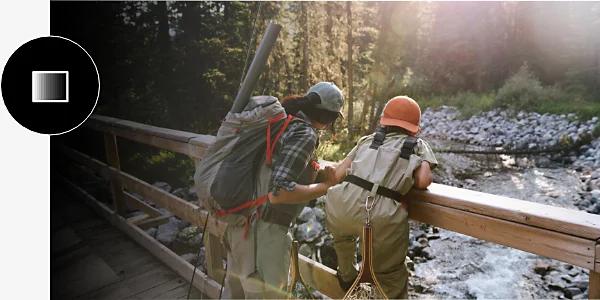
Gib deinen Fotos mehr Atmosphäre oder einen leicht nostalgischen Look, indem du sie subtil verblassen lässt.
Kostenlos nutzen | Photoshop kostenlos nutzen Abo-Optionen und Preise anzeigen | Abo-Optionen und Preise für Photoshop anzeigen
Viele Wege führen zum Ziel.
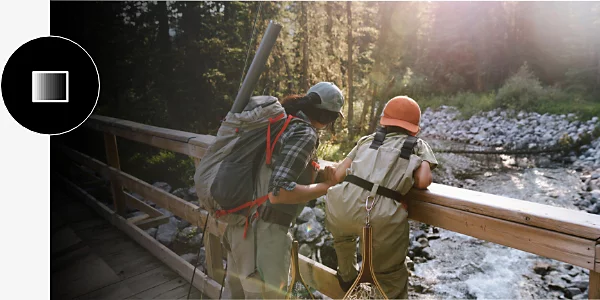
In Photoshop gibt es viele Wege, ein Bild verblassen zu lassen. Auch mit gängigen Werkzeugen kannst du den gewünschten Look erzielen, egal ob du mit einer JPEG-, PNG- oder PSD-Datei startest.
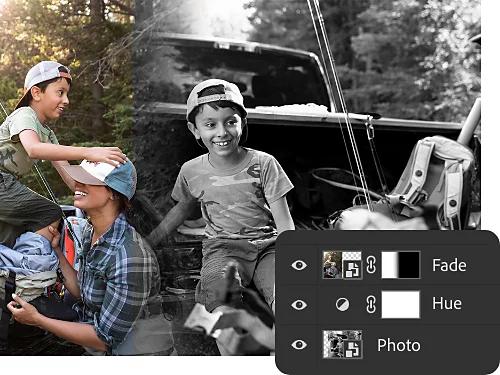
Farbverläufe und Einstellungsebenen.
Mit Einstellungsebenen kannst du Farb- und Tonwerteinstellungen bearbeiten, ohne das Originalbild zu verändern. So lässt sich etwa die Farbsättigung reduzieren, der Farbton anpassen oder die Fotosättigung verändern.
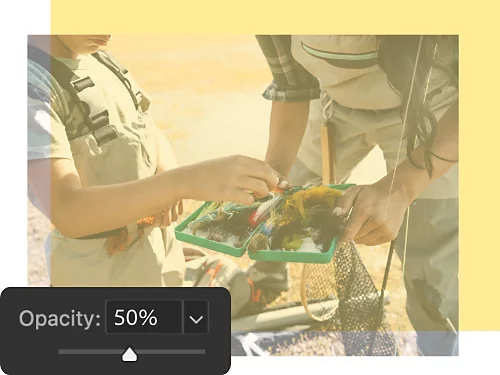
Deckkraft und Transparenz.
Mit der Einstellung der Deckkraft im Ebenen-Bedienfeld steuerst du, wie transparent der Hintergrund oder eine Ebene innerhalb deines Bildes ist. Mit dieser Funktion kannst du ein Bild bis zur Transparenz verblassen oder eine Ebene in einen farbigen Hintergrund übergehen lassen.
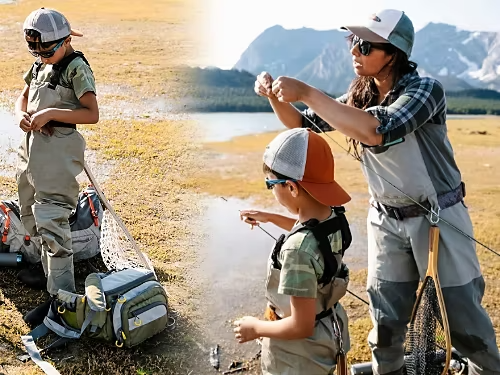
Bilder ineinander übergehen lassen.
Mit Farbverläufen und der Deckkraft kannst du zwei unterschiedliche Bilder miteinander verschmelzen. Du entscheidest, ob beide gleich stark zu sehen sind oder eines deutlicher hervorsticht.
Ebenenmasken.
Mit Ebenenmasken kannst du gezielt verschiedene Elemente eines Bildes auswählen, um sie in den Hintergrund übergehen zu lassen, anstatt das gesamte Bild zu verändern oder zu bearbeiten.
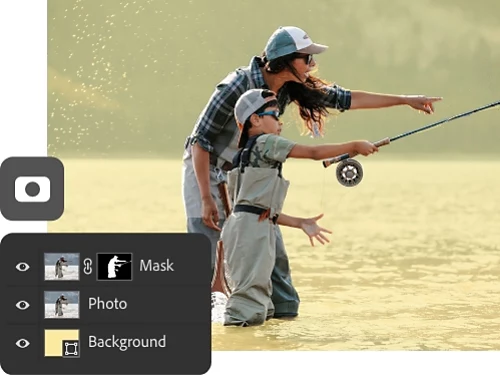
So lässt du ein Foto verblassen.
Der einfachste Weg, ein ganzes Foto verblassen zu lassen, ist die Kombination aus Deckkraft und einfarbiger Hintergrundebene.
- Eine Datei öffnen:
Öffne dein Foto in Photoshop. Klicke im Ebenen-Bedienfeld auf das kleine Schloss, um die Hintergrundebene zu entsperren. Du kannst sie auch duplizieren, um eine neue Ebene zu erstellen. - Ebene hinzufügen:
Erstelle eine neue Füll- oder Einstellungsebene, indem du unten im Ebenen-Bedienfeld auf das Kreissymbol klickst. Wähle im Dropdown-Menü „Volltonfarbe“ aus. Wähle im Farbwähler die Farbe, in die das Foto übergehen soll, und klicke auf „OK“. - Verblassen lassen:
Stelle sicher, dass die Bildebene im Ebenen-Bedienfeld über deiner Einstellungsebene liegt. Passe dann die Deckkraft deines Bildes an, bis es so stark verblasst ist, wie du es haben möchtest. - Feinschliff geben:
Probiere verschiedene Farben für die Einstellungsebene und unterschiedliche Deckkraftstufen aus, um das gewünschte Ergebnis zu erzielen.
Wann Verblassen sinnvoll ist.
Im Prinzip kannst du in jedem Projekt ein Objekt verblassen lassen. Wir zeigen dir hier ein paar typische Anwendungsfälle.
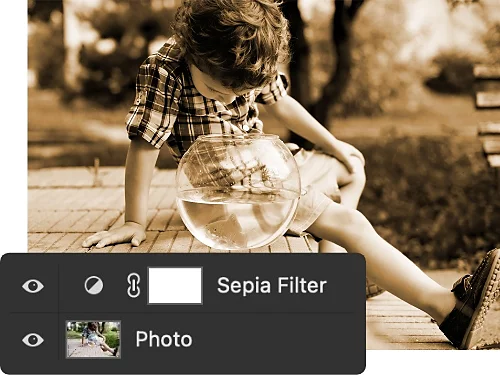
Vintage-Look für Fotos.
Gib einem Foto einen künstlerischen Anstrich, indem du es verblassen lässt und ihm so einen Vintage-Look verleihst.
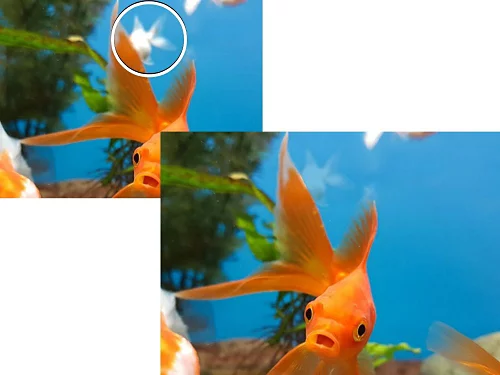
Bildelemente abschwächen.
Wenn ein Element im Bild zu dominant wirkt oder zu sehr ablenkt, kannst du es durch Verblassen abschwächen.
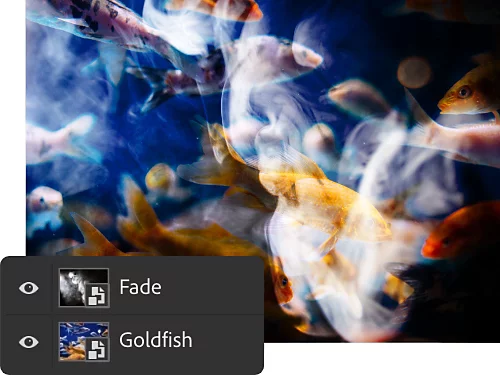
Einen Mystery-Effekt erzeugen.
Lasse verschiedene Elemente im Foto verblassen, um ihnen eine geheimnisvolle Aura zu verleihen. Ein sehr schöner Effekt für themenbezogene Fotos und kreative Projekte.
Überblenden.
Ähnlich wie bei einem Crossfade in der Audiobearbeitung kannst du durch Verblassen oder mit dem Gaußschen Weichzeichner zwei Bereiche eines Bildes ineinander übergehen lassen oder ein weiteres Motiv einbinden.
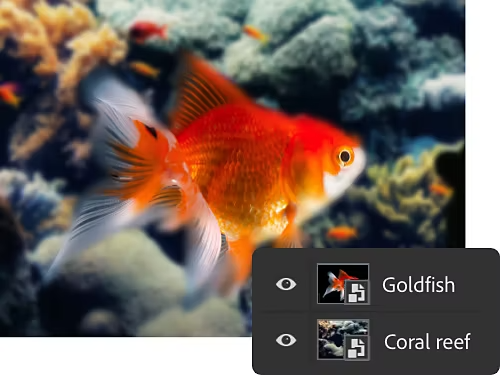
So erzeugst du einen transparenten Verlauf oder schrittweises Verblassen.
Mit Ebenenmasken und dem Verlauf-Werkzeug kannst du Teile eines Bildes langsam in eine einfarbige Fläche übergehen lassen.
- Eine Datei öffnen:
Öffne dein Foto in Photoshop. Klicke im Ebenen-Bedienfeld auf das kleine Schloss, um die Hintergrundebene zu entsperren. - Maskieren:
Wähle deine Bildebene aus und klicke auf das Symbol „Ebenenmaske hinzufügen“. Die Maske erscheint als weißes Miniaturbild neben der Bildvorschau. Alles, was du auf der Maske einfärbst, blendet entsprechende Bereiche des Bildes aus. - Einen Verlauf erstellen:
Wähle das Verlauf-Werkzeug in der Symbolleiste aus. Klicke auf den Verlauf im oberen Menü und wähle im Dialogfeld die gewünschte Verlaufsart aus. - Zeichnen:
Ziehe mit dem Verlauf-Werkzeug eine Linie quer durch die Bildmaskenebene. Dies erzeugt schrittweises Verblassen entlang der gezeichneten Linie. - Erweitern:
Lege ein weiteres Foto unter deine Hauptbildebene, um beide Bilder ineinander übergehen zu lassen. Oder probiere unterschiedliche Farben aus, um farbige Überblendeffekte zu erhalten.
Entdecke weitere Möglichkeiten in Photoshop.
Verbessere deine Bildbearbeitungs- und Designskills mit diesen Tutorials.
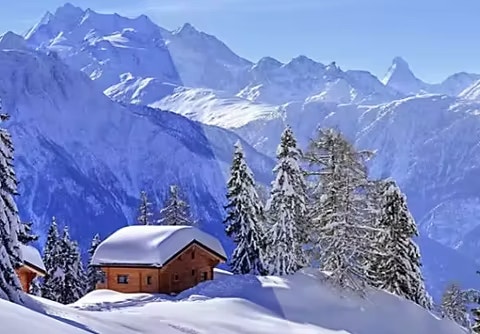
Den richtigen Weißabgleich finden.
Setze den Weißabgleich direkt in der Kamera oder später in Photoshop, um die Qualität deiner Bilder deutlich zu verbessern.
Richtigen Weißabgleich erzielen | Richtigen Weißabgleich erzielen
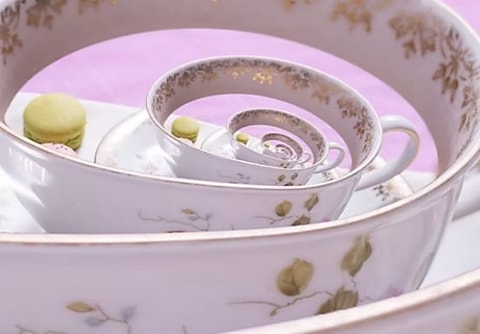
Endloser Bild-im-Bild-Effekt.
Der Droste-Effekt fügt ein Bild immer wieder in sich selbst ein und erzeugt so spannende, leicht surreale Spiralen. Finde heraus, wie das geht, und eigne dir dabei wichtige Photoshop-Fähigkeiten an.
Alles auf den Kopf stellen.
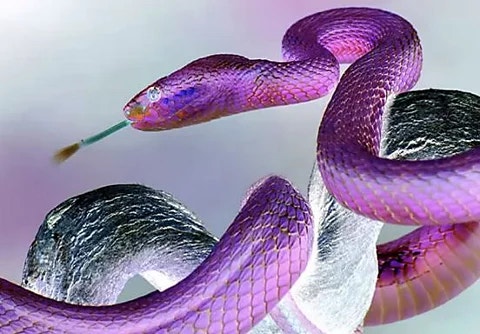
Invertiere Farben und lerne dabei, wie du die Farbkorrektur einsetzt, um eine neue Perspektive auf ein Bild zu gewinnen.
Halbtöne ausprobieren.
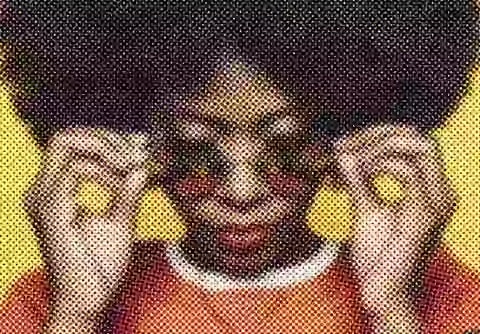
Möchtest du deiner Illustration einen Retro-Look verleihen? Halbtoneffekte geben deinen Bildern einen klassischen 60er-Jahre-Touch und lassen sich mit dem Vergröberungsfilter einfach anwenden.