
Failam jābūt JPEG, JPG vai PNG formātā, un tā lielums nedrīkst pārsniegt 40 MB
https://main--cc--adobecom.aem.live/cc-shared/assets/img/upload-white.svg Augšupielādējiet fotoattēlu

Augšupielādējot attēlu vai video, jūs piekrītat Adobe
lietošanas noteikumiem un konfidencialitātes politikai
Failam jābūt JPEG, JPG vai PNG formātā, un tā lielums nedrīkst pārsniegt 40 MB
https://main--cc--adobecom.aem.live/cc-shared/assets/img/upload-white.svg Augšupielādējiet fotoattēlu
Augšupielādējot attēlu vai video, jūs piekrītat Adobe
lietošanas noteikumiem un konfidencialitātes politikai
lai izmēģinātu to jau šodien
Failam jābūt JPEG, JPG vai PNG formātā, un tā lielums nedrīkst pārsniegt 40 MB
https://main--cc--adobecom.aem.live/cc-shared/assets/img/upload-white.svg Augšupielādējiet fotoattēlu
Augšupielādējot attēlu vai video, jūs piekrītat Adobe
lietošanas noteikumiem un konfidencialitātes politikai
- Faila izmērs pārsniedz 40MB
- Unable to process the request (Nevar apstrādāt pieprasījumu)
- We are unable to process this file type. Please try again. (Mēs nevaram apstrādāt šo faila veidu. Mēģiniet vēlreiz.)
- Vienlaikus var augšupielādēt tikai vienu failu.
- Attēls pārsniedz maksimālos izmērus (8000 x 8000 pikseļi). Lūdzu, mainiet izmēru un mēģiniet vēlreiz.
- promoid=9MZL3Z9B&mv=other
PĀRIET UZ SADAĻU
Kas jāzina pirms darba sākšanas
Galvenie Photoshop attēlu izgriešanas paņēmieni
Veiciet izgriezumus uz sarežģīta fona
Padomi un ieteikumi par attēlu izgriešanu lietotnē Photoshop
Iepazīstieties ar diviem rīkiem, kas nepieciešami attēlu izgriešanai.
Viss, kas vajadzīgs, lai izveidotu nevainojamu izgriezumu, ko var izmantot jebkur, ir jūsu iecienītākais atlases rīks un slāņa maska. Vienkārši atlasiet objektu, kuru vēlaties izgriezt, izmantojiet slāņa masku, un viss — darbs ir paveikts. Tālāk uzziniet visu par attēlu izgriešanu.
Izgriezums ir vienkārši fotoattēls bez fona — gluži kā bērnībā, kad veidojāt kolāžas, izmantojot šķēres, līmi un vecus žurnālus. Ar digitālo tehnoloģiju burvību varat viegli izveidot vienkāršus objekta izgriezumus uz parasta fona, piemēram, bļodu ar zemenēm uz baltas virsmas. Vai arī varat izveidot sarežģītākus izgriezumus, piemēram, rožu krūmu botāniskajā dārzā, un šķēres nav vajadzīgas.
Prasme izgriezt attēlu ir iemaņa, ko izmantosiet atkal un atkal. Kad noņemat daļu no fotoattēla, piemēram, ziedu, automašīnu vai cilvēku, šo izgriezumu varat izmantot visdažādākajos radošajos veidos. Atšķirībā no papīra izgriezumiem, ko var izmantot tikai vienu reizi, digitālos izgriezumus var lietot atkārtoti neatkarīgi no tā, vai veidojat plakātu, sociālo tīklu ierakstu vai digitālu kolāžu.
Lai gan varat izmantot rīkus, kas uzreiz noņem no attēliem fonu, iemācīties to darīt pašam var būt ļoti noderīgi, ja vēlaties kontrolēt katru detaļu. Photoshop piedāvā daudz dažādu veidu, kā iegūt tieši tādu izgriezumu, kādu vēlaties, lai nākamais projekts izskatītos pēc iespējas iespaidīgāk.
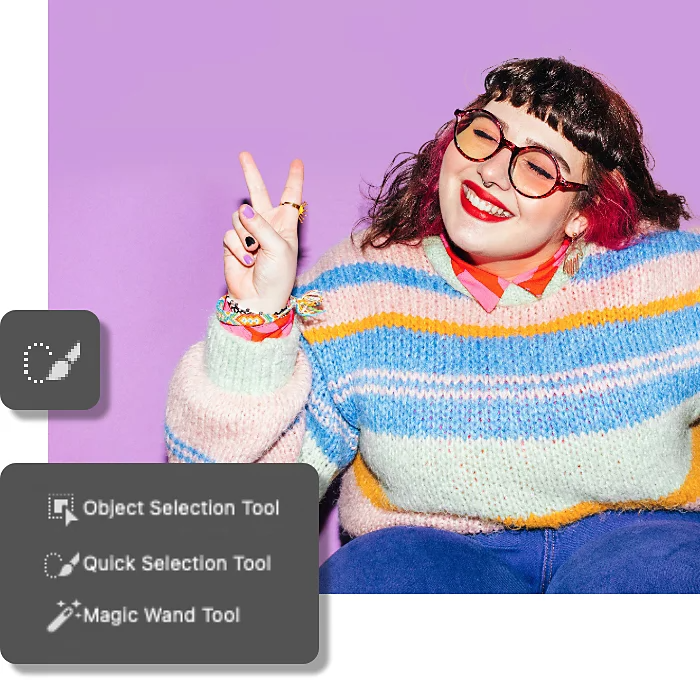
Kas jāzina par izgriešanu pirms darba sākšanas?
Izgriezumu veikšana faktiski nav saistīta ar griešanu — tā ir lieliska ziņa, ja jums kādreiz ir gadījies nogriezt ko svarīgu, strādājot ar šķērēm. Lietotnē Photoshop varat brīvi eksperimentēt, mainīt savas domas un atcelt paveikto. Trīs svarīgākās lietas, kas jāzina par digitālajiem izgriezumiem:
Atlases rīki
Precīza izgriešana sākas ar labu atlasi — jums vienkārši jāiezīmē robeža ap objektu, kuru vēlaties atlasīt. Iztēlojies atlases rīku kā precīzu nazi, kas nosaka konkrētu vietu, kur tiks veikta griešana. Vienkārši izvēlieties darbam piemērotāko Photoshop atlases rīku — tie visi piedāvā dažādus kontroles līmeņus, un daži ir ātrāki nekā citi.
Slāņu maskas
Slāņu maskas veic “izgriešanu”, lai gan tās vairāk darbojas kā papīra lapa, kas aizsedz visu zem tās esošo. Kad slāņu masku izmanto attēlam ar atlasītu daļu, tiek noņemta tikai atlasītā daļa, prasmīgi izgriežot to no fona. Tā kā tas notiek digitāli, varat pielāgot masku tik daudz, cik nepieciešams.
Slāņu maskas izmanto kopā ar Photoshop otas rīku un divām krāsām — melnu un baltu, lai noteiktu, kuras attēla daļas tiks paslēptas un kuras paliks redzamas. Melnā krāsa paslēpj visu zem tās esošo, bet baltā krāsa to atklāj. Varat arī mainīt otas rīka necaurspīdīgumu, lai būtu redzama tikai daļa attēla, kas var būt noderīgi, ja vēlaties izvairīties no asām malām.
Nedestruktīva rediģēšana
Darbs ar slāņu maskām tiek uzskatīts par nedestruktīvu rediģēšanu, kas nozīmē, ka neviena attēla daļa netiek neatgriezeniski dzēsta. Tādējādi jebkurā brīdī varat mainīt attēla izgriezumu. Tas ir tikpat vienkārši, kā nokrāsot slāņa masku melnā vai baltā krāsā, līdz iegūsiet vēlamo rezultātu.
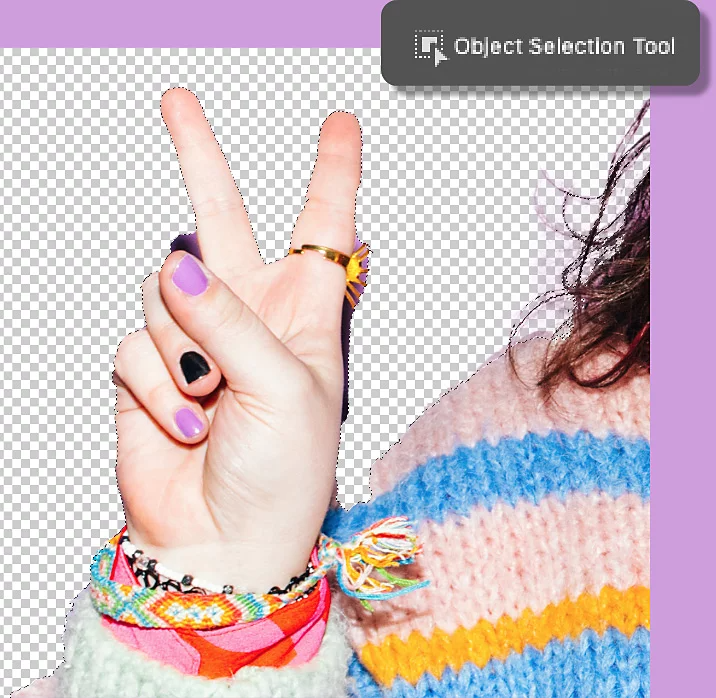
Galvenie lietotnes Photoshop attēlu izgriešanas paņēmieni.
Šis paņēmiens vislabāk darbojas fotoattēlos ar vienkāršiem objektiem, kam ir skaidras malas un vienkāršs fons, piemēram, studijas fotoattēlā ar vienkrāsainu fonu vai pat viedtālruņa attēlā, kas uzņemts uz baltas vai vienkrāsainas grīdas vai sienas.
1. Atveriet attēlu, kuru vēlaties izgriezt, lietotnē Photoshop.
Pārliecinieties, ka slāņu panelī izvēlējāties tieši to slāni, ar kuru vēlaties strādāt.
2. Veiciet atlasi.
Novietojiet kursoru virs objekta, kuru vēlaties izgriezt, izmantojot objekta atlases rīku, vai velciet tam pāri ātrās atlases rīku. Pēc tam dodieties uz Select > Inverse (Atlasīt > Apgriezt), lai atlasītu tikai fonu.
3. Izveidojiet slāņa masku.
Noklikšķiniet uz slāņa maskas ikonas slāņu panelī, lai veiktu izgriezumu. Ja zem slāņa, ar kuru strādājat, ir citi slāņi, pārliecinieties, ka tie ir izslēgti, lai redzētu, kā izskatās izgriezums.
Atcerieties, ka jebkurā brīdī varat pielāgot slāņa masku, noklikšķinot uz tās un krāsojot ar melnu vai baltu krāsu.
Piecas darbības, lai veiktu izgriezumus uz sarežģīta fona.
Lai gan sarežģītāku izgriezumu veikšanai var izmantot daudzus dažādus paņēmienus, šis ir labs sākumpunkts lielākajai daļai attēlu veidu neatkarīgi no objekta vai fona.
1. Atveriet attēlu lietotnē Photoshop.
Pārliecinieties, ka slāņu panelī izvēlējāties tieši to slāni, ar kuru vēlaties strādāt.
2. Atlasiet objektu, kuru vēlaties izgriezt.
Atkarībā no objekta formas sarežģītības varat izmantot jebkuru Photoshop atlases rīku — Object Selection (Objekta atlase), Quick Selection (Ātrā atlase), Magic Wand (Burvju nūjiņa) vai kādu no Lasso (Laso) rīkiem.
3. Apgrieziet atlasīto objektu.
Kad forma ir atlasīta, dodieties uz Select > Inverse (Atlasīt > Apgriezt), lai atlasītu tikai attēla fonu.
4. Rīkjoslā noklikšķiniet uz pogas Select and Mask... (Atlasīt un maskēt....).
Darbvietā Select and Mask... (Atlasīt un maskēt....) varat precizēt atlasi, lai pārliecinātos, ka nav palikuši nevajadzīgi fona fragmenti. Izmantojiet slīdņus Radius (Rādiuss), Smooth (Izlīdzināšana), Feather (Izpludināšana), Contrast (Kontrasts) un Shift Edge (Malu nobīde), lai pilnveidotu visas detaļas. Ja nepieciešams pievienot vai noņemt maskas daļas, vienkārši izmantojiet rīkus Quick Selection (Ātrā atlase), Refine Edge (Malu precizēšana), Object Selection (Objekta atlase) un citus paneļa kreisajā pusē esošos rīkus.
5. Izveidojiet atlasīto daļu kā slāņa masku.
Kad atlase ir pilnveidota, vienkārši ritiniet līdz darbvietas Select and Mask... (Atlasīt un maskēt....) apakšai un izvēlieties izveidot to kā slāņa masku. Tagad jums ir perfekts izgriezums neatkarīgi no sākotnējā fona.
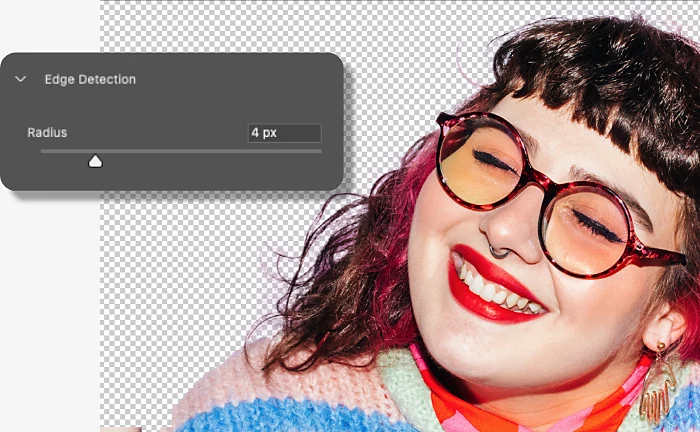
Padomi un ieteikumi par attēlu izgriešanu lietotnē Photoshop.
Plāni mati, šauri stūri un sarežģītas formas var apgrūtināt attēlu izgriešanu, taču ar nelielu Photoshop palīdzību tās ir viegli pārvaramas.
Mati
Apstrādājot matus, lielisks palīgs ir rīks Refine Edge (Malu precizēšana). To var lietot šādi:
- Atlasiet objektu un uzmanieties, lai neatlasītu fona fragmentus, pat ja tur redzami mati.
- Rīkjoslā noklikšķiniet uz pogas Select and Mask... (Atlasīt un maskēt....).
- Darbvietas Select and Mask... (Atlasīt un maskēt....) paneļa kreisajā pusē izvēlieties otu Refine Edge (Malu precizēšana).
- Ar otu pārvelciet visiem izspūrušajiem matiem ap objekta malām.
- Atgriezieties labajā pusē esošajā rekvizītu panelī Select and Mask (Atlasīt un maskēt), ritiniet uz leju un izvēlieties Output to Layer Mask (Izveidot slāņa masku).
Šauri stūri un leņķi
Ģeometriskiem objektiem, kas sastāv no taisnām līnijām, piemēram, grāmatai vai attēla rāmim, izmantojiet rīku Polygonal Lasso (Daudzstūra laso). Vienkārši klikšķiniet ap formu, līdz atgriežaties sākumpunktā. Kad atkal noklikšķināsiet uz sākumpunkta, tiks izveidota atlase, kas sastāv no pilnīgi taisnām līnijām.
Noderīgs padoms: lai izveidotu precīzus 90 un 180 grādu leņķus, turiet nospiestu taustiņu Shift, kad klikšķināt ar rīku Polygonal Lasso (Daudzstūra laso).
Sarežģītas vai atsevišķas formas
Varat izmantot jebkuru no Lasso (Laso) rīkiem un pēc tam ātrās atlases rīku, lai izgrieztu sarežģītas formas vai pat veiktu divas atsevišķas atlases vienlaikus (piemēram, ja vēlaties izgriezt tikai divas acis, bet ne pārējo seju).
Ātrās atlases rīks ļauj viegli pievienot vai noņemt atlasītos apgabalus, tāpēc jums nav jācenšas visu izdarīt ideāli jau pirmajā mēģinājumā. Vienkārši noklikšķiniet uz ātrās atlases rīka ar pluszīmi (+), lai pievienotu, un uz ātrās atlases rīka ar mīnuszīmi (-), lai atņemtu.
Ar šiem rīkiem varat pat veikt atlases, veidojot caurumus centrā. Izmēģiniet un jūs ātri varēsiet izgriezt perfektus virtuļus, kliņģerīšus un daudz ko citu.