PHOTOSHOP FUNKCIJAS
Kā uzlabot pikseļota attēla kvalitāti?
Uzlabojiet attēlu izšķirtspēju ar Adobe Photoshop.
Iegūt bezmaksas lietotni | Iegūt bezmaksas lietotni Photoshop Skatīt plānus un cenas | Skatīt Photoshop plānus un cenas
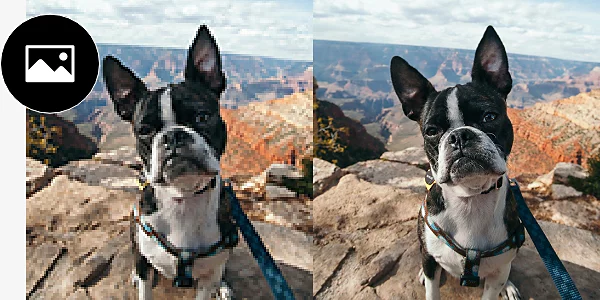
Kas ir pikselizācija? Kāpēc tā rodas?
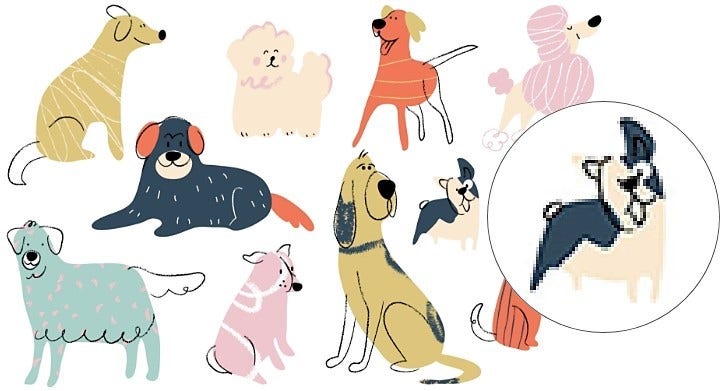
Nepareiza drukāšana un izmēru maiņa
Lejupielādēti attēli
Saspiešana
Zemas izšķirtspējas attēli
Atbrīvojieties no pikseļiem ar šiem rīkiem
Pikselizāciju var būt grūti labot, īpaši, ja tā ir izteikta. Taču Photoshop piedāvā rīku komplektu, kas paredzēts nepievilcīgo pikseļu uzlabošanai, labošanai vai attīrīšanai.
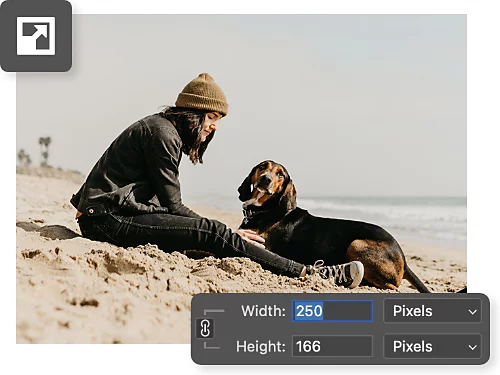
Pielāgojiet izmērus un palieliniet paraugu
Photoshop izmanto mākslīgā intelekta spēku, lai labotu pikseļotas bildes ar mašīnmācīšanos. Vienkārši izmantojiet attēla izmēru funkcijas, lai padarītu attēlu lielāku un automātiski palielinātu attēla izšķirtspēju.
Padariet to asāku
Asuma rīki, kas pieejami gan Photoshop, gan Camera RAW, palīdz manuāli padarīt asākus atsevišķus pikseļus, lai radītu augstākas izšķirtspējas attēlus.
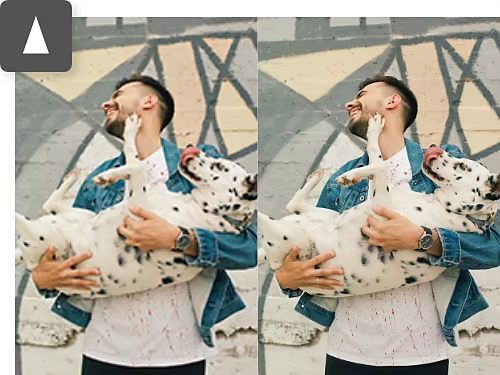
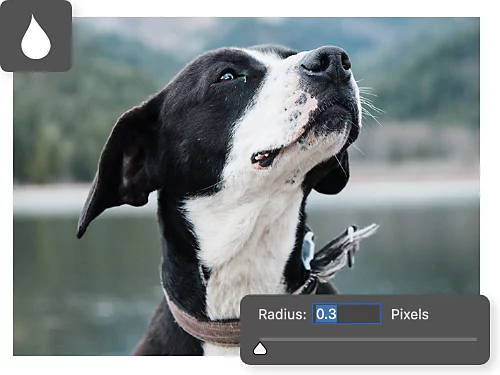
Pievienojiet maigu aizmiglojumu
Ja attēla palielināšana un asuma piešķiršana nedod vēlamo rezultātu, izmantojiet efektus, piemēram, aizmiglojumu ar Gausa efektu, lai mīkstinātu attēlus un izlīdzinātu raupjos pikseļus.
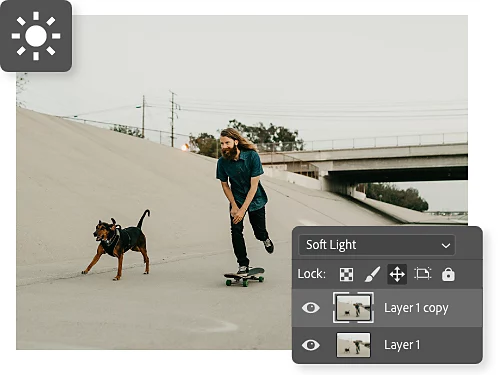
Padariet to maigu
Izmantojiet Soft Light sajaukšanas režīmu, lai mainītu ekspozīciju un kontrastu attēlā, lietojot gaismu un ēnu, lai maskētu un slēptu pikseļotas zonas.
Kā no jauna iztvert attēlu un padarīt to lielāku?
Ar attēla izmēru korekcijām varat izmantot mākslīgo intelektu, lai automātiski aizpildītu pikseļu krāsu informāciju, pasargājot attēlus no pikselizācijas, kad palielināt izšķirtspēju.
- Atveriet.
Atveriet sākotnējo attēla failu lietotnē Photoshop un augšējā izvēlnes joslā atlasiet sadaļu Attēls › Attēla izmēri. - Mainiet izmērus.
Nedaudz izmainiet rādītājus platumā un augstumā. Photoshop izmantos MI, lai veiktu viedas prognozes par pikseļu informāciju, automātiski aizpildot papildu pikseļus, kas atbilst to apkārtnei. - No jauna iztveriet.
Nolaižamajā izvēlnē Atkārtota iztveršana varat atlasīt dažādas opcijas. Ja neesat pārliecināts, palieciet pie Automātiski vai eksperimentējiet ar automātiskās izlīdzināšanas iestatījumiem, piemēram, Bicubic Smoother. - Apstipriniet.
Noklikšķiniet uz iespējas Labi. Ja attēls joprojām neizskatās pareizi, atlasiet sadaļu Rediģēt › Atsaukt, lai mēģinātu vēlreiz.
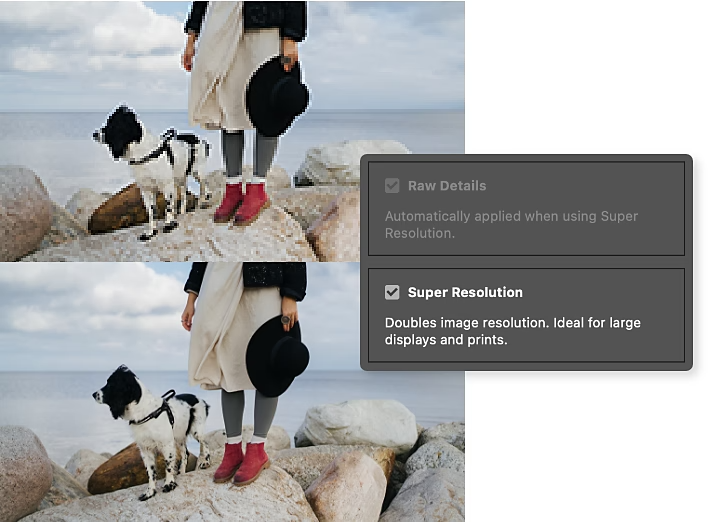
Uzlabojiet fotogrāfijas ar Camera Raw spraudni.
Ja jums ir RAW fails, varat izmantot Camera Raw funkciju Izcila izšķirtspēja, lai dramatiski uzlabotu fotogrāfiju kvalitāti.
- Atveriet.
Kad atverat RAW failu lietotnē Photoshop, Camera Raw automātiski atvērsies un būs gatavs rediģēšanai. - Uzlabojiet.
Ar peles labo pogu noklikšķiniet uz attēla un atlasiet iespēju Uzlabot. Pēc tam atzīmējiet izvēles rūtiņu blakus vienumam Izcila izšķirtspēja. - Padariet detalizētu.
Izmantojiet priekšskatījumu, lai pārliecinātos, ka uzlabojums darbojas tā, kā vēlaties. Pēc tam noklikšķiniet uz iespējas Uzlabot. Jaunais fotoattēls tiks saglabāts kā DNG fails.
Uzziniet vairāk par fotoattēlu retušēšanas un tīrīšanas metodēm
Uzziniet, kā izmantot Photoshop, lai veikli maskētu un slēptu nepilnības fotoattēlu rediģēšanā un citā darbā.
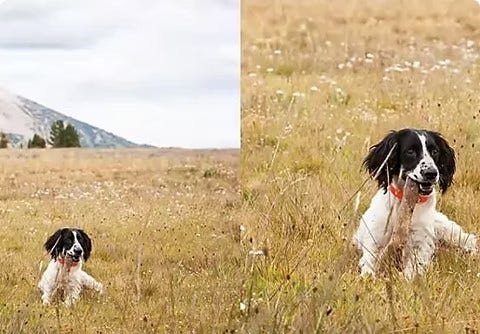
Pārvērtiet pikseļotos fotoattēlus par izciliem attēliem
Tas ir nosaukumā. Uzziniet, kā Adobe {{lightroom}} funkcija Izcila izšķirtspēja ar MI spēku automātiski palielina attēlu izšķirtspēju.
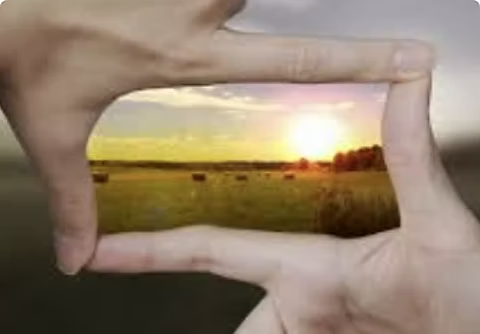
Aizmiglojums ar Gausa efektu ir unikāls
Aizmiglojums ar Gausa efektu ir matemātiski veidots aizmiglojuma efekts, kas piešķir skaistu maigu spīdumu attēla daļām, kurām vēlaties pievērst mazāk uzmanības.
Izmantot aizmiglojumu ar Gausa efektu | Izmantot aizmiglojumu ar Gausa efektu lietotnē Photoshop
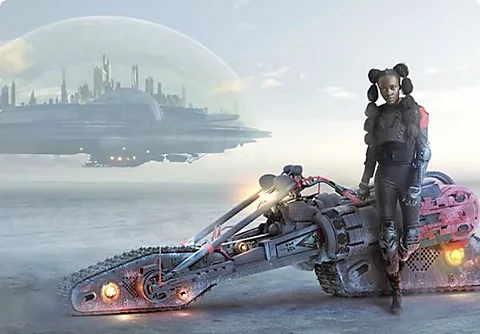
Pārveidojiet savu darbu
Nozīmīgas korekcijas fotogrāfijās nav tik sarežģītas, kā varētu šķist. Atklājiet fotoattēlu retušēšanu, jaukšanas iespējas, fotomontāžu, attēlu rediģēšanu un daudz ko citu.
Fotoattēlu izmainīšana lietotnē Photoshop | Fotoattēlu izmainīšana lietotnē Photoshop
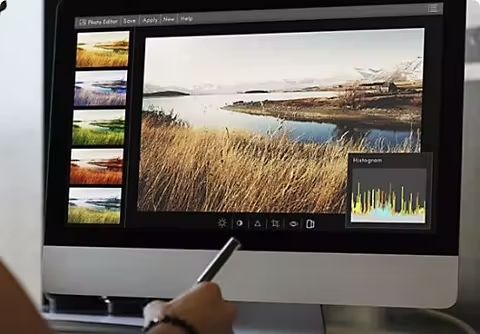
Diagrammas fotoattēlu uzlabošanai
Histogramma ir diagramma, kas stabiņu diagrammā attēlo katra toņa biežumu. Izmantojiet šo jaudīgo rīku, lai radītu asākus un dzīvīgākus fotoattēlus.
Uzzināt par histogrammu | Uzzināt par histogrammu lietotnē Photoshop