
MI attēlu sapludinātājs.
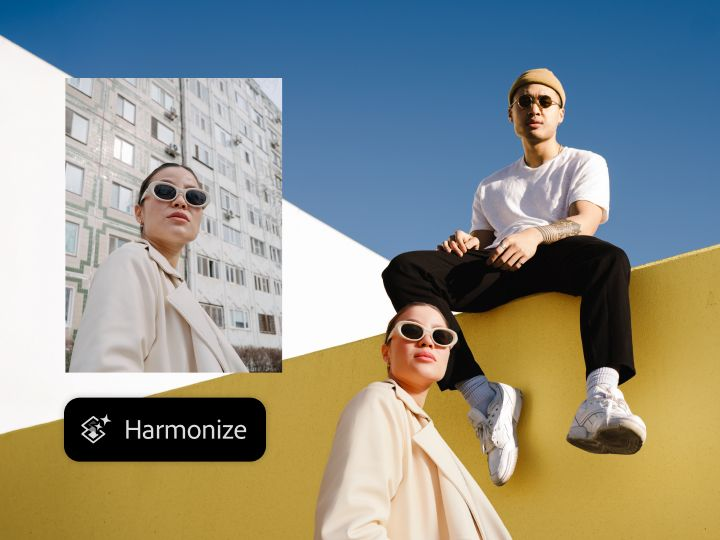
Nemanāmi sapludiniet attēlus, izmantojot lietotnes Photoshop funkciju Harmonize (Harmonizēt). Tagad jūs variet zibenīgi kombinēt cilvēkus un objektus ar jebkādu fonu. Funkcija Harmonize (Harmonizēt) pielāgo priekšmeta apgaismojumu, ēnas, krāsas un atspulgos ar vienu klikšķi.

Nemanāmi sapludiniet attēlus, izmantojot lietotnes Photoshop MI rīkus.
Photoshop MI attēlu sapludinātājs, harmonizēšanas funkcija, izmanto MI, lai viedi saskaņotu apgaismojumu, ēnas, krāsas un toņus starp objektu un fonu un izveidotu dabiskus rezultātus neatkarīgi no tā, vai ievietojat produktu dzīvesstila ainā vai iepludināt personu jaunā vidē.
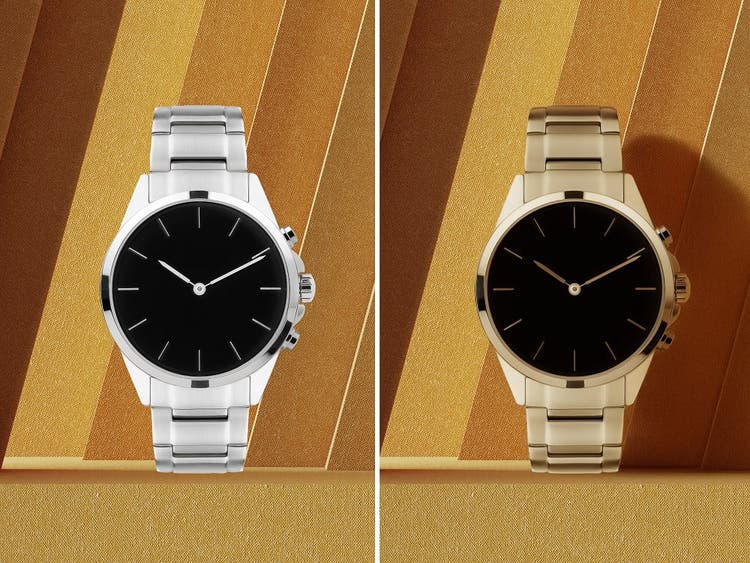
Vairs nekādu asu malu vai neatbilstoša apgaismojuma.
Jums vairs nav jāveido kompozīcijas, izgriežot un ielīmējot — izmantojiet ģeneratīvā MI nodrošināto funkciju Harmonize (Harmonizēt), lai mīkstinātu asas malas un koriģētu apgaismojuma neatbilstības, tādējādi jūsu sapludinātie attēli izskatīsies tā, it kā būtu uzņemti vienlaikus. Tā ir ideāli piemērota mārketinga vizuālo materiālu, sociālo tīklu satura vai radošu stāstījumu veidošanai. Uzlabot savu MI attēlu rediģēšanu
Izveidojiet vienotus vizuālos elementus visos projektos.
Apvienot vairākus attēlus, vienlaikus saglabājot vienādas ēnas, apgaismojumu un toņus, var būt diezgan sarežģīti. Ar harmonizēšanas funkciju varat viegli izveidot vienotas kompozīcijas un MI sapludinātus attēlus produktu katalogiem, digitālajām kolāžām vai sociālo tīklu kampaņām.
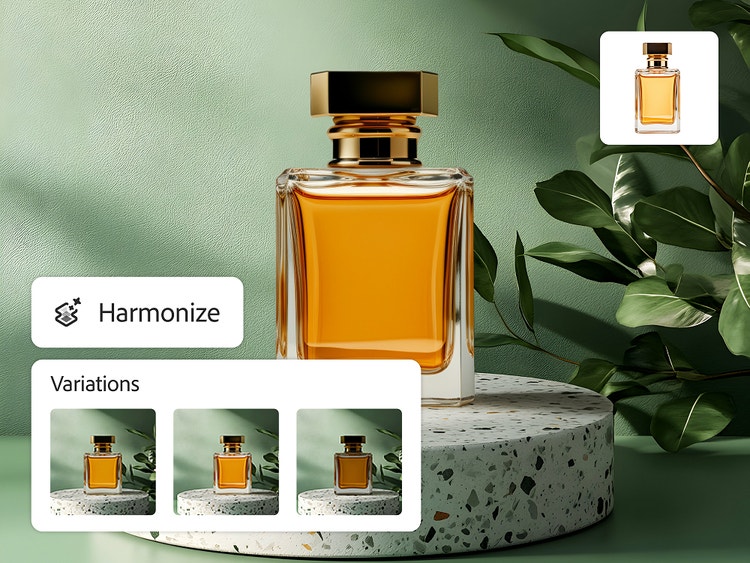
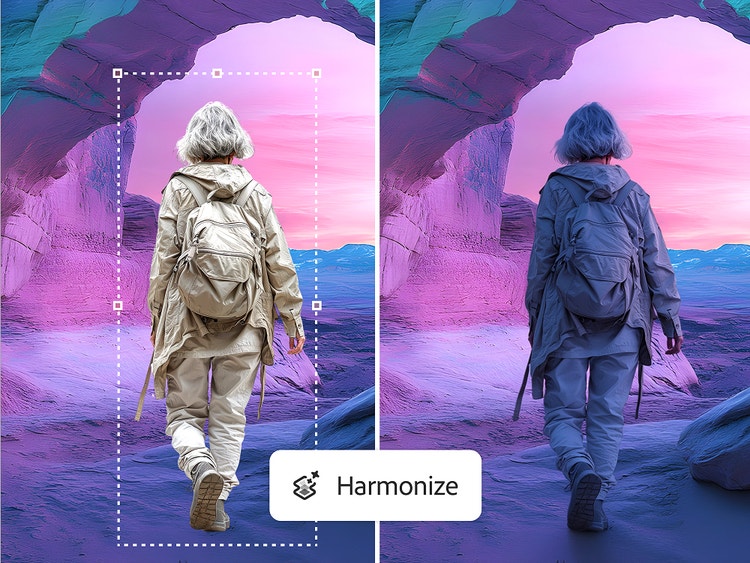
Ģeneratīvā kompozīcija, izmantojot harmonizēšanas funkciju.
Sarežģītas kompozīcijas izveide un pilnveidošana var ilgt vairākas stundas. Ar MI nodrošināto harmonizēšanas funkciju sekunžu laikā varat sapludināt attēlu ar jaunu fonu, neveicot laikietilpīgu maskēšanu vai krāsu manuālu gradāciju. Vienkārši importējiet un sapludiniet, lai paātrinātu savu radošo darbplūsmu.
Kā sapludināt attēlu, izmantojot funkciju Harmonize (Harmonizēt).
Izmantojot harmonizēšanas funkciju lietotnē Photoshop, varat viegli saskaņot apgaismojumu, krāsas un toņus starp slāņiem, lai jūsu apvienotie attēli izskatītos dabiski un saskaņoti. Neatkarīgi no tā, vai apvienojat elementus no dažādiem fotoattēliem vai sapludināt objektu ar jaunu fonu, funkcija Harmonize (Harmonizēt) palīdz radīt kvalitatīvus un profesionālus rezultātus bez sarežģītiem manuāliem pielāgojumiem.
- Atveriet lietotni Photoshop.
Atveriet vai lejupielādējiet jaunāko lietotnes Photoshop versiju, lai piekļūtu jaunākajām ģeneratīvā MI funkcijām. Harmonizēšanas funkcija ir pieejama lietotnē Photoshop datorā, tīmeklī un mobilajās ierīcēs. - Augšupielādējiet fona un temata attēlus.
Importējiet fona ainu uz sava audekla. Pēc tam pievienojiet katru objektu vai elementu, kuru vēlaties sapludināt, uz atsevišķa slāņa un noņemiet tā fonu, lai būtu redzams tikai objekts. - Atlasiet Harmonize (Harmonizēt).
Atlasiet elementa pikseļu slāni. Kontekstuālajā uzdevumjoslā vai opciju joslā > Layer (Slānis) noklikšķiniet uz Harmonize (Harmonizēt). Ja Photoshop izmantojat tīmeklī, funkcija Harmonize (Harmonizēt) ir pieejama izvēlnē Generative Actions (Ģeneratīvās darbības). - Pārskatiet rezultātus.
Atlasiet sev vēlamo opciju no trim rezultātiem vai ģenerējiet vēlreiz, lai izveidotu vairāk variāciju. - Aplūkojiet kompozīcijas priekšskatījumu.
Pārslēdzieties starp skatiem pirms un pēc, lai redzētu, kā attēls nevainojami saplūst. - Lejupielādējiet vai eksportējiet galīgo attēlu.
Kad MI attēlu sapludināšanas rezultāts jūs apmierina, lejupielādējiet vai eksportējiet attēlu, lai saņemtu atsauksmes, kopīgotu to vai veiktu turpmāku rediģēšanu lietotnē Adobe Photoshop.
Atklājiet vēl vairāk funkciju.
Ģeneratīvais aizpildījums MI fotoattēlu redaktors Fona noņemšana
Bieži uzdotie jautājumi par funkciju Harmonize (Harmonizēt) un MI attēlu sapludināšanu.
Harmonizēšanas funkcija paveic vairāk nekā tikai saskaņo ainas krāsu toņus. Tā arī viedi maina apgabalu ap sapludināto elementu, lai ainā ienestu ēnas, palīdzot reālistiski sapludināt resursus.
Funkcija Harmonize (Harmonizēt) piedāvā arī trīs variācijas, no kurām izvēlēties, vai arī varat turpināt ģenerēt, lai iegūtu vēl vairāk iespēju.
Funkcija Harmonize (Harmonizēt) izmanto vienu standarta ģeneratīvo kredītpunktu katrā ģenerēšanas reizē.