Sāciet savu pirmo projektu.
Pēc lietotnes lejupielādes un atvēršanas izveidojiet jaunu failu Photoshop dokumentu (PSD) formātā. PSD failā, kas ir Photoshop faila formāts, var saglabāt lielu datu apjomu, tostarp augstas kvalitātes attēlus.

Pieskarieties, lai augšupielādētu attēlu
Failam jābūt JPEG, JPG vai PNG formātā, un tā lielums nedrīkst pārsniegt 40 MB
Augšupielādējot attēlu vai video, jūs piekrītat Adobe
lietošanas noteikumiem un konfidencialitātes politikai
Pieskarieties, lai augšupielādētu attēlu
Failam jābūt JPEG, JPG vai PNG formātā, un tā lielums nedrīkst pārsniegt 40 MB
Augšupielādējot attēlu vai video, jūs piekrītat Adobe
lietošanas noteikumiem un konfidencialitātes politikai
Velciet un nometiet attēlu,
lai izmēģinātu to jau šodien
Failam jābūt JPEG, JPG vai PNG formātā, un tā lielums nedrīkst pārsniegt 40 MB
Augšupielādējot attēlu vai video, jūs piekrītat Adobe
lietošanas noteikumiem un konfidencialitātes politikai
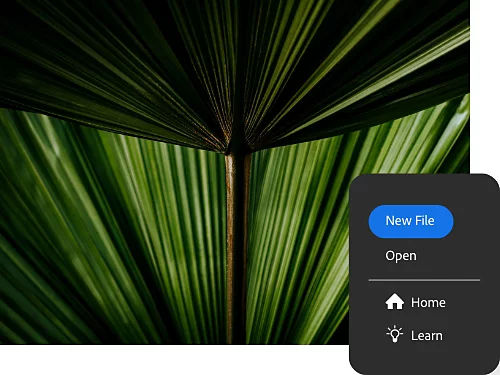
Pēc lietotnes lejupielādes un atvēršanas izveidojiet jaunu failu Photoshop dokumentu (PSD) formātā. PSD failā, kas ir Photoshop faila formāts, var saglabāt lielu datu apjomu, tostarp augstas kvalitātes attēlus.
Izmantojot Photoshop veidni, varat sākt ar reklāmlapu, pastkaršu un plakātu izveidi, vai arī strādāt ar dokumentu, kas ir tikai jūsu.

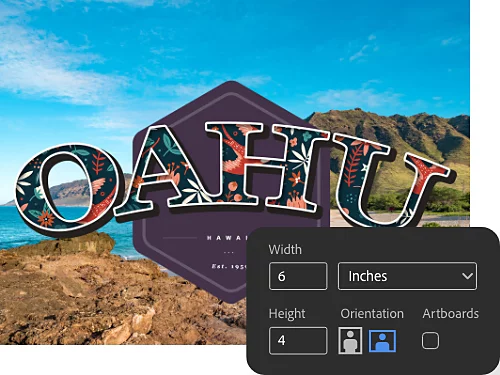
Lai izveidotu jaunu dokumentu, noklikšķiniet uz zilās pogas New File (Jauns fails). Pēc tam atlasiet darba virsmas izmēru un izšķirtspēju, kas atbilst jūsu projektam. Piemēram, pastkartes izmērs parasti ir 10 x 15 cm.
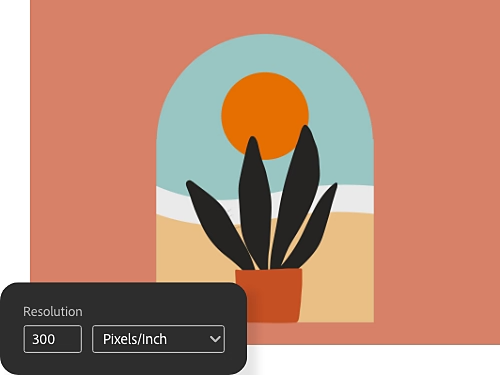
Izvēlieties 300 pikseļus uz collu (ppi), lai pēc drukāšanas nezaudētu nevienu detaļu.
Slāņi ir kā caurspīdīgas loksnes, kuras var likt virs fona slāņiem vai attēliem. Strādājot slāņos, varat pievienot un pielāgot dažādus elementus, piemēram, fotoattēla vai teksta daļas. Ja izmantotais slānis ir caurspīdīgs vai daļēji caurspīdīgs, caur to varat redzēt citus zem tā esošos slāņus.
Vienam slānim varat pievienot attēlus, faktūras, krāsas un tekstu, neizmainot saturu zem tā esošajos slāņos, lai pēc tam varētu atsaukt vai pielāgot jebkuras darbības, ar kurām neesat apmierināts. Izveidojiet jaunu slāni no nulles vai izveidojiet to no esoša attēla.
Pievienojiet projektam mākslas darbu vai attēlu jauna slāņa veidā.
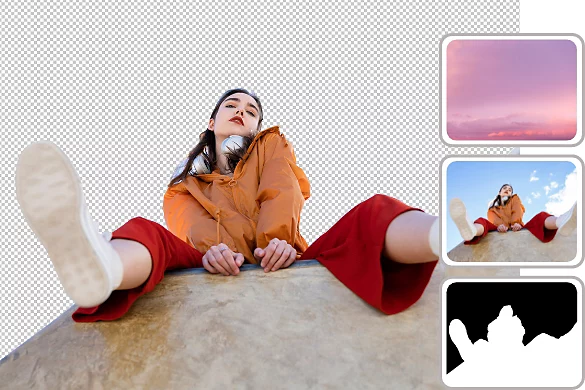
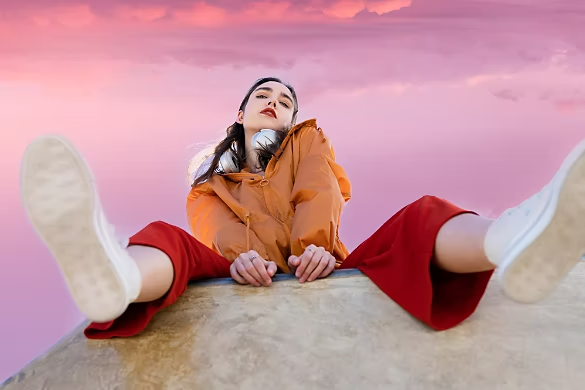
Pieņemsim, ka vēlaties pludmales pastkartes fotoattēlā iekļaut kādu personu, kuras tur nebija. To var izdarīt darbvietā Select and Mask (Atlasīt un maskēt).
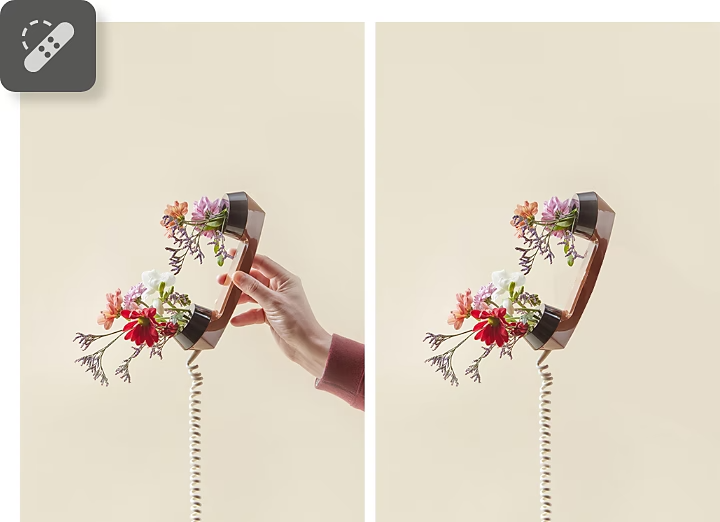
Veiciet šīs darbības, lai notīrītu nevēlamos elementus.

Ievietojiet tekstu un mainiet tā lielumu. Izvēlieties fontu no tūkstošiem bezmaksas fontu, kas ir iekļauti Adobe Creative Cloud abonementā.
Pēc teksta pievienošanas attēlam pielāgojiet tā krāsu, izvietojumu un izskatu — varat pievienot burtiem nedaudz saliektas vai pārveidotas formas, izmantojot formu pārveidošanas rīku.
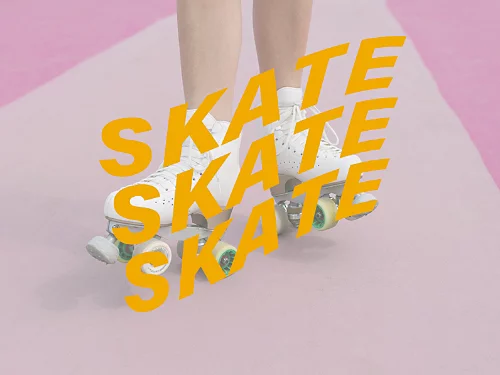
Uzrakstiet, ko vēlaties, un pēc tam eksperimentējiet ar dažādiem fontiem un stiliem.

Izveidojiet krāšņus attēlus, bagātīgas grafikas un neticamus mākslas darbus.
Izmantojiet taisnstūra un elipses rīkus, lai uzzīmētu šīs formas, vai arī izmantojiet pildspalvas rīkus, lai izveidotu sarežģītākas formas ar enkura punktiem un turiem.
Uzgleznojiet vai uzzīmējiet savā attēlā it visu, ko vien varat iztēloties. Atlasiet iepriekš iestatītu otu, otas galviņu un formu vai izveidojiet unikālu otas galviņu no kādas attēla daļas.
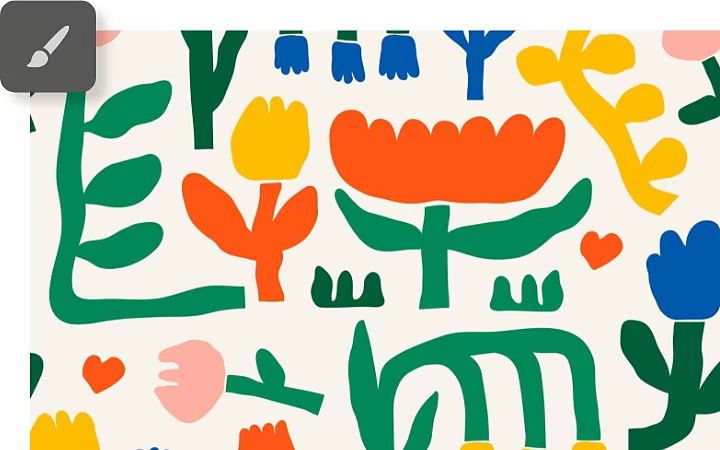
Neatkarīgi no tā, vai vēlaties pievienot formas vai zīmēt brīvroku režīmā ar otas rīku, darbības būtībā ir vienādas.
Neironu filtri ir viedie filtri, kas izmanto Adobe Sensei MI tehnoloģijas jaudu ātrai un automātiskai attēlu rediģēšanai. Tagad dažu sekunžu laikā varat veikt tādus rediģējumus, kas profesionāliem grafiskajiem dizaineriem prasītu vairākas stundas.
Lai atlasītu filtru, lietotnes Photoshop augšējā izvēlnē noklikšķiniet uz Choose Filter › Neural Filters (Izvēlēties filtru › Neironu filtri). Lejupielādējiet izvēlēto filtru, ja tas vēl nav instalēts, un pēc tam pielāgojiet tā iestatījumus atbilstoši savām vēlmēm. Tālāk ir norādīti tikai daži no pieejamajiem filtriem.
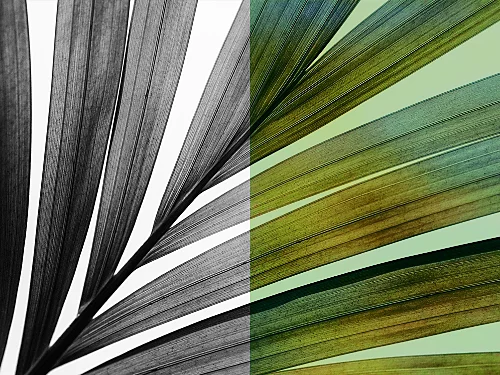
Pārvērtiet melnbaltos attēlus pilnkrāsu attēlos ar dažiem klikšķiem, izmantojot kolorizēšanas filtru. Izvēlieties vajadzīgās krāsas un precīzi pielāgojiet piesātinājumu, izmantojot fokusa punktus.
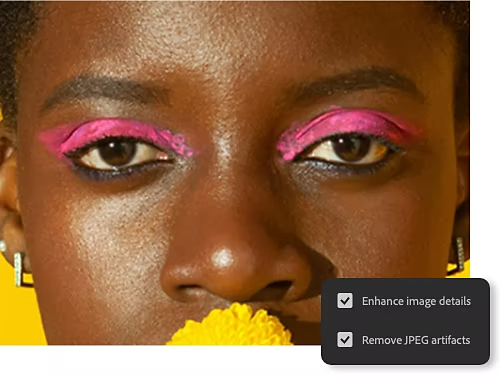
Izmantojot pastiprinātās tālummaiņas funkciju, varat iegūt tuvas un personiskas detaļas, nezaudējot nevienu niansi. Uzlabojiet sejas vaibstus un novērsiet izplūdumu, lai iegūtu skaidru tuvplānu.
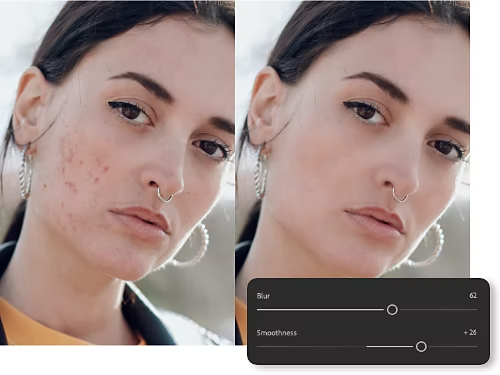
Noņemiet plankumus, tetovējumus, rētas un daudz ko citu, izmantojot gludas ādas filtru. Retušas laikā izmantojiet gluduma un izplūšanas slīdņus, lai iegūtu pareizo izskatu.
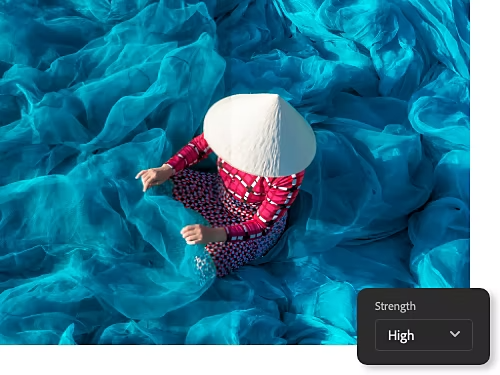
Ja JPEG failu pārveidojāt PSD formātā, iespējams, ka pamanījāt izplūdušus vai pārāk pikseļainus apgabalus. Šos saspiešanas artefaktus var noņemt, izmantojot JPEG artefaktu noņemšanas filtru. Uzlabojiet, izvēloties augstu, vidēju vai zemu aizmiglojuma līmeni.
Sākt bezmaksas izmēģinājumversijas lietošanu Uzzināt vairāk par Photoshop
Iepazīstieties ar citiem rīkiem un uzziniet, kā pacelt fotoattēlu rediģēšanas darbu jaunā līmenī.
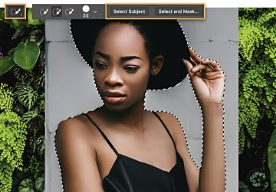
Atdaliet objektus no to sākotnējā fona, izmantojot ātrās atlases rīku, un novietojiet tos pilnīgi citā vietā.
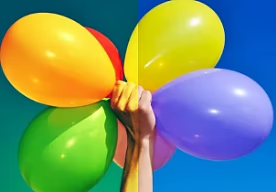
Pielāgojiet fotoattēla krāsas, lai pievienotu spilgtumu, noklusinātu traucējošos toņus vai vienkārši izceltu kādu elementu.
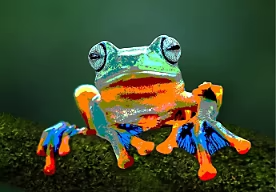
Iegūstiet krāsotu vai izlīdzinātu izskatu, ierobežojot fotoattēlā vai tikai noteiktā apgabalā redzamo krāsu skaitu.
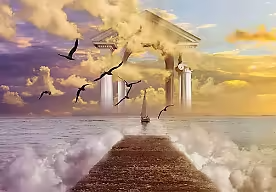
Apvienojiet divus dažādus fotoattēlus, lai izveidotu kompozīciju, kas pati par sevi ir mākslas darbs.
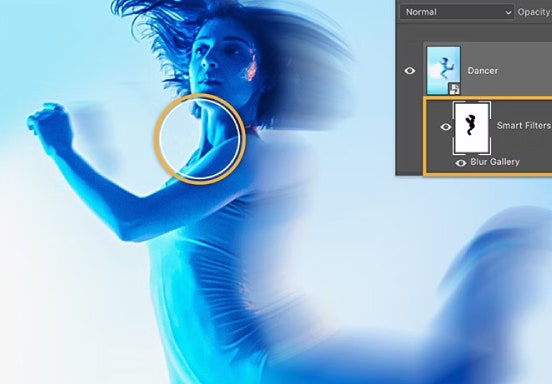
Uzziniet, kā fotoattēlam pievienot izplūšanas efektu, lai pievērstu uzmanību vai pastiprinātu kustības sajūtu.
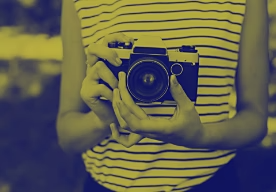
Piešķiriet jebkuram augsta kontrasta melnbaltam attēlam jaunu un drosmīgu izskatu, pievienojot gradienta kartes pielāgošanas slāni.
Gada plāns, mēneša maksa
26,43 €mēnesīar PVN
Iegūstiet datoram un iPad ierīcei paredzēto lietotni Photoshop kā daļu no Creative Cloud.
Gada plāns, mēneša maksa
79,30 €mēnesīar PVN
Iegūstiet vairāk nekā 20 Creative Cloud lietotņu, tostarp Photoshop datoram un iPad ierīcei.
Gada plāns, mēneša maksa
19,66 €mēnesīar PVN
Ietaupiet vairāk nekā
86,55 €mēnesīvienai licenceibez PVN
Nozarē progresīvākās radošās lietotnes ar vienkāršu licenču pārvaldību.


All Consent Allowed

