PHOTOSHOP FUNKCIJAS
Kā izmantot laso rīku lietotnē Adobe Photoshop?
Hei, draugs! Laiks iemācīties, kā darbus apstrādāt ar laso! Atklājiet šo daudzpusīgo un efektīvo atlases metodi.


PHOTOSHOP FUNKCIJAS
Hei, draugs! Laiks iemācīties, kā darbus apstrādāt ar laso! Atklājiet šo daudzpusīgo un efektīvo atlases metodi.
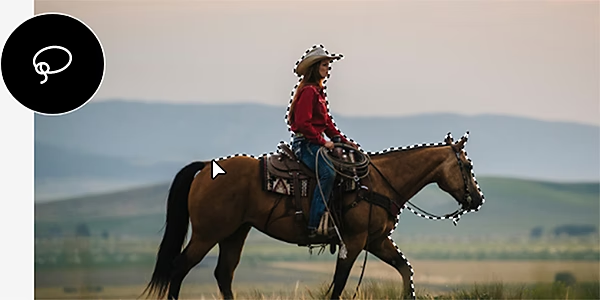
Photoshop piedāvā desmitiem atlases rīku, bet radošākām atlasēm laso rīks ir viens no labākajiem.
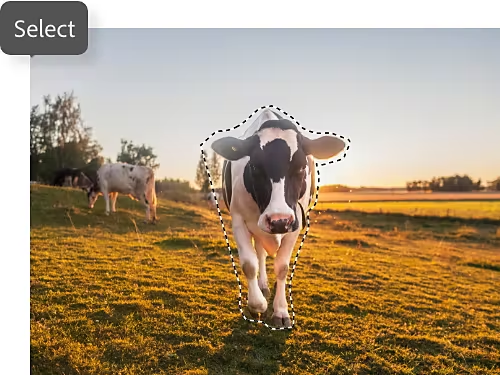
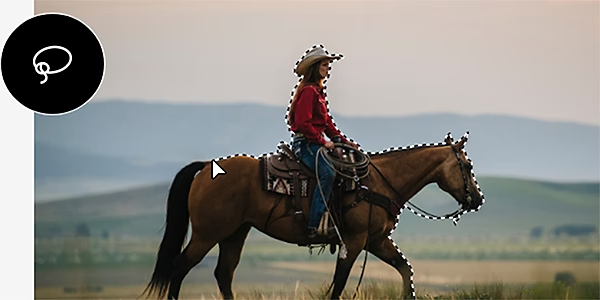
Parastais laso rīks ir brīvroku atlases rīks, kas nozīmē, ka tas automātiski nepielips objektu malām vai nemēģinās paredzēt, ko vēlaties atlasīt. Kur vien jūs uzliekat savu laso, tur tas arī paliks. Tomēr Photoshop palīdzēs pabeigt jūsu formu, savienojot mazas atstarpes starp beigu punktu un sākuma punktu.
Tāpat kā daudziem Photoshop atlases rīkiem, laso rīkam ir papildu funkcionalitāte, kas palīdz paveikt darbus viedāk un ātrāk. Pievienojiet, atņemiet un krustojiet esošās atlases, lai precīzi atlasītu savu darbu pēc vajadzības.
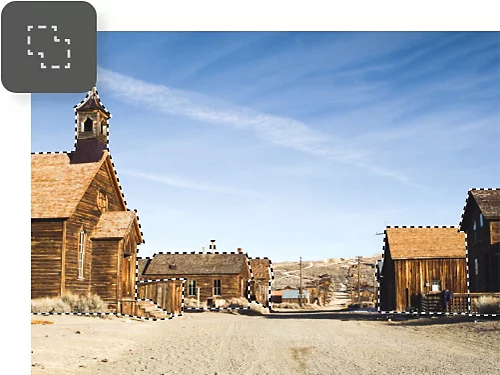
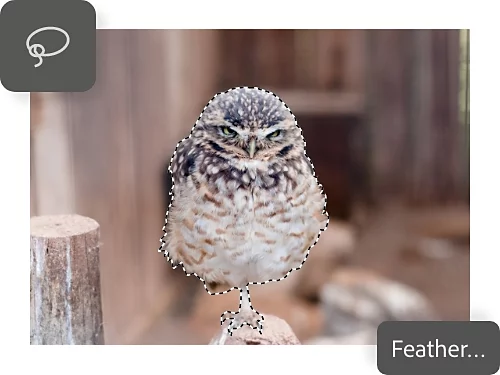
Mīkstināšanas un izlīdzināšanas iestatījumi palīdz noteikt, cik raupjš ir jūsu laso, ļaujot jums spēlēties ar mīkstākām vai asākām malām. Augsta mīkstināšana sniedz vairāk brīvības neskaidrākām formām, bet izlīdzināšana saglabā līnijas gludas.
Pielāgojiet brīvroku atlases veidu ar magnētisko laso rīku vai daudzstūru laso rīku. Pirmais izmanto mākslīgā intelekta spēku, lai mēģinātu pielipināties objekta malām, savukārt otrais veido daudzstūru formas, pārvēršot jūsu brīvroku līnijas taisnās līnijās.
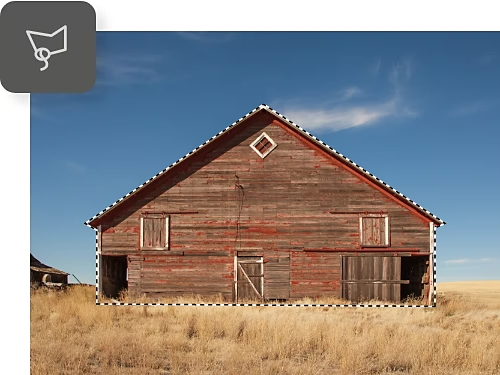
Vai vēlaties veikt atlases ar laso rīku, bet neesat pārliecināts, kuri projekti darbojas vislabāk? Izmēģiniet šīs idejas.
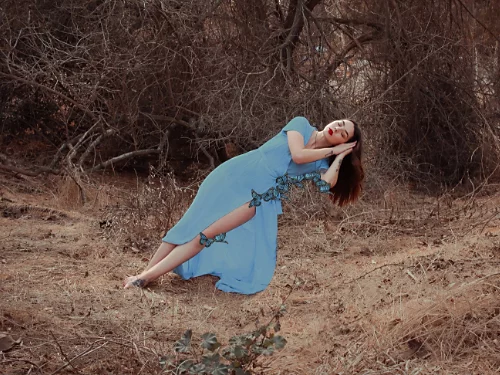
Dažādie laso rīki ir paredzēti, lai veiktu atlases, kas neatbilst taisnstūra vai ovāla atlasēm vai nepārstāv skaidru objektu, ko var atlasīt, izmantojot mākslīgo intelektu. Izsekojiet radošākas gludas formas vai veidojiet raupjākas atlases interesantiem kompozīciju attēliem.
Ar atlases un maskas funkcijām varat pāriet uz atsevišķu atlases vidi, kur varat zīmēt un rediģēt savas atlases kā mākslinieks, izmantojot laso rīku un citus Photoshop atlases rīkus kopā.
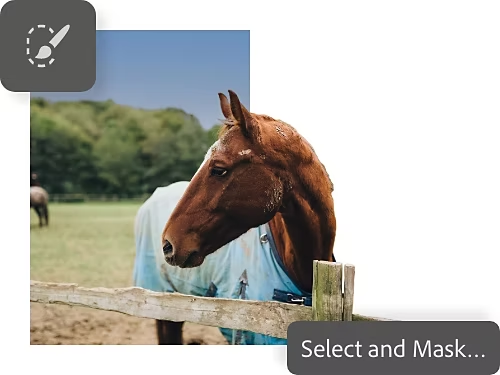
Nepieciešamā atlase ar laso ir vienkāršs trīs darbību process.

Sākt bezmaksas izmēģinājumversijas lietošanu Uzzināt vairāk par Photoshop
Iedziļinieties šajās Photoshop apmācībās, lai paplašinātu to, ko varat darīt ar savām atlasēm.
Veidojiet ļoti detalizētas atlases ar tādiem rīkiem kā magnētiskais laso un atlases rīki. Tas ir vieglāk, nekā jūs varētu domāt.
Vairāku attēlu apvienošana vienā rada kompozīcijas efektu, kas papildina jūsu darba mākslinieciskumu. Uzziniet, kā to izdarīt lietotnē Photoshop.
Apvienojiet attēlus
Pirms veicat atlases, jums, iespējams, vajadzēs uzlabot dažus fotoattēlus. Uzziniet, kā rediģēt attēlus atbilstoši tēmai vai retušēt tos līdzīgi.
Atdariniet klasisko videospēļu izskatu ar pikselizācijas efektiem. Vai izplūdiniet kāda seju privātuma nolūkos.
Gada plāns, mēneša maksa
26,43 €mēnesīar PVN
Iegūstiet datoram un iPad ierīcei paredzēto lietotni Photoshop kā daļu no Creative Cloud.
Gada plāns, mēneša maksa
79,30 €mēnesīar PVN
Iegūstiet vairāk nekā 20 Creative Cloud lietotņu, tostarp Photoshop datoram un iPad ierīcei.
Gada plāns, mēneša maksa
19,66 €mēnesīar PVN
Ietaupiet vairāk nekā
86,55 €mēnesīvienai licenceibez PVN
Nozarē progresīvākās radošās lietotnes ar vienkāršu licenču pārvaldību.
Based on your location, we think you may prefer the United States website, where you'll get regional content, offerings, and pricing.


