{{PHOTOSHOP-FEATURES}}
Kā apvienot slāņus lietotnē {{adobe-photoshop}}?
Slāņi ir fotoattēlu rediģēšanas un dizaina pamatelementi lietotnē {{photoshop}}. Apvienojiet tos, lai samazinātu faila izmērus un atvieglotu darbu ar attēliem.
Iegūt bezmaksas lietotni | Iegūt bezmaksas lietotni Photoshop Skatīt plānus un cenas | Skatīt Photoshop plānus un cenas
Ko nozīmē slāņu apvienošana?
5 veidi, kā apvienot slāņus
1. Izmantojiet slāņu apvienošanas tastatūras saīsni.
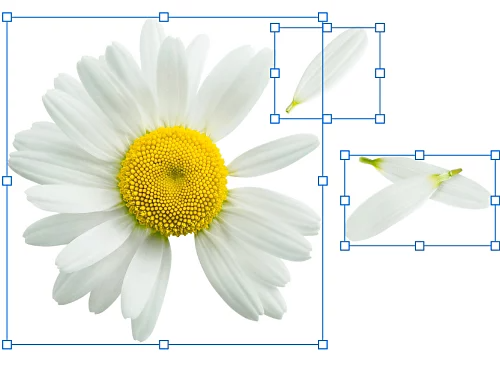
Vienkāršākais veids, kā apvienot slāņus, ir noklikšķināt uz viena slāņa, turēt nospiestu taustiņu Shift un noklikšķināt uz cita. Pēc tam, lai apvienotu abus slāņus, nospiediet Ctrl+E operētājsistēmā Windows vai Command+E operētājsistēmā Mac.
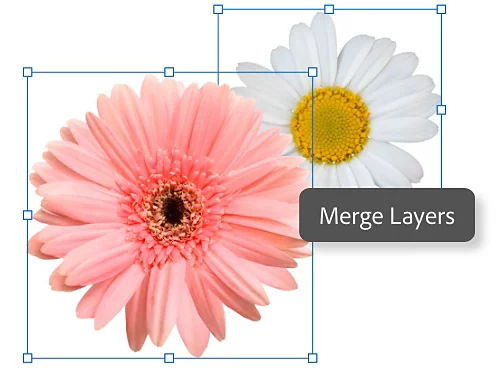
2. Izmantojiet slāņu apvienošanas rīku.
Lai izmantotu slāņu apvienošanas rīku, vienkārši atlasiet vienu slāni un pēc tam citu, izmantojot iepriekš minēto metodi. Pēc tam, tā vietā, lai izmantotu tastatūras saīsni, atveriet slāņu paneli un izvēlieties iespēju Slāņi › Apvienot slāņus.
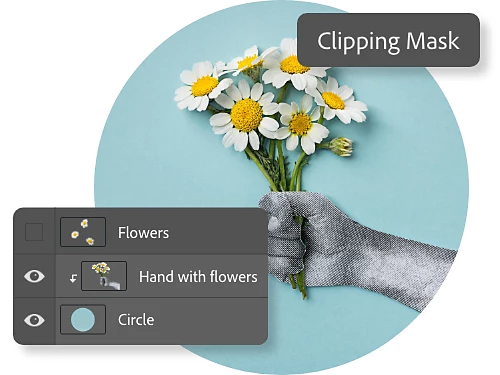
3. Apvienojiet visus slāņus, kas ietilpst noteiktā formā.
Jūs varat apvienot slāņus, izmantojot apgriešanas masku, kas ir slānis, kurš nosaka slāņu grupas formu un robežas. Piemēram, trīsstūrveida apgriešanas maska noteiks tādas pašas trīsstūrveida robežas visiem tajā sagrupētajiem slāņiem. Vispirms paslēpiet visus slāņus, kurus nevēlaties apvienot. Pēc tam atlasiet apgriešanas maskas pamatslāni. Visbeidzot, atveriet izvēlni un atlasiet iespēju Slāņi › Apgriešanas maska.
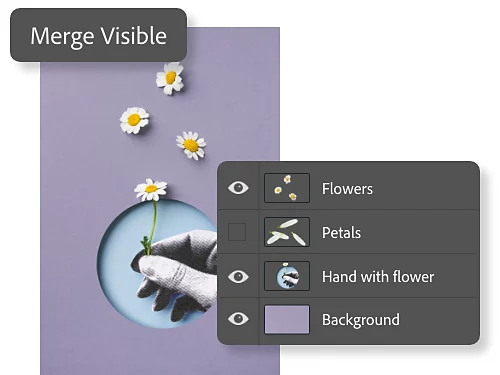
4. Apvienojiet visus redzamos slāņus un slāņu grupas.
Strādājot jūs ieslēdzat un izslēdzat acs ikonu, lai noteikti slāņi parādītos un pazustu no jūsu projekta. Lai apvienotu visus redzamos slāņus, izmantojiet acs ikonu, lai pārliecinātos, ka visi vēlamie slāņi ir redzami. Pēc tam atveriet izvēlni un atlasiet iespēju Slāņi › Apvienot redzamos.
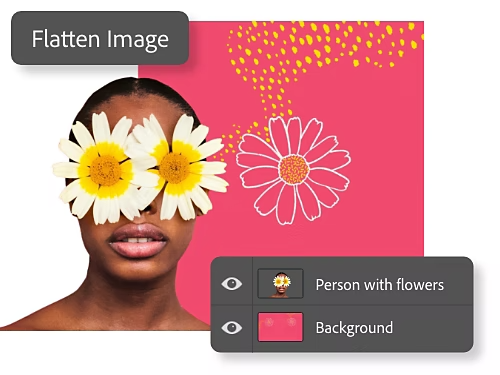
5. Lai izveidotu fonu, apvienojiet vairākus slāņus.
Kad saplacināt slāņus lietotnē {{photoshop}}, jūs apvienojat vairākus redzamos slāņus vienā fona slānī. Lai to izdarītu, pārliecinieties, ka visi slāņi, kurus vēlaties saplacināt, ir redzami, un pēc tam izvēlnē atlasiet iespēju Slāņi › Saplacināt attēlu.
Ņemiet vērā, ka slāņu apvienošana ir tā sauktā “destruktīvā” rediģēšanas metode. Pēc pabeigšanas to nevar atsaukt. Noteikti dublējiet slāņus, ja vēlaties ar tiem strādāt vēlreiz.
Slāņu apvienošanas iemesli
Samaziniet attēla faila izmērus
Slāņi var saturēt milzīgu daudzumu datu. Slāņu apvienošana samazina attēla faila izmērus un var arī paātrināt darbplūsmu.
Labāk lietojiet filtrus
Camera Raw filtrs darbojas tikai ar vienu slāni vienlaikus. Apvienojiet slāņus, lai varētu vieglāk lietot Camera Raw filtru visam, ar ko vēlaties strādāt.
Rediģējiet fonu
Apvienojiet vairākus fona slāņus jaunā, lai izveidotu vienu fona slāni, ar kuru ir vieglāk strādāt nekā ar daudziem saistītiem slāņiem.
Uzlabojiet organizētību
Samaziniet projekta nekārtību un labāk sekojiet līdzi slāņiem, apvienojot vairākus slāņus vienā.
Labākā prakse slāņu apvienošanai
- Uzturiet kārtību, piešķirot slāņiem nosaukumus un ievērojot konsekventu nosaukumu piešķiršanas shēmu. Apvienojot esošos slāņus jaunā, atbilstoši pārdēvējiet jauno slāni.
- Ņemiet vērā, ka slāņu apvienošana nedarbojas pielāgošanas vai aizpildīšanas slāņiem.
- Daži rīki var darboties tikai ar nevektoru vai rastrētiem slāņiem. Ja atsevišķu slāni vai slāņu grupu neizdodas apvienot, mēģiniet vispirms rastrēt slāņus, garantējot to saderību. Lai to izdarītu, atlasiet slāni, kuru vēlaties rastrēt, un atlasiet iespēju Slānis › Rastrēt.
- Pēc slāņu apvienošanas tie ir neatgriezeniski saplūdināti. Kā vienmēr, veicot destruktīvus labojumus, pirms saglabāšanas pārliecinieties, ka esat apmierināts ar savu darbu.
Uzziniet vairāk par darbu ar slāņiem.
Atklājiet, ko var paveikt ar šīm daudzpusīgajām {{photoshop}} funkcijām.
Mainiet fotoattēla fonu
Izmantojiet atlases rīkus un slāņus, lai nomainītu attēla fonu.

Izveidojiet satriecošu fotoattēlu kolāžu
Izmantojiet objektu atlases rīku un slāņu maskēšanu lietotnē Photoshop, lai izveidotu sirreālu fotoattēlu kompozīciju.