
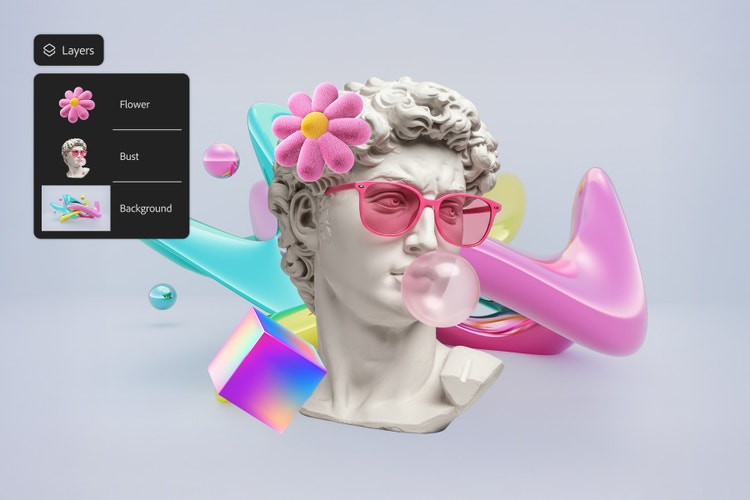
lai izmēģinātu to jau šodien
Failam jābūt JPEG, JPG vai PNG formātā, un tā lielums nedrīkst pārsniegt 40 MB
https://main--cc--adobecom.aem.live/cc-shared/assets/img/upload-white.svg Augšupielādēt fotoattēlu

Augšupielādējot attēlu vai video, jūs piekrītat Adobe
lietošanas noteikumiem un konfidencialitātes politikai
- Faila izmērs pārsniedz 40MB
- Nevar apstrādāt pieprasījumu
- Mēs nevaram apstrādāt šo faila veidu. Mēģiniet vēlreiz.
- Vienlaikus var augšupielādēt tikai vienu failu.
- Attēls pārsniedz maksimālos izmērus (8000 x 8000 pikseļi). Lūdzu, mainiet izmēru un mēģiniet vēlreiz.
- promoid=TKZTL1M3&mv=other
Kā pārklāt attēlus lietotnē Photoshop
Attēlu pārklāšana lietotnē Photoshop ir ātrs un jaudīgs veids, kā apvienot vizuālos elementus — vai nu veidojat zīmola sociālo ierakstu, vai ģimenes piemiņas lietu. Slāņojiet fotoattēlus, logotipus, tekstūras vai grafiku, lai izveidotu izsmalcinātus, acij tīkamus dizainus, vai apvienojiet attēlus produktu maketiem, foto kolāžām vai pasākumu uzaicinājumiem. Sākšana ir vienkārša.
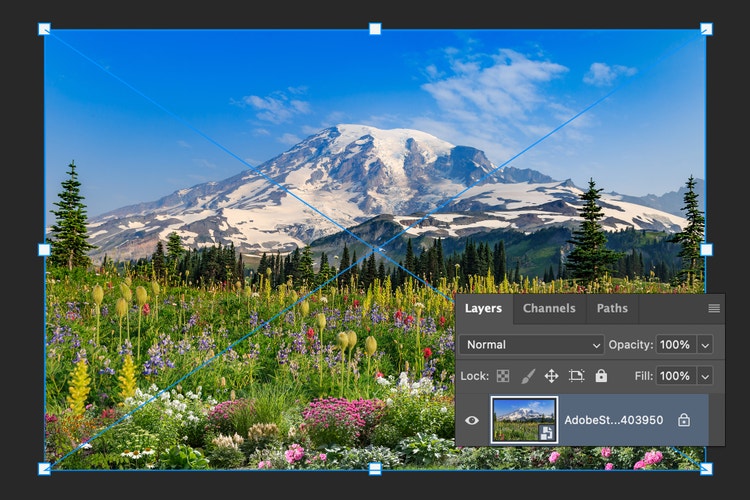
1. Augšupielādējiet pamata attēlu lietotnē Photoshop.
Atveriet galveno attēlu, ar kuru vēlaties strādāt lietotnē Photoshop. Tas būs jūsu fona slānis — vai tas būtu produkta fotoattēls, ainava vai sociālo tīklu grafika.
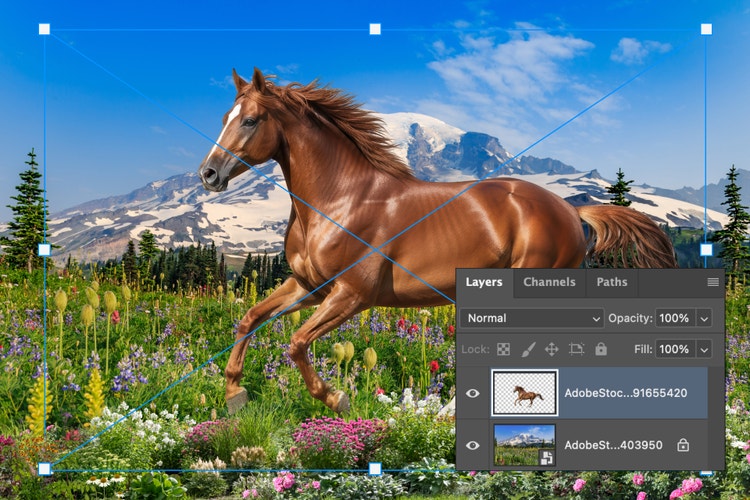
2. Pievienojiet un novietojiet pārklājuma attēlu.
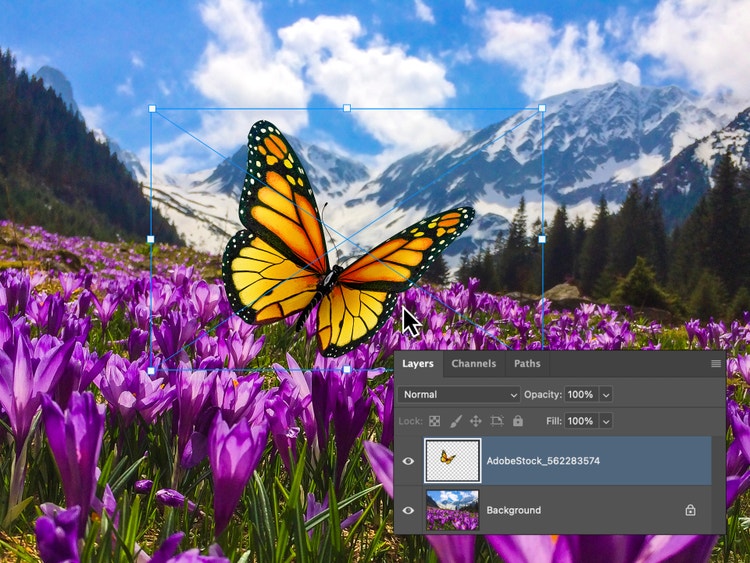
Lai pievienotu attēlu attēlam, velciet un nometiet otro failu Photoshop darbvietā. Tas automātiski parādīsies kā jauns slānis. Mainiet izmēru un pārvietojiet pēc vajadzības, lai izveidotu vēlamo izskatu.
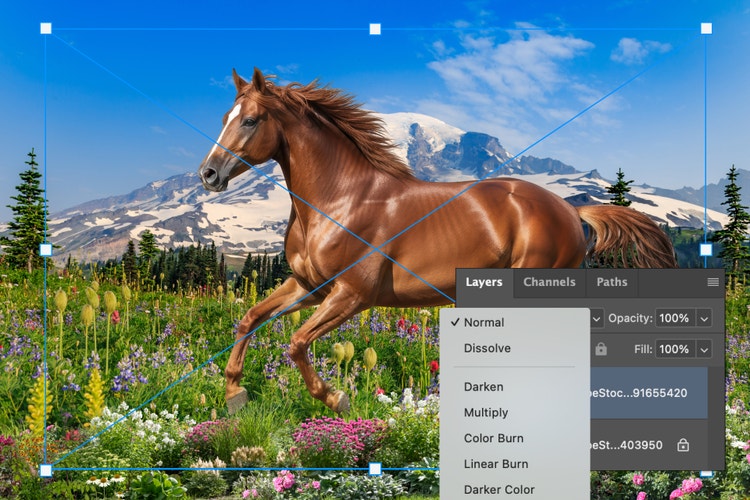
3. Sajauciet un uzlabojiet attēla pārklājumu.
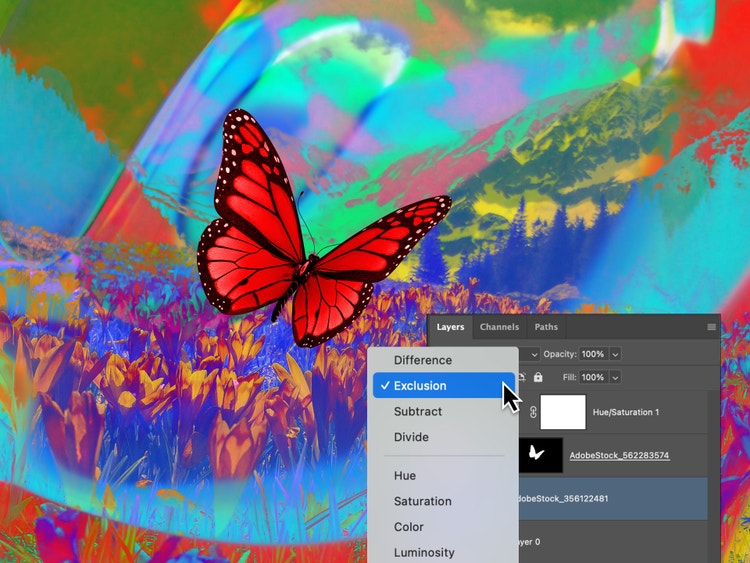
Izmantojiet slāņa iestatījumus, piemēram, necaurredzamību, sajaukšanas režīmus vai slāņa maskas, lai kontrolētu attēlu mijiedarbību. Nevainojamam rezultātam izmantojiet funkciju Harmonizēt, lai automātiski saskaņotu pārklājuma krāsu un toni ar pamata attēlu. Vai vēlaties smalku tekstūru vai pilnu pārklājumu — Photoshop rīki palīdz izveidot ideālu kompozīciju.
Pārklājiet attēlus tiešsaistē no jebkuras vietas
Varat pārklāt attēlus, lai apvienotu fotoattēlus, grafiku un tekstūras vienā kompozīcijā ar lietotni Photoshop vai Photoshop tiešsaistē. Vai slāņojat logotipu virs produkta uzņēmuma vai veidojat digitālu kolāžu — Photoshop ļauj viegli pielāgot novietojumu, caurspīdīgumu un sajaukšanas režīmus, lai iegūtu ideālo izskatu mājās vai ceļā.
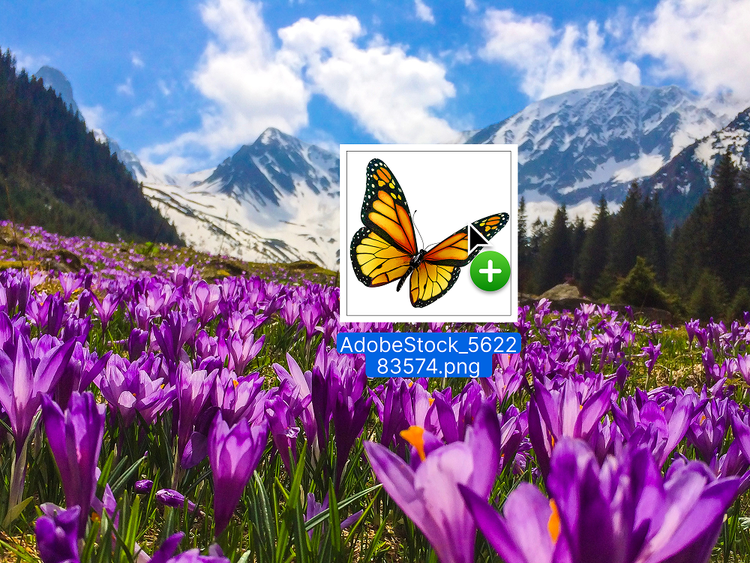
Pārklājiet attēlus ātri ar vilkšanu un nomešanu
Ar vilkšanas un nomešanas funkcionalitāti lietotnē Adobe Photoshop ir viegli izveidot profesionāli izskatošus slāņotus dizainus. Vienkārši nometiet failus audeklā. Photoshop automātiski pievieno tos kā jaunus slāņus, lai varētu sākt veidot kompozīciju. Vai esat iesācējs vai pieredzējis dizainers — varat pārklāt attēlus sekundēs, nepalēninot darba procesu.
Mainiet izmēru un novietojiet attēlu pārklājumus jebkuram līdzekļa izmēram
Lai pievienotu attēlu attēlam, velciet un nometiet otro failu Photoshop darbvietā. Tas automātiski parādīsies kā jauns slānis. Mainiet izmēru un pārvietojiet pēc vajadzības, lai izveidotu vēlamo izskatu.
Precīzi noregulējiet pārklājumus, nemainot sākotnējo attēlu
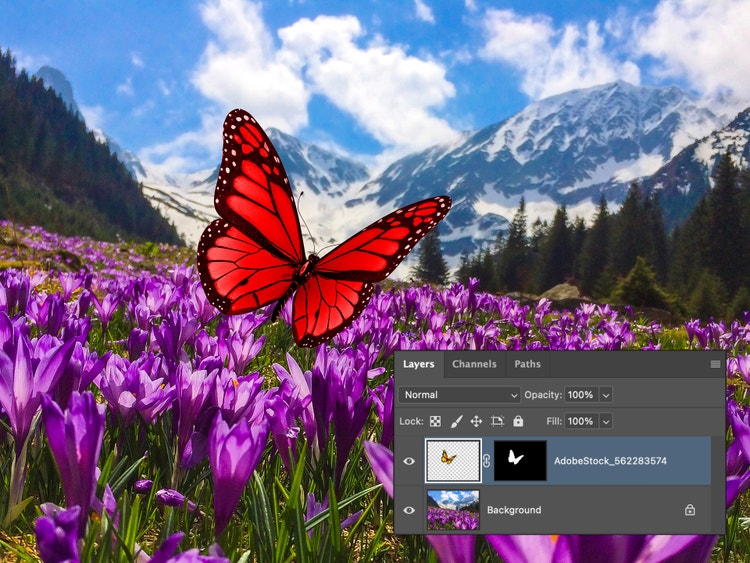
Slāņu maskas lietotnē Photoshop ļauj eksperimentēt ar attēlu pārklāšanu, saglabājot sākotnējos attēlus neskartus. Izmantojiet gradientus, otas vai atlases, lai sajauktu malas, paslēptu zonas vai izveidotu gludas pārejas. Vai apvienojiet divus attēlus vai vairāk — slāņu maskas nodrošina nedestruktīvu kontroli, lai precīzi noregulētu katru dizaina detaļu.
Slāņojiet attēlus ar tekstu vai radošiem efektiem
Izmantojiet Photoshop attēlu pārklāšanas rīkus, lai veidotu pielāgotus vizuālos elementus jebkuram projektam. Pievienojiet tekstūras, slāņojiet treknraksta tipogrāfiju vai sajauciet mākslinieciskos fotoattēlu efektus, lai izveidotu izcilu grafiku sociālajiem, drukas vai personīgajiem projektiem.
Padariet attēlu pārklājumus par daļu no radošā darba procesa
Neatkarīgi no tā, vai veidojat personīgu vīziju tāfeli vai projektējat zīmola YouTube sīktēlu — Photoshop attēlu pārklāšanas rīki var palīdzēt ātri pāriet no koncepcijas uz izsmalcinātiem rezultātiem. Pievienojiet fotoattēlus vai attēlus attēla pārklājumam, pēc tam izmantojiet funkciju Harmonizēt, lai saskaņotu apgaismojumu, krāsu un ēnas, lai katrs elements būtu piederīgs. Pēc tam slāņojiet, uzlabojiet un publicējiet izmantošanai jebkurā platformā. Izpētiet Photoshop AI rīkus, lai ģenerētu unikālus rakstus, tekstūras un fona slāņus, kas nevainojami iekļaujas dizainā.
Eksperimentējiet ar attēlu pārklāšanu, lai:
- pievienotu zīmolu vai tekstu sociālajai grafikai un mārketinga līdzekļiem;
- veidotu atkārtoti izmantojamas slāņotas dizaina veidnes;
- izveidotu noskaņu tāfeles digitālās kolāžas vai slāņotus mākslas darbus;
- Dizainētu sīktēlus video, raidierakstu vai emuāra saturu.
Pārklājiet attēlus, esot ceļā
Ar lietotni Photoshop un Photoshop tiešsaistē varat pārklāt attēlus tiešsaistē bez maksas no jebkuras vietas. Neatkarīgi no tā, vai ceļojat, esat fotosesijā vai strādājat no planšetdatora vai tālruņa, ir viegli saglabāt sinhronizāciju visās ierīcēs. Sadarbojoties reāllaikā, veiciet ātras labojumus un nodrošiniet radošā darba procesa pieejamību, lai kur arī radītu iedvesma.
Atklājiet vēl vairāk funkciju
Harmonizēt fotoattēlus | Harmonizēt fotoattēlus lietotnē Photoshop MI fotoattēlu redaktors | MI fotoattēlu redaktors lietotnē Photoshop Ģeneratīvais aizpildījums | Ģeneratīvais aizpildījums lietotnē Phtoshop Fona noņemšana | Fona noņemšana lietotnē Photoshop Debesu nomaiņa | Debesu nomaiņa lietotnē Photoshop Fotoattēlu krāsošana | Fotoattēlu krāsošana lietotnē Photoshop Fotoattēlu dzēšgumija | Fotoattēlu dzēšgumija lietotnē Photoshop