
Failam jābūt JPEG, JPG vai PNG formātā, un tā lielums nedrīkst pārsniegt 40 MB
https://main--cc--adobecom.aem.live/cc-shared/assets/img/upload-white.svg Augšupielādēt fotoattēlu

Augšupielādējot attēlu vai video, jūs piekrītat Adobe
lietošanas noteikumiem un konfidencialitātes politikai
Failam jābūt JPEG, JPG vai PNG formātā, un tā lielums nedrīkst pārsniegt 40 MB
https://main--cc--adobecom.aem.live/cc-shared/assets/img/upload-white.svg Augšupielādēt fotoattēlu
Augšupielādējot attēlu vai video, jūs piekrītat Adobe
lietošanas noteikumiem un konfidencialitātes politikai
lai izmēģinātu to jau šodien
Failam jābūt JPEG, JPG vai PNG formātā, un tā lielums nedrīkst pārsniegt 40 MB
https://main--cc--adobecom.aem.live/cc-shared/assets/img/upload-white.svg Augšupielādēt fotoattēlu
Augšupielādējot attēlu vai video, jūs piekrītat Adobe
lietošanas noteikumiem un konfidencialitātes politikai
- Faila izmērs pārsniedz 40MB
- Nevar apstrādāt pieprasījumu
- Mēs nevaram apstrādāt šo faila veidu. Mēģiniet vēlreiz.
- Vienlaikus var augšupielādēt tikai vienu failu.
- Attēls pārsniedz maksimālos izmērus (8000 x 8000 pikseļi). Lūdzu, mainiet izmēru un mēģiniet vēlreiz.
- promoid=TG8SL5C4&mv=other
Kā izmantot fotoattēlu dzēšanas rīku lietotnē Photoshop
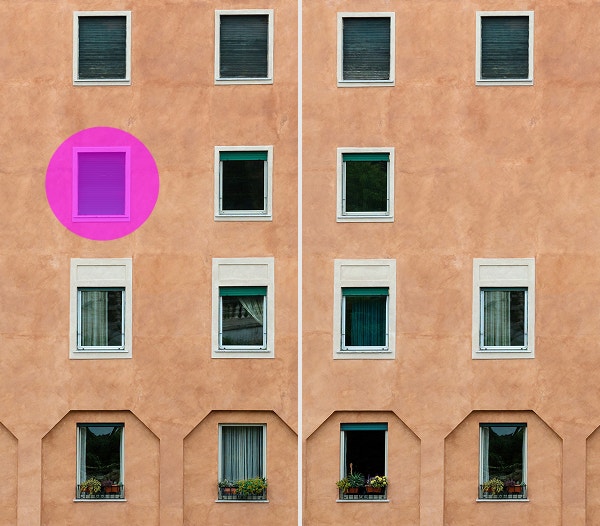
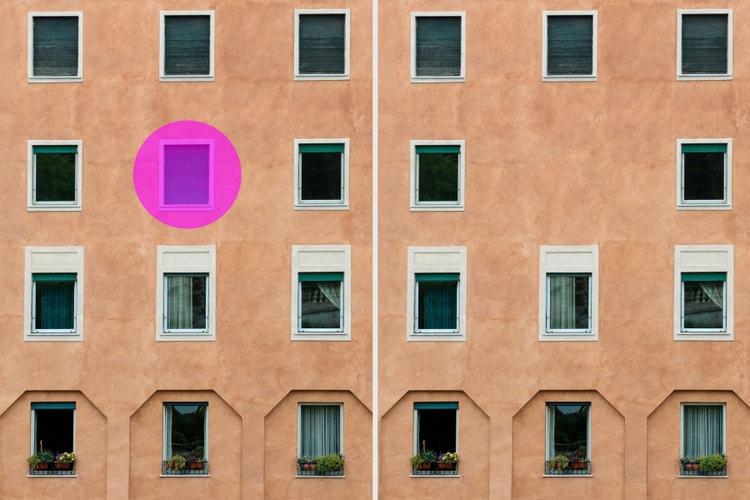
Fotoattēlu dzēšanas rīks lietotnē Photoshop ļauj viegli dzēst objektus, cilvēkus vai fonu bez nepieciešamības pēc uzlabotām rediģēšanas prasmēm. Neatkarīgi no tā, vai attīrāt pārblīvētu kompozīciju vai noņemat nevēlamus traucējošus elementus, mākslīgā intelekta fotoattēlu dzēšanas rīks palīdz ātri un nevainojami dzēst attēla daļas.
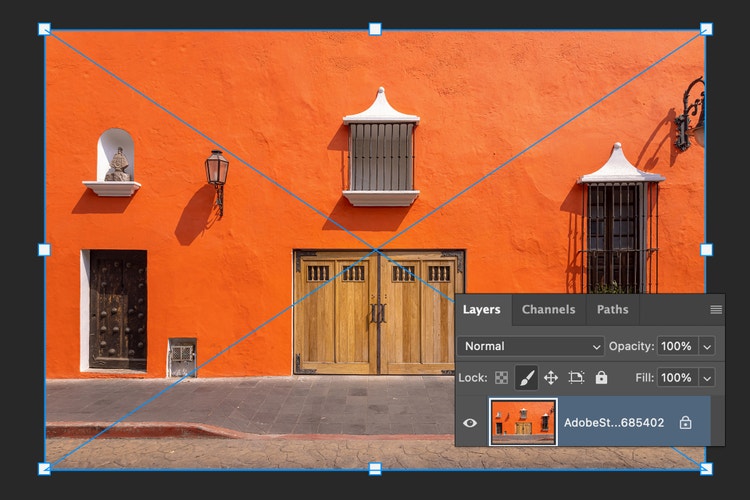
1. Augšupielādējiet attēlu lietotnē Photoshop.
Atveriet failu lietotnē Photoshop un pārliecinieties, ka slānis, kuru vēlaties rediģēt, ir atbloķēts. Attēlu dzēšanas rīku var izmantot portretiem, ainavu fotoattēliem, produktu uzņēmumiem vai jebkuram fotoattēlam, kam nepieciešama ātra attīrīšana.
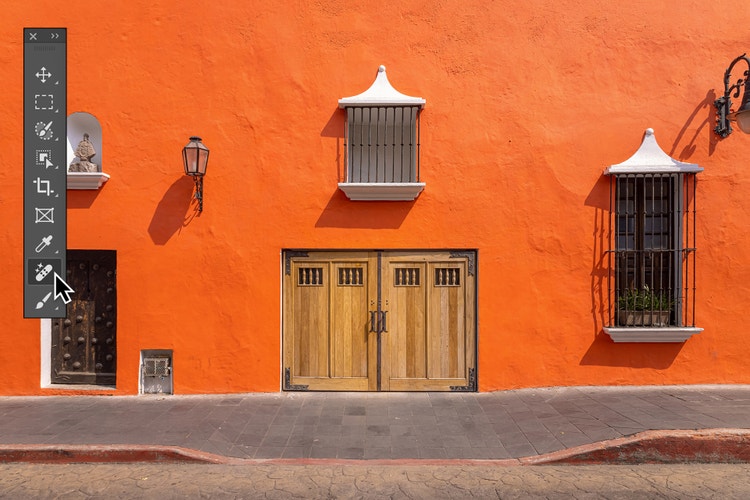
2. Atlasiet fotoattēlu dzēšanas rīku.
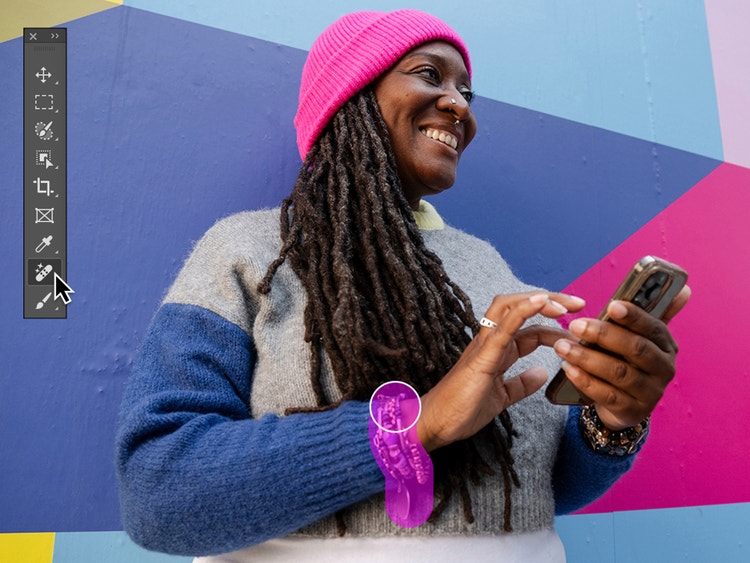
Rīkjoslā atrodiet fotoattēlu dzēšanas rīku. Mākslīgā intelekta fotoattēlu dzēšanas rīks izmanto viedāku noteikšanu, lai sajauktu apkārtējos pikseļus un tīri noņemtu nevēlamus elementus.
3. Pielāgojiet otu un krāsojiet, lai dzēstu.
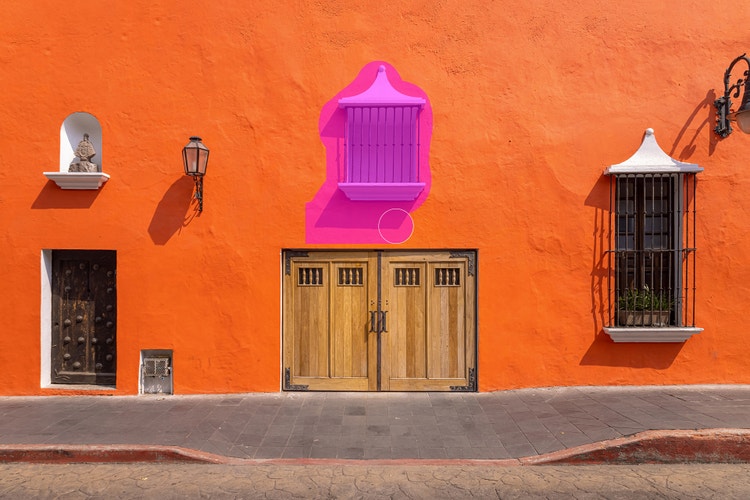
Pielāgojiet otas izmēru un mīkstumu atkarībā no tā, ko noņemat, pēc tam velciet pāri apgabalam, lai dzēstu. Rīks automātiski aizpildīs fonu, lai attīrītu attēlu.
Dzēsiet fotoattēlus tiešsaistē sekunžu laikā
Fotoattēlu dzēšanas rīks lietotnē Adobe Photoshop ir spēcīgs mākslīgā intelekta attēlu dzēšanas rīks, kas var noņemt nevēlamas fotoattēla daļas ar dažiem klikšķiem. Neatkarīgi no tā, vai vēlaties dzēst nejaušu objektu, noņemt cilvēku no fona vai attīrīt traucējošu detaļu, rīks automātiski sajauc apkārtējo apgabalu dabiskam rezultātam. Tas ir ātrs, vienkāršs un precīzs, tāpēc varat pavadīt mazāk laika rediģēšanai un vairāk laika radīšanai.
Vienkārša, spēcīga attēlu attīrīšana ar fotoattēlu dzēšanas rīku
Fotoattēlu dzēšanas rīks ļauj ikvienam viegli uzlabot fotoattēlu — neatkarīgi no tā, vai esat profesionāls retušētājs vai iesācējs. Tā mākslīgā intelekta dizains ļauj ātri noņemt traucējošus elementus, novērst fona nekārtību vai uzlabot sīkas detaļas. To var izmantot atsevišķi vieglām labojumiem vai kombinēt ar citiem Photoshop AI rīkiem uzlabotai retušēšanai. Tas ir ātrs, elastīgs veids, kā attīrīt attēlus ar nevainojamiem un profesionāliem rezultātiem.
Attīriet attēlu traucējošos elementus ar precizitāti
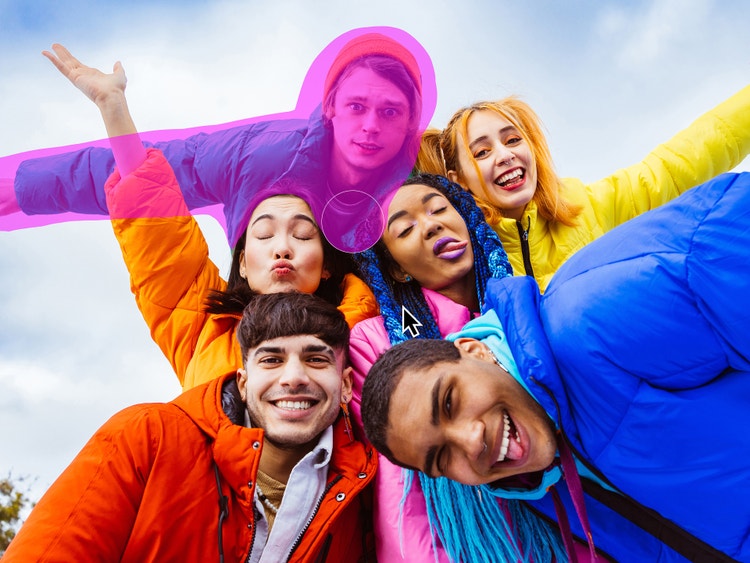
Fotoattēlu dzēšanas rīks nodrošina precīzu kontroli, noņemot fotoattēlu elementus un traucējošos faktorus — gan lielus, gan mazus. Attīriet fona nekārtību produktu uzņēmumos, noņemiet nevēlamus cilvēkus vai objektus no ceļojumu fotoattēliem vai uzlabojiet portretus, dzēšot nomaldījušos matus vai putekļus. Pat mazus uzlabojumus, piemēram, kosmētikas traipus vai ādas nepilnības, ir viegli novērst ar fotoattēlu dzēšanas rīku, izmantojot noņemšanas rīku. No smalkiem labojumiem līdz pilnīgai attīrīšanai — mākslīgā intelekta fotoattēlu dzēšanas rīks var palīdzēt pilnveidot attēlus.
Aizstājiet dzēstos fotoattēlu objektus ar jaunu saturu
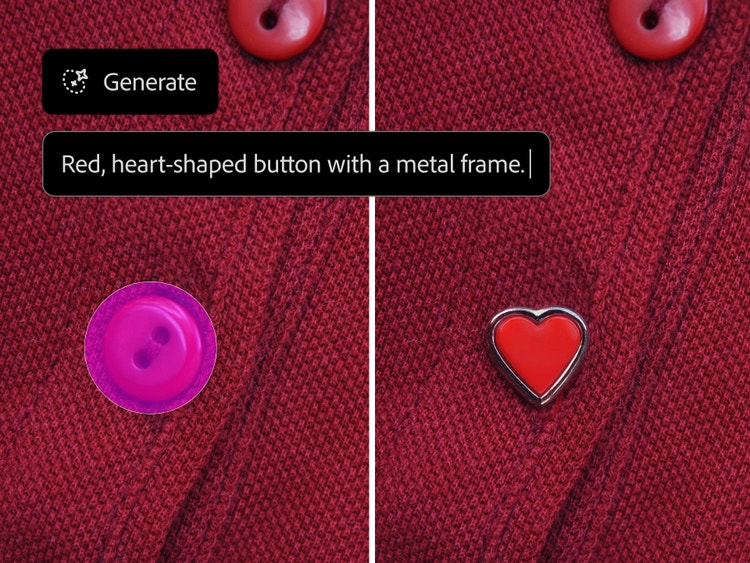
Ar fotoattēlu dzēšanas rīku lietotnē lPhotoshop var darīt vairāk nekā tikai dzēst attēla daļu. Kad esat attīrījis fotoattēlus, noņemot nevēlamus elementus, varat aizpildīt tukšos apgabalus ar kaut ko jaunu, piemēram, tekstūru, rakstu vai pat mākslīgā intelekta ģenerētu ainavu. Izmantojiet jebkuru atlases rīku, lai atlasītu attēla daļu, pēc tam izmēģiniet ģeneratīvo aizpildījumu, lai izveidotu pielāgotu saturu, kas nevainojami saplūst ar attēlu. Neatkarīgi no tā, vai tiecaties pēc profesionāla izskata vai kaut kā rotaļīga un radoša, mākslīgā intelekta rīki sniedz neskaitāmas iespējas pārdomāt fotoattēlus.
Izmantojiet fotoattēlu dzēšanas rīku tiešsaistē no jebkuras vietas
Neatkarīgi no tā, vai strādājat no mājām, uzņemšanas vietā vai rediģējat starp fotosesijām, fotoattēlu dzēšanas rīks lieliski iekļaujas darba procesā. Izmantojiet lietotni Photoshop tālrunī vai planšetdatorā, lai attīrītu attēlus uz vietas, vai piekļūstiet fotoattēlu dzēšanas rīkam Photoshop tiešsaistē — nav nepieciešama lejupielāde. Lai kur dotos, saņemsiet profesionālus rezultātus ar ātriem, nevainojamiem labojumiem.
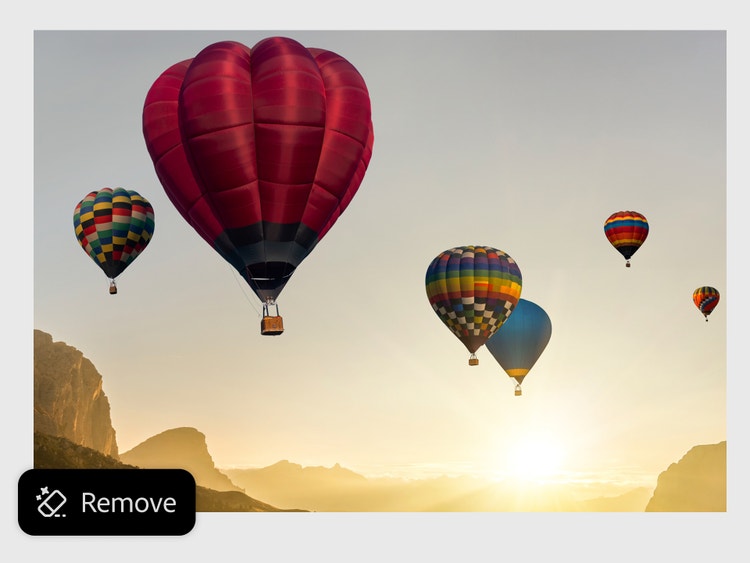
Dzēsiet attēlus un rediģējiet ātrāk ar fotoattēlu dzēšanas rīku
Neatkarīgi no tā, vai esat profesionāls dizainers vai rediģējat tikai izklaidei, fotoattēlu dzēšanas rīks darbojas nevainojami visos projektu veidos. Photoshop ir pietiekami elastīga, lai atbalstītu visu — no komerciālajiem darba procesiem līdz radošai personīgajai lietošanai. Izmantojiet to, lai noņemtu objektus, novāktu traucējošos elementus vai sagatavotu attēlus nākamajam dizaina posmam.
Izmēģiniet mākslīgā intelekta fotoattēlu dzēšanas rīku, lai:
- rediģētu fotoattēlus, lai izveidotu vietu tekstam, zīmolam vai logotipam;
- uzlabotu produktu fotoattēlus, noņemot traucējošos elementus un sakārtojot fonu;
- noņemtu nekārtību no spontāniem momentuzņēmumiem un ģimenes fotoattēliem pirms to koplietošanas;
- Radiet personīgos projektos, piemēram, digitālajās kolāžās vai vīziju darbvirsmās.
Kā dzēst kaut ko no attēla lietotnē Photoshop.
Nevēlamo elementu noņemšana no fotoattēliem ir vienkārša ar tiešsaistes fotoattēlu dzēšanas rīku. Neatkarīgi no tā, vai sakārtojat produkta fotoattēlu vai noņemat fona traucējumus no atvaļinājuma fotoattēla, mākslīgā intelekta fotoattēlu dzēšanas rīks nodrošina profesionālus rezultātus jebkurā laikā un vietā.
Tālāk ir norādīts, kā sakārtot attēlus ar fotoattēlu dzēšanas rīku.
- Augšupielādējiet fotoattēlu, ko vēlaties rediģēt lietotnē Photoshop.
Atveriet attēlu lietotnē Photoshop vai izmantojiet fotoattēlu dzēšanas rīku tieši pārlūkprogrammā ar Photoshop tiešsaistē. Pārliecinieties, ka attēla slānis ir atbloķēts, lai varētu veikt labojumus. - Atlasiet rīku Noņemt.
Rīkjoslā izvēlieties rīku Noņemt, kas nodrošina fotoattēlu dzēšanas rīka darbplūsmu. Šī mākslīgā intelekta fotoattēlu dzēšgumija atpazīst un sajauc apkārtējos pikseļus, lai palīdzētu nevainojami noņemt objektus. - Izvēlieties dzēšgumijas izmēru un cietību.
Izmantojiet otas iestatījumus, lai pielāgotu izmēru un malu mīkstumu atkarībā no tā, ko noņemat. Mazākas, mīkstākas otas ir lieliski sīkām detaļām, bet lielākas, cietākas otas var paātrināt lielāku apgabalu sakārtošanu. - Velciet pār fotoattēlu apgabalu, ko vēlaties dzēst.
Uzmanīgi krāsojiet pār objektu vai sadaļu, ko vēlaties noņemt. Izmantojot rīku Noņemt, fotoattēlu dzēšanas rīks automātiski aizpildīs vietu, izmantojot tuvējos attēla datus, padarot labojumu dabisku un profesionālu. - Pārskatiet, uzlabojiet un sakārtojiet attēlu.
Kad esat izdzēsis nevēlamo saturu, izmantojiet papildu Photoshop rīkus, piemēram, plankumu noņēmēju, dziedināšanas otu vai ģeneratīvo aizpildījumu, lai precīzi noregulētu fotoattēlu un īstenotu savu vīziju.
Atklājiet vēl vairāk funkciju
Harmonizēt fotoattēlus | Harmonizēt fotoattēlus lietotnē Photoshop MI fotoattēlu redaktors | MI fotoattēlu redaktors lietotnē Photoshop Ģeneratīvais aizpildījums | Ģeneratīvais aizpildījums lietotnē Photoshop Noņemt fonu | Noņemt fonu lietotnē Photoshop Debesu nomaiņa | Debesu nomaiņa lietotnē Photoshop Krāsot fotoattēlus | Krāsot fotoattēlus lietotnē Photoshop