Failam jābūt JPEG, JPG vai PNG formātā, un tā lielums nedrīkst pārsniegt 40 MB
https://main--cc--adobecom.aem.live/cc-shared/assets/img/upload-white.svg Augšupielādējiet fotoattēlu

Augšupielādējot attēlu vai video, jūs piekrītat Adobe
lietošanas noteikumiem un konfidencialitātes politikai
Failam jābūt JPEG, JPG vai PNG formātā, un tā lielums nedrīkst pārsniegt 40 MB
https://main--cc--adobecom.aem.live/cc-shared/assets/img/upload-white.svg Augšupielādējiet fotoattēlu
Augšupielādējot attēlu vai video, jūs piekrītat Adobe
lietošanas noteikumiem un konfidencialitātes politikai
lai izmēģinātu to jau šodien
Failam jābūt JPEG, JPG vai PNG formātā, un tā lielums nedrīkst pārsniegt 40 MB
https://main--cc--adobecom.aem.live/cc-shared/assets/img/upload-white.svg Augšupielādējiet fotoattēlu
Augšupielādējot attēlu vai video, jūs piekrītat Adobe
lietošanas noteikumiem un konfidencialitātes politikai
- Faila izmērs pārsniedz 40MB
- Unable to process the request (Nevar apstrādāt pieprasījumu)
- We are unable to process this file type. Please try again. (Mēs nevaram apstrādāt šo faila veidu. Mēģiniet vēlreiz.)
- Vienlaikus var augšupielādēt tikai vienu failu.
- Attēls pārsniedz maksimālos izmērus (8000 x 8000 pikseļi). Lūdzu, mainiet izmēru un mēģiniet vēlreiz.
- promoid=9WGN3QT8&mv=other
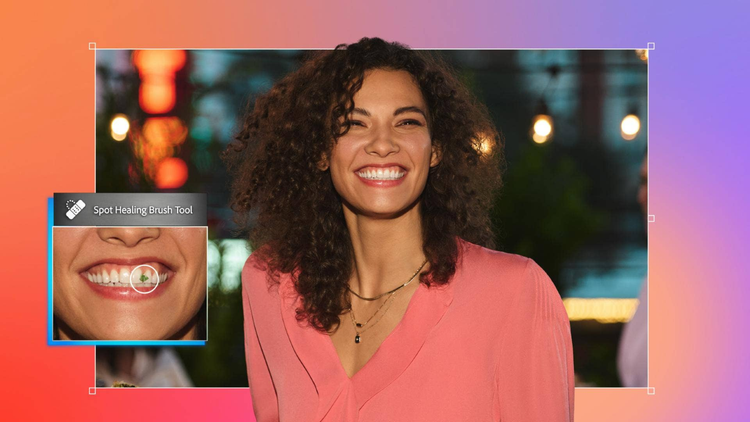
Precīzi noņemiet nelielas nepilnības un defektus.
Izmantojiet lietotnes Adobe Photoshop rīku Spot Healing Brush (Fragmentu labošanas ota), lai ātri un precīzi paslēptu nepilnības.
Padariet savu attēlu nevainojamu.
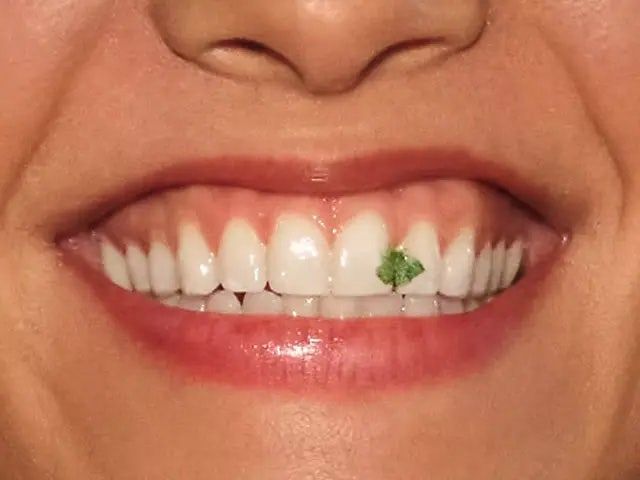
Izmantojiet Photoshop rīku Spot Healing Brush (Fragmentu labošanas ota), lai ātri un precīzi paslēptu nepilnības. Ota automātiski atlasa pikseļus no vienas attēla daļas, lai aizstātu nevēlamos pikseļus citā attēla daļā, nodrošinot nevainojamu sapludināšanu.
Izvēlieties darbam nepieciešamo rīku.
Photoshop piedāvā vairākus trūkumu novēršanas rīkus. Spot Healing Brush (Fragmentu labošanas ota) ir ideāli piemērota nepilnību noņemšanai no fotoattēliem bez jebkādas piepūles. Lai nevainojami veiktu dublēšanu, izmantojiet rīku Clone Stamp (Klona zīmogs), bet, lai precīzāk sapludinātu nepilnības, izmēģiniet rīku Healing Brush (Labošanas ota).
Pielāgojiet otu.
Lai iegūtu vislabākos rezultātus, otas izmēram ir jābūt nedaudz lielākam par vietu, kuru vēlaties noņemt, tad Adobe Photoshop varēs nokopēt attēla daļu, ar kuru aizpildīt nevēlamo daļu. Opciju joslā varat iestatīt otas izmēru un cietības pakāpi. Cietākas pakāpes ota noņem nepilnības un plankumus, neizpludinot malas.
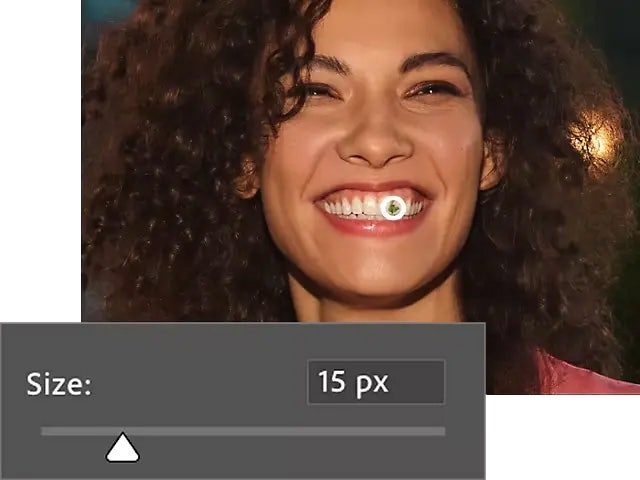
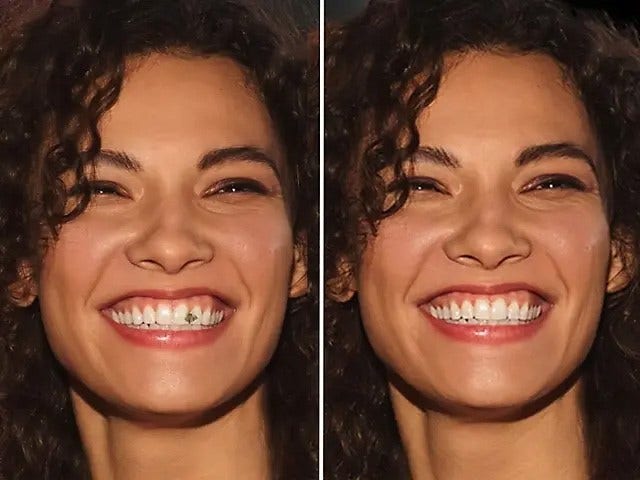
Noņemiet nepilnību vai objektu.
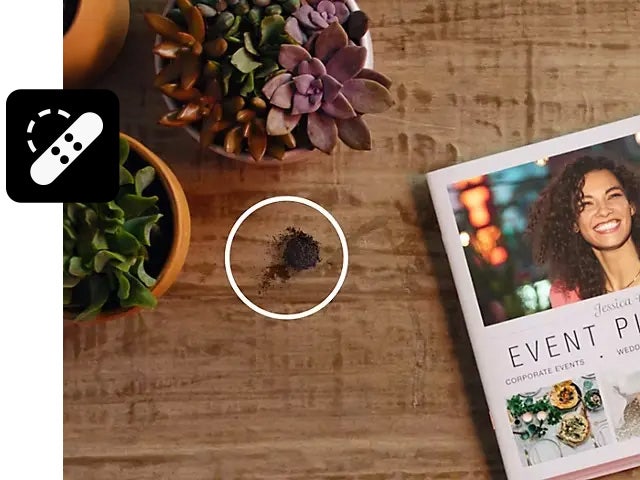
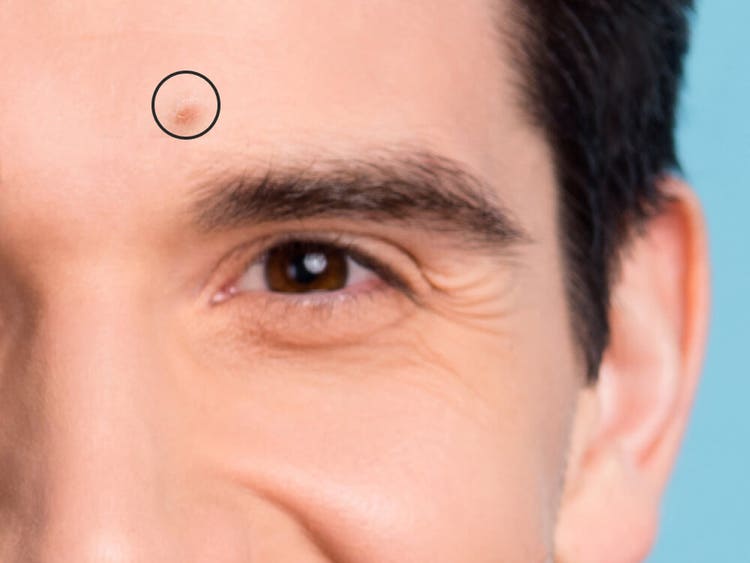
Ar rīku Spot Healing Brush (Fragmentu labošanas ota) noklikšķiniet vai velciet virs problemātiskā apgabala, lai noņemtu objektu no fotoattēla. Padoms. Ja vēlaties noņemt sīku elementu, piemēram, putekļu plankumu, mēģiniet to izdarīt ar vienu klikšķi un atkārtojiet, ja nepieciešams.
Kā noņemt nepilnības no fotoattēla lietotnē Adobe Photoshop?
Tālāk aprakstīts, kā retušēt fotoattēlus, lai iegūtu nevainojamu izskatu, veicot tikai dažas darbības:
- Tuvināšana
Atlasiet tālummaiņas rīku un noklikšķiniet uz attēla, lai labāk skatītu apgabalu, kurā vēlaties strādāt. - Rīka Spot Healing Brush (Fragmentu labošanas ota) atlasīšana
Pārkonfigurējiet izmēru un cietības pakāpi, lai aizklātu objektu, kuru vēlaties noņemt. - Iestatījumu pielāgošana
Iestatiet otas opcijas uz Content-Aware (Satura atpazīšana) un Sample All Layers (Savākt visu slāņu paraugus). - Otas vilkšana, lai noņemtu
Noklikšķiniet vai velciet uz problemātiskās attēla daļas, lai noņemtu nepilnības vai objektus.
Kā noņemt plankumus uz ādas ar nepilnību noņemšanas rīku.
Fotoattēlu nepilnību noņemšanas process ir vienāds neatkarīgi no tā, vai dzēšat pūtīšu rētu vai tumšus plankumus uz ādas. Bez pareizajiem rīkiem rediģēšanas rezultāti var izskatīties nedabiski, taču Spot Healing Brush (Fragmentu labošanas ota) nemanāmi sapludina trūkumus, likvidējot nepilnības un tumšos plankumus un vienlaikus saglabājot dabisku ādas tekstūru.
Kā noņemt nepilnības no fotoattēla lietotnē Adobe Photoshop un izlīdzināt ādas toni?
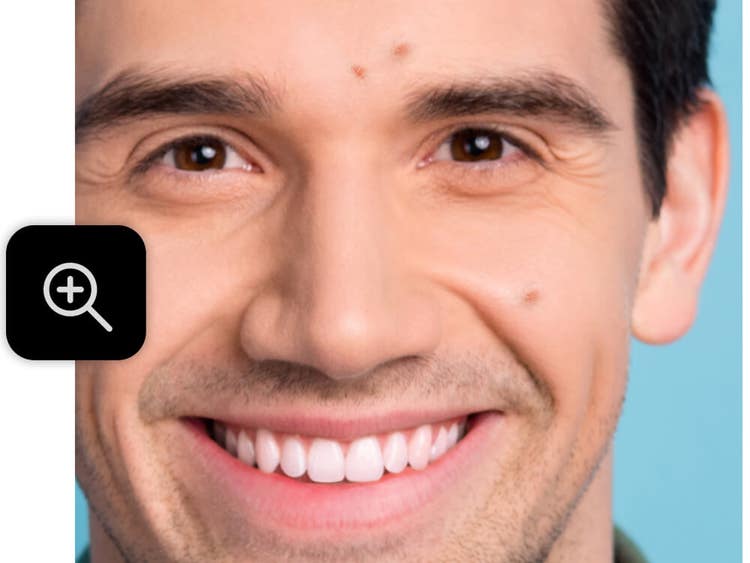
1. darbība Tuviniet attēlu, lai panāktu precizitāti.
Izmantojiet tuvināšanas rīku, lai tuvāk apskatītu nepilnības vai nevienmērīgas ādas zonas.
2. darbība Izmantojiet rīku Spot Healing Brush (Fragmentu labošanas ota).
Atlasiet rīku Spot Healing Brush (Fragmentu labošanas ota), pēc tam pielāgojiet izmēru un cietības pakāpi, ņemot vērā nepilnību vai apgabalu, kuru labojat.
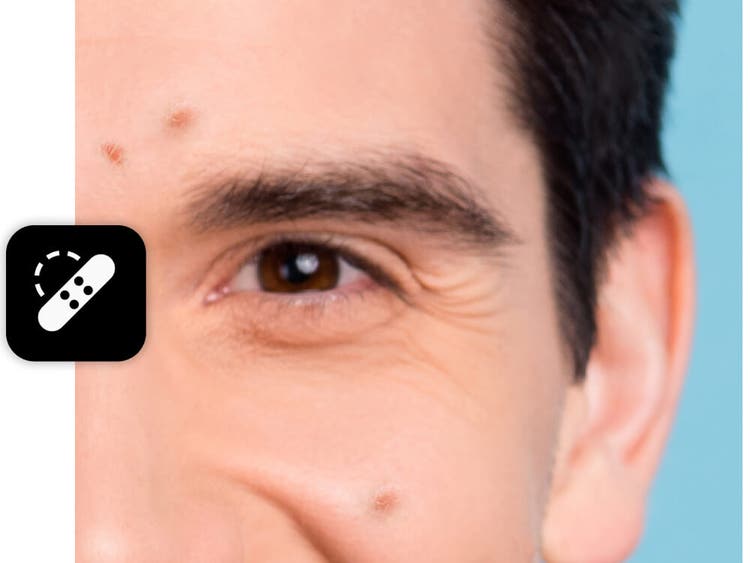
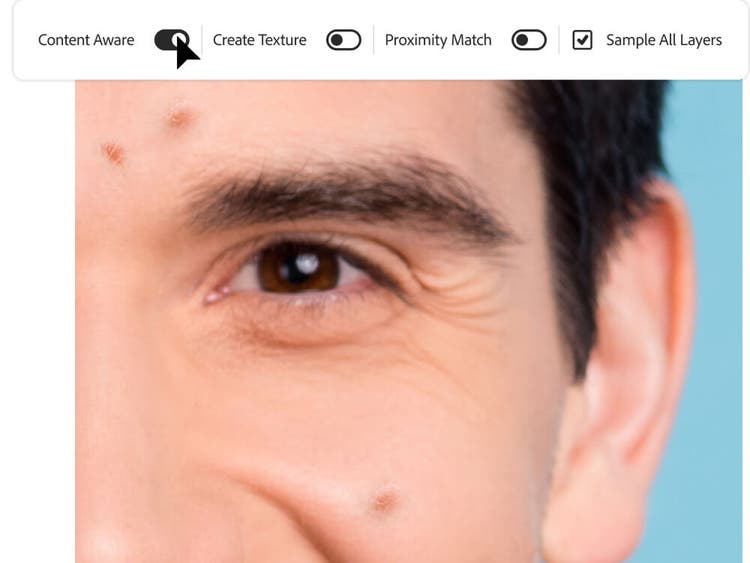
3. darbība Iestatiet pareizās opcijas.
Pārliecinieties, vai ir iespējota opcija Content-Aware (Satura atpazīšana) un atzīmējiet opciju Sample All Layers (Savākt visu slāņu paraugus), lai darbplūsma nebūtu destruktīva.
4. darbība Veiciet maigus triepienus.
Uzklikšķiniet vai viegli uzklājiet uz pūtītes, nepilnībām vai nevienmērīgām vietām, lai tos nevainojami sapludinātu ar apkārtējo ādu.
Kādām vajadzībām var izmantot plankumu un nepilnību noņemšanas rīku?
Jūs varat rediģēt savus fotoattēlus, lai ar pāris klikšķiem iegūtu tīru un profesionālu izskatu.
{{questions-we-have-answers}}
Rīkam Spot Healing Brush (Fragmentu labošanas ota) ir trīs režīmi.
- Tuvo pikseļu saskaņošana: izmanto pikseļus ap atlasītā apgabala malu, lai aizpildītu apgabalu.
- Faktūras izveidošana: izmanto apkārtējos pikseļus, lai izveidotu faktūru atlasītajam apgabalam.
Satura atpazīšana: analizē atlasītā apgabala saturu, lai nemanāmi sapludinātu apgabalu.