Failam jābūt JPEG, JPG vai PNG formātā, un tā lielums nedrīkst pārsniegt 40 MB
https://main--cc--adobecom.aem.page/cc-shared/assets/img/upload-white.svg Augšupielādējiet fotoattēlu
Augšupielādējot attēlu vai video, jūs piekrītat Adobe
lietošanas noteikumiem un konfidencialitātes politikai
Failam jābūt JPEG, JPG vai PNG formātā, un tā lielums nedrīkst pārsniegt 40 MB
https://main--cc--adobecom.aem.page/cc-shared/assets/img/upload-white.svg Augšupielādējiet fotoattēlu
Augšupielādējot attēlu vai video, jūs piekrītat Adobe
lietošanas noteikumiem un konfidencialitātes politikai
lai izmēģinātu to jau šodien
Failam jābūt JPEG, JPG vai PNG formātā, un tā lielums nedrīkst pārsniegt 40 MB
https://main--cc--adobecom.aem.page/cc-shared/assets/img/upload-white.svg Augšupielādējiet fotoattēlu
Augšupielādējot attēlu vai video, jūs piekrītat Adobe
lietošanas noteikumiem un konfidencialitātes politikai
- Faila izmērs pārsniedz 40MB
- Unable to process the request (Nevar apstrādāt pieprasījumu)
- We are unable to process this file type. Please try again. (Mēs nevaram apstrādāt šo faila veidu. Mēģiniet vēlreiz.)
- Vienlaikus var augšupielādēt tikai vienu failu.
- Attēls pārsniedz maksimālos izmērus (8000 x 8000 pikseļi). Lūdzu, mainiet izmēru un mēģiniet vēlreiz.
- promoid=9DJJ47RD&mv=other
Uzlabojiet fokusu, noņemot fonu.
Strādājiet gudrāk, izmantojot MI.
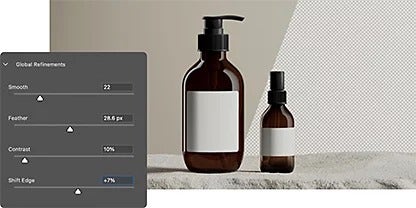
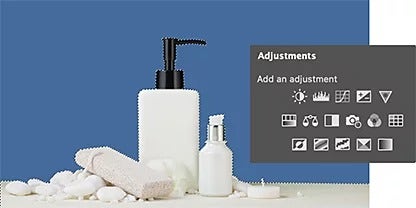
Nosakiet fonus un objektus ar nelielu mākslīgā intelekta palīdzību. Adobe Sensei nodrošinātie rīki automātiski noņem fonus slāņu panelī. Regulējami slīdņi ļauj kontrolēt tādus elementus kā kontrasts, malu gludums un neskaidrība.

Paplašiniet savu zīmolu.
Izceliet savu stilu un uzlabojiet zīmola identitāti, izmantojot caurspīdīgus fonus. Varat viegli ievietot savus tikko nodalītos objektus, zīmola vizuālos materiālus, logotipus un citus elementus vietņu galvenēs, e-pasta parakstos, reklāmās un daudz kur citur.
Maskējiet.
Izmantojiet maskas slāņus, lai paslēptu un atklātu atlasītās fona daļas, neveicot destruktīvas izmaiņas. (Tas nozīmē, ka netiek dzēsti pikseļi, tāpēc varat veikt tik daudz izmaiņu, cik nepieciešams.) Paplašiniet atlases apgabalu (rediģēšanai paredzēto attēla daļu) vai noņemiet nevēlamu fonu, lai attēlu vēl vairāk uzlabotu.
Sasniedziet globālu auditoriju.
Lai izlīdzinātu un izpludinātu attēla malas, izmantojiet globālos precizēšanas slīdņus. Tas uzlabo attēla kontrastu, asumu un nodrošina, ka, padarot fonu caurspīdīgu, objekta detaļas netiek zaudētas.
Dažādi rīki dažādiem uzdevumiem.
Ja attēls ir īpaši sarežģīts vai pārblīvēts, izmantojiet precīzus rīkus, kas nodrošina vēl lielāku rediģēšanas kontroli, lai jūsu veiktā atlase būtu pēc iespējas precīzāka.
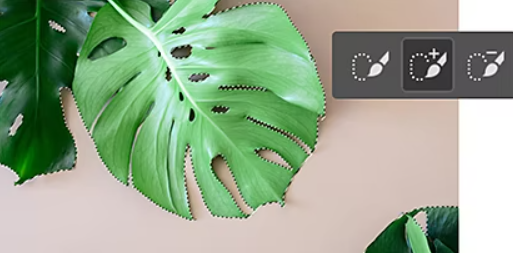
Ar ātrās atlases rīku tuvojieties malai.
Ātri "iekrāsojiet" atlasīto apgabalu ar pilnībā pielāgojamu apaļo otas galu. Velkot atlasītais apgabals paplašinās un automātiski atrod definētās malas, atvieglojot rediģēšanu.
Pārveidojiet savu attēlu ar rīku Magic Wand (Burvju nūjiņa).
Ar vienu šīs nūjiņas klikšķi padariet vienkrāsainu fonu caurspīdīgu. Vienkārši noklikšķiniet uz jebkuras attēla daļas, un attēlā tiks atlasīti visi pārējie vienas krāsas pikseļi. Pēc tam šos apgabalus varat maskēt vai paslēpt.
Noapaļojiet malas ar rīku Lasso (Laso).
Izmantojot peli vai planšetdatora pildspalvu, ar brīvu roku iezīmējiet atlasītā apgabala robežas. Par precizitāti nav jāuztraucas — varat viegli pievienot vai noņemt atlasītos apgabalus, lai izlabotu problemātiskās vietas.
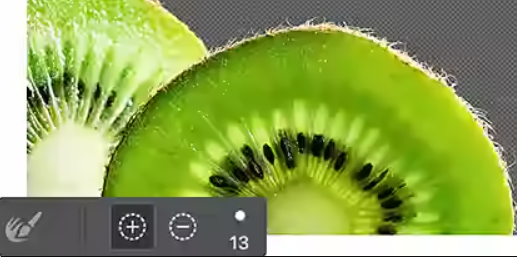
Precizējiet malas ar rīku Refine Edge (Malu precizēšana).
Izmantojiet rīku Refine Edge (Malu precizēšana), lai precīzi koriģētu ar dažādiem atlases rīkiem veidoto atlases malu raupjumu vai nelīdzenumu. Detalizētiem fotoattēliem ar sarežģītām malām var izmantot rīku Refine Edge Brush (Malu precizēšana ar otu), ar kuru iekrāso noteiktus apgabalus, lai norādītu Photoshop, kur jāuzlabo malas.
Kā lietotnē Photoshop padarīt fonu caurspīdīgu?
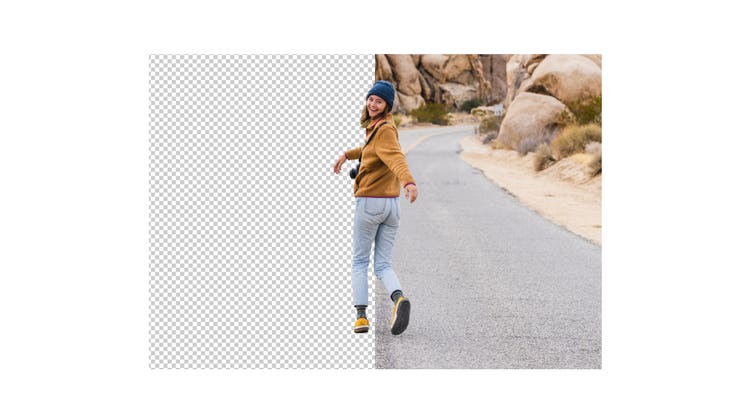
Izpildiet šos pakāpeniskos norādījumus, lai nodalītu objektus un izveidotu caurspīdīgu fonu lietotnē Photoshop. Vai arī padariet fonu pilnīgi neredzamu, izmantojot MI nodrošinātos rīkus, piemēram, Remove Background (Noņemt fonu).
- Atveriet to:
augšupielādējiet vai velciet un nometiet attēla failu lietotnē Photoshop, pēc tam noklikšķiniet uz Window › Layers (Logs › Slāņi). - Dublējiet to:
nospiediet taustiņu kombināciju Control+A (PC datorā) vai Command+A (Mac datorā), lai atlasītu visu attēlu, pēc tam Control/Command+C, lai izveidotu sākotnējā attēla kopiju, un visbeidzot Control/Command+V, lai kopiju ielīmētu jaunā slānī. - Paslēpiet to:
slāņu paletē, kas parādās attēla labajā pusē, noklikšķiniet uz acs ikonas, lai paslēptu fona slāni. - Noņemiet to:
rekvizītu panelī noklikšķiniet uz Quick Actions › Remove Background (Ātrās darbības › Noņemt fonu). - Saglabājiet to:
pēc tam, kad Adobe Sensei ir izanalizējis attēlu un noņēmis fonu, saglabājiet to kā PSD (Photoshop) vai PNG failu, lai saglabātu caurspīdīgumu. - Padoms: varat ieskatīties slāņa maskā, turot nospiestu taustiņu Alt operētājsistēmā Windows vai Option operētājsistēmā Mac un noklikšķinot uz slāņa sīktēla.
Atklājiet vairāk rīku, lai uzlabotu savus rediģējumus.
Paplašiniet savas attēlu rediģēšanas iespējas ar šīm noderīgajām Photoshop pamācībām.
Izprotiet slāņus.
Uzziniet, kas ir slāņi lietotnē Photoshop, kam tie ir paredzēti un kā tos izmantot.
Veiciet atlasi.
Apgūstiet, kā izveidot atlasi un to precizēt, kā arī atklājiet citus populārus atlases rīkus.
Izveidojiet kompozīcijas fotoattēlus.
Kombinēt vairākus fotoattēlus, lai izveidotu jaunus, iespaidīgus attēlus, ir daudz vienkāršāk, nekā jūs domājat.
Fotoattēlu kompozīciju sapludināšana|Fotoattēlu kompozīciju sapludināšana lietotnē Photoshop
Nomainiet fonus.
Ar caurspīdīgu Photoshop fonu varat ātri piešķirt saviem attēliem jaunu izskatu.
Bieži uzdotie jautājumi.
Vai lietotnē Photoshop ir īsinājumtaustiņš caurspīdīga fona izveidei?
Vai lietotnē Photoshop var eksportēt GIF failu ar caurspīdīgu fonu?
Vai lietotnē Photoshop ir veids, kā tiešsaistē bez maksas padarīt fonu caurspīdīgu?
Vai lietotnē Photoshop var izmantot skriptu, lai vienlaikus padarītu caurspīdīgus vairākus fonus?
Jā, lietotnē Photoshop var izmantot skriptu, lai vienlaikus padarītu caurspīdīgus vairākus fonus. Photoshop tiek izmantota skriptu valoda JavaScript, kas var automatizēt daudzus atkārtotus uzdevumus un veikt vairāku attēlu apstrādi vienlaikus.
Var izveidot skriptu, kas ņem attēlu kopu un visiem attēliem veic noteiktas darbības, tostarp padara fonus caurspīdīgus. Lai palaistu šo skriptu, lietotnē Photoshop izmantojiet izvēlni File > Scripts > Browse… (Fails > Skripti > Pārlūkot…) un atlasiet skripta failu. Tādējādi var ietaupīt laiku un pūles, padarot vairākus fonus caurspīdīgus, manuāli neveicot šo uzdevumu katram attēlam atsevišķi.