لتجربة الأداة اليوم
يجب أن يكون الملف بتنسيق JPEG أو JPG أو PNG وبحجم لا يتجاوز 40 ميغابايت
https://main--cc--adobecom.aem.live/cc-shared/assets/img/upload-white.svg تحميل صورتك

يشير تحميل صورة أو فيديو إلى موافقتك على
شروط الاستخدام وسياسة الخصوصية المعمول بهما في Adobe.
لتجربة الأداة اليوم
يجب أن يكون الملف بتنسيق JPEG أو JPG أو PNG وبحجم لا يتجاوز 40 ميغابايت
https://main--cc--adobecom.aem.live/cc-shared/assets/img/upload-white.svg تحميل صورتك
يشير تحميل صورة أو فيديو إلى موافقتك على
شروط الاستخدام وسياسة الخصوصية المعمول بهما في Adobe.
لتجربة الأداة اليوم
يجب أن يكون الملف بتنسيق JPEG أو JPG أو PNG وبحجم لا يتجاوز 40 ميغابايت
https://main--cc--adobecom.aem.live/cc-shared/assets/img/upload-white.svg تحميل صورتك
يشير تحميل صورة أو فيديو إلى موافقتك على
شروط الاستخدام وسياسة الخصوصية المعمول بهما في Adobe.
- حجم الملف أكبر من 40 ميغابايت
- تعذرت معالجة الطلب
- لا يمكننا معالجة نوع الملف هذا. يُرجى المحاولة مرة أخرى.
- لا يمكن تحميل أكثر من ملف واحد في المرة.
- تتجاوز الصورة الحد الأقصى للأبعاد (8,000 × 8,000 بكسل). الرجاء تغيير حجمها وإعادة المحاولة.
- promoid=KCJMV97B&mv=other
إمكانية استخدام أداة Color Picker (أختيار الألوان) في Photoshop من أي مكان
بفضل أداة Color Picker (أختيار الألوان) في Photoshop، يمكنك بسهولة العثور على اللون المثالي واستخدام عيّنة منه وحفظه، سواء كنت تختار من خلال النظر، أو تستخدم قيمًا دقيقة، أو تلتقط لونًا مباشرة من الصورة. تتوافق الأداة مع HEX وRGB وCMYK والمزيد، ما يجعلها تتناسب مع أي سير عمل إبداعي. وسواء كنت تستخدم Photoshop عبر الإنترنت أو على كمبيوتر مكتبي، يمكنك الحصول دومًا على ألوان متناسقة بين جميع الأنظمة الأساسية والمشاريع.
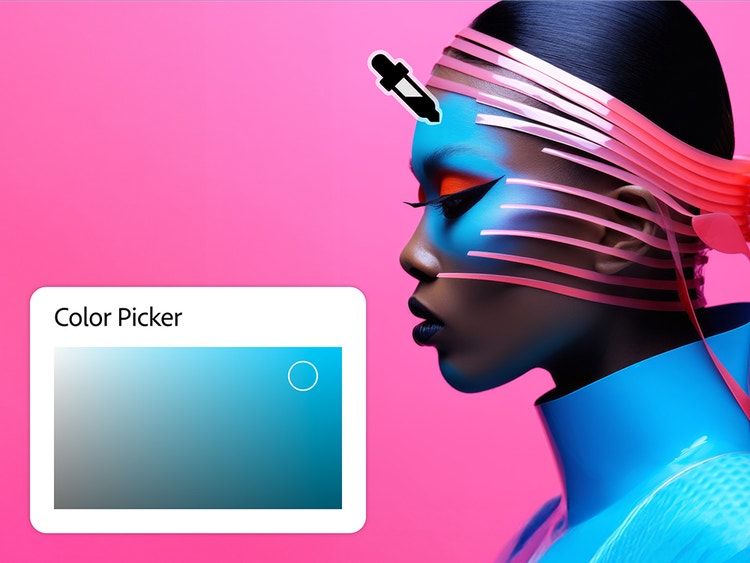
بساطة اختيار الألوان من أي صورة
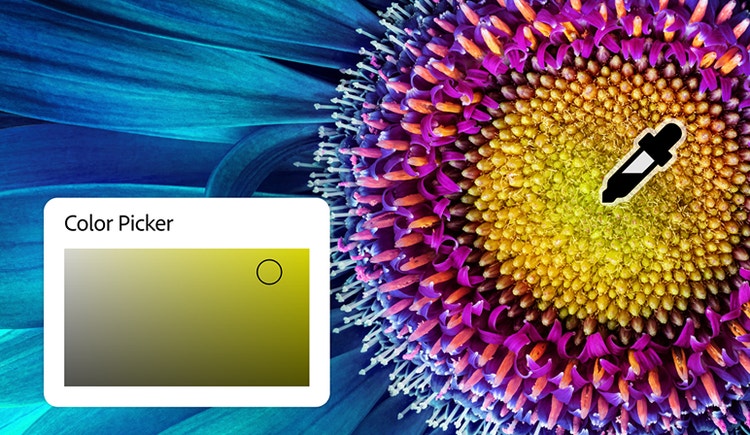
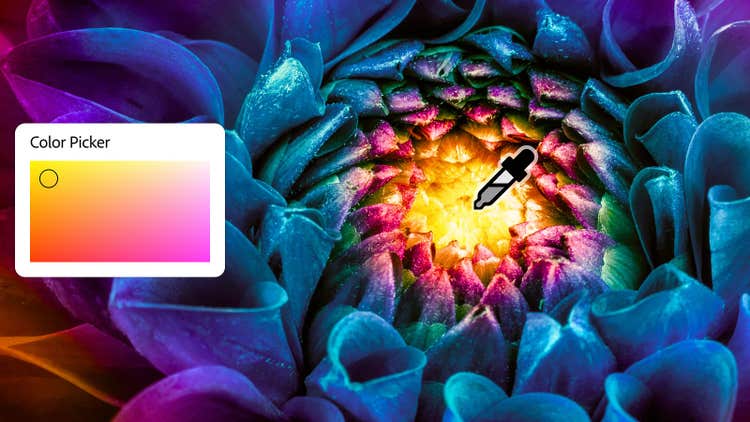
تتيح الأداة Color Picker (أختيار الألوان) اختيار الألوان مباشرةً من داخل اللوحة أو أخذ عينة من أي بكسل في صورة مفتوحة. كل ما عليك هو النقر على القطارة وسحبها لالتقاط درجة اللون الدقيقة التي تحتاجها، سواء كانت من صورة أو رسم بياني أو عنصر تصميم.
يسهّل ذلك مطابقة الدرجات، وإنشاء لوحات الألوان، بل وتغيير لون عناصر الصور بسلاسة. يمكنك استخدام الأداة لتنقيح صور المنتجات، أو تعديل الخلفيات، أو إعادة تلوين النصوص والأشكال للحفاظ على اتساق هوية العلامة التجارية.
حفظ عينات الألوان وإعادة استخدام ألوانك المفضلة في أي مكان
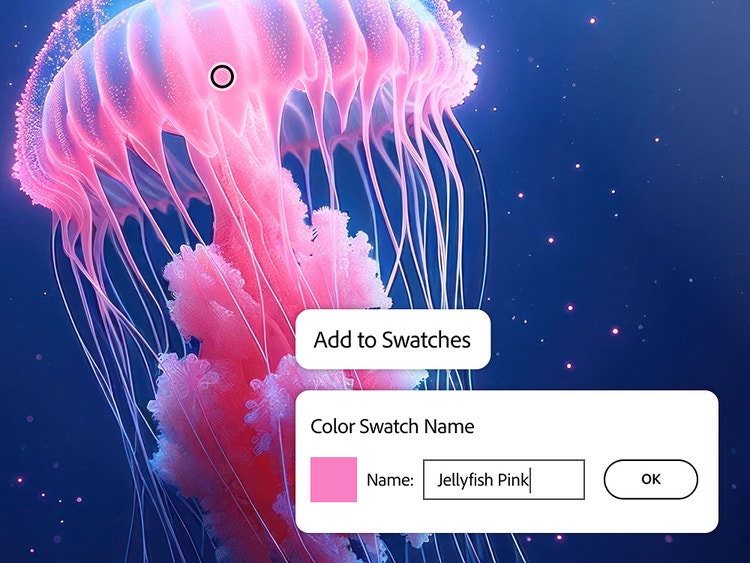
بمجرد أن تجد الدرجة المثالية، يمكنك النقر على Add to Swatches (إضافة إلى عينات الألوان) في أداة اختيار الألوان لحفظها للاستخدام لاحقًا. أنشئ لوحة ألوان مخصصة لمساعدتك في الحفاظ على تناسق الألوان بين جميع المشاريع، سواء كنت تصمم للعمل أو للاستمتاع بوقتك.
أنشئ رسومات متناسقة لوسائل التواصل الاجتماعي أو حرّر صور المنتجات لاختبار ألوان الخلفية أو أفكار دعائم الصور. إذا كنت تريد تغيير لون عنصر في تصميم أو صورة، فستسهّل لك عينات ألوانك المحفوظة الحصول على اللون المطابق المثالي.
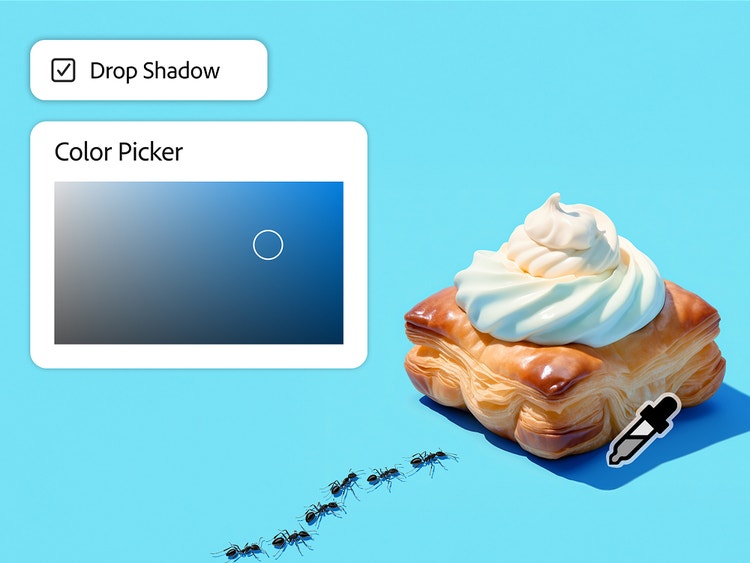
استخدام أداة Color Picker (اختيار الألوان) عبر الإنترنت لتحديد الدرجات بدقة
سواء كنت مبتدئًا أو محترفًا، تمنحك أداة Color Picker (اختيار الألوان) عبر الإنترنت في Photoshop التحكم الكامل في اختيارات الألوان الخاصة بك. وتتميز الأداة بواجهة مرئية بسيطة تتيح بسهولة استكشاف الدرجة المناسبة واختيارها، في حين تمكّنك حقول الإدخال الدقيقة HEX وRGB وCMYK من ضبط الألوان على القيمة الدقيقة.
يمكنك استخدام الألوان التي اخترتها بطرق لا حصر لها، سواء كنت تخصص نصًا، أو تطبق لون خلفية، أو تضيف تأثيرات. وهذا يفيدك بشكل خاص عندما تريد إضافة تظليل القطرات إلى عناصر الصورة أو ترغب في تطبيق التلاشي على صورة مع تراكب ألوان دقيق.
أداة Color Picker (اختيار الألوان) CMYK وRGB وHEX المدمجة البسيطة
تتيح أداة Color Picker (اختيار الألوان) بكل سهولة عرض وتحويل الألوان بين تنسيقات متعددة، بما في ذلك HEX وRGB وCMYK وLAB وHSB. وسواء كنت تصمم للويب أو لمطبوعات أو كليهما، فإن توفّر جميع هذه الخيارات في مكان واحد يمكّنك بسرعة من مطابقة القيم الدقيقة للألوان التي تحتاجها.
هذه ميزة مفيدة بشكل خاص للمصممين الرقميين ومصممي الويب الذين يحتاجون إلى اتساق الألوان بين جميع الشاشات والمطبوعات، أو أي شخص يجب أن يلتزم بإرشادات علامة تجارية تتطلب تنسيقات محددة.
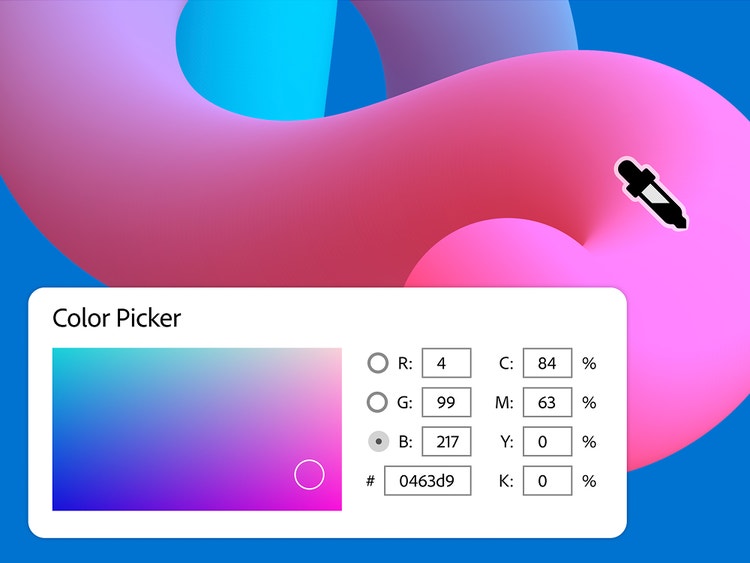
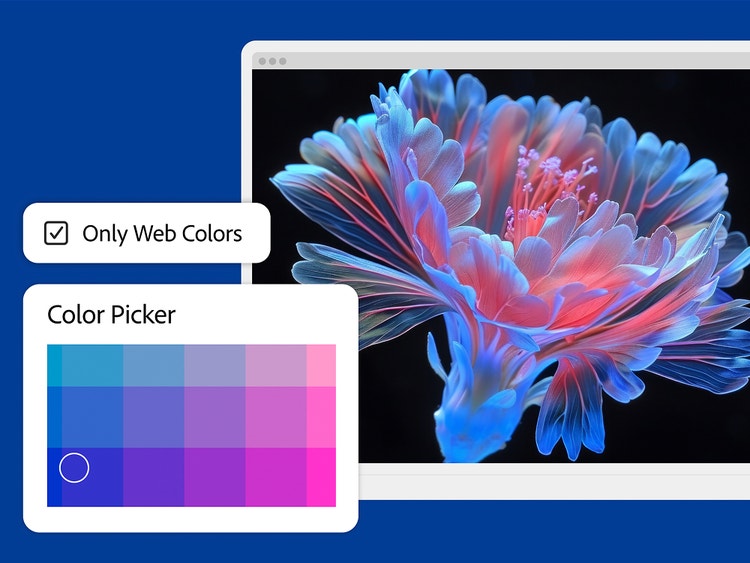
الحصول على خيارات آمنة للويب من أداة Color Picker (اختيار الألوان) على الإنترنت
عندما تحتاج إلى ألوان تبدو متسقة عبر الإنترنت، انقر فوق مربع "ألوان الويب فقط" في أداة اختيار الألوان عبر الإنترنت لاستخدام لوحة الألوان الآمنة للويب المكوّنة من 216 لونًا. يضمن ذلك ظهور الألوان التي اخترتها بالشكل نفسه على معظم المتصفحات والأجهزة.
وهكذا نوفر لك طريقة سريعة للعثور على رموز HEX لاستخدامها بلغة CSS أو HTML، والالتزام بإرشادات العلامة التجارية الرقمية، وإنشاء رسومات تبدو رائعة بغض النظر عن مكان عرضها. وهذه ميزة مثالية لمصممي الويب، أو المسوّقين، أو أي شخص يعمل على الأصول الرقمية.
اختر من لوحة الألوان على أي جهاز
اختر الألوان واحفظها أينما كنت باستخدام تطبيق Photoshop للجوال. سواء كنت في رحلة سفر، أو في موقع جلسة تصوير، أو تقوم بمهمة تحرير سريعة، يمكنك أخذ عينات من الصور، وضبط الدرجات، وتخزين عينات الألوان مباشرةً من هاتفك أو جهازك اللوحي.
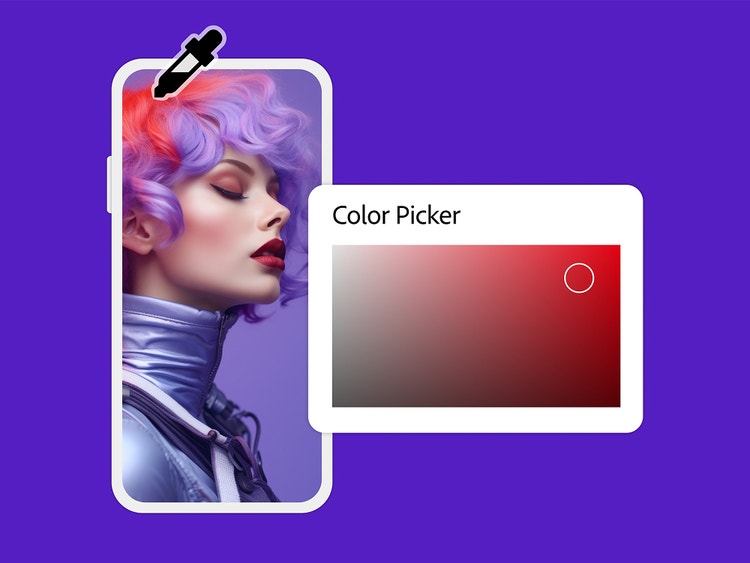
كيفية استخدام أداة Color Picker (اختيار الألوان) في Photoshop
أداة اختيار الألوان في Photoshop هي وسيلة سريعة ومرنة لاختيار الدرجة المثالية، سواء كنت تصمم من الصفر، أو تحرر صورة، أو تأخذ عينة لون من صورة. ويمكنك استخدام الأداة على كمبيوتر مكتبي، أو في تطبيق جوال، أو في Photoshop على الإنترنت، كما يمكنك استيراد الصور مباشرةً من هذه الأداة السلسة لإجراء تعديلات سريعة.
إليك كيفية البدء:
- افتح صورتك في Photoshop.
يمكنك تحميل ملف من جهاز الكمبيوتر، أو استيراده مباشرةً من Photoshop على الإنترنت، أو فتح مشروع حالي لأخذ عينات الألوان. - حدّد أداة Color Picker (اختيار الألوان).
انقر على عينة لون المقدمة في أسفل شريط الأدوات لفتح لوحة أداة اختيار الألوان. يمكنك أيضًا استخدام أداة القطارة لأخذ عينات الألوان. - خُذ عينة لون من صورتك.
انقر في أي مكان في صورتك لتحديد درجة محددة. ويمكنك استخدام هذا الخيار لمطابقة الدرجات، أو إنشاء مظاهر متناسقة، أو تغيير لون عناصر الصورة بسهولة. - استكشف خيارات الألوان والتنسيقات.
يمكنك عرض وضبط الدرجة التي اخترتها باستخدام نماذج الألوان RGB وCMYK وHEX وغيرها. وهذه ميزة مفيدة للمصممين الذين يحتاجون إلى قيم دقيقة لمشاريع المطبوعات والويب. - احفظ لونك كعينة.
انقر على "إضافة إلى عينات الألوان" لحفظ اللون المختار لاستخدامه لاحقًا في مشروعك أو بين ملفات مختلفة. - حسّن اختيارات الألوان الخاصة بك.
استخدِم مربع "ألوان الويب فقط" للوحات الألوان الآمنة للويب، أو ارجع إلى أساسيات إدارة الألوان لمساعدتك في اتخاذ القرارات وضمان تناسق الألوان.
مزيد من الميزات بانتظارك
التعبئة التوليدية محرّر الصور بالذكاء الاصطناعي إزالة الخلفية
الأسئلة الشائعة حول أداة اختيار الألوان
https://main--cc--adobecom.aem.live/cc-shared/fragments/products/photoshop/caas/default
----