En Adobe Illustrator, - podemos crear muchos tipos de colores.
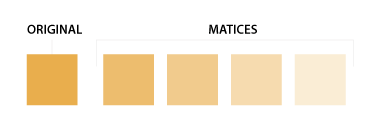
Por ejemplo, en este logotipo - hay un naranja oscuro, pero también - versiones más claras del mismo color.
Estos colores más claros, - llamados “tintes” del original, permiten lograr - una dimensión isométrica.
Los tintes son versiones - más claras y débiles de un color.
En esta lección, - crearás formas de relleno con un color naranja.
Crearás un tinte de este color para aplicarlo a otras formas.
Empecemos por - crear y guardar un color.
Primero, seleccionarás esta forma.
Haz clic en ella - con la herramienta Selección.
En el panel Propiedades, - cambia el color de relleno pulsando Color de relleno.
Aparecerá un panel con - la opción Muestras seleccionada, donde podríamos aplicar - un color por defecto.
En este caso, crearemos - uno nuevo mezclándolo.
Haz clic en Mezclador de colores.
Puedes mezclar un color - con los reguladores de color, que aquí representan - las tintas típicas de impresión: cian, magenta, amarillo y negro.
Para seleccionar un color, puedes hacerlo - desde Espectro de color.
Pulsa ahí para - seleccionar y aplicar un color.
Cada vez que lo hagas, - seleccionarás uno y podrás ver cuánto usas de cada color - para crear el tuyo propio.
Cuando lo tengas aplicado, lo guardarás como muestra - para reutilizarlo en otro lugar.
Haz clic en el botón Muestras para ver las muestras de color - que aparecen por defecto.
Pulsa Muestra nueva - para guardar el color creado.
Aparecerá un cuadro de diálogo, - donde puedes llamarlo “Icono”.
Ahora, para crear - un tinte de este color, hay que elegir Global, - que está seleccionada por defecto.
Un color global se actualiza - en la ilustración al modificarse.
Pulsa Aceptar para guardar el color.
Una vez guardado como muestra, - puedes aplicarlo a la ilustración.
Selecciona la forma.
Para seleccionar otras, - pulsa Mayús y haz clic en estas.
Suelta la tecla - una vez seleccionadas.
Para cambiar el color de relleno, pulsa Color de relleno - y selecciona la muestra “Icono”.
Ahora, crearás - un tinte de esta muestra.
Primero, selecciona - dónde aplicar el tinte.
Haz clic en esta forma y, después, pulsa Mayús - y selecciona esta otra también.
Para aplicar el naranja “Icono”, pulsa Color de relleno - y selecciona la misma muestra.
Para crear un tinte de este color, haz clic en Mezclador de color.
Esta vez verás - un solo regulador llamado “T”.
Arrástralo a la izquierda - para aclarar el color.
Yo lo bajaré a 35.
El tinte va de 0 a 100 %.
Cuanto más bajo el número, - más claro el color.
Ahora puedes guardar - el tinte como muestra para reutilizarlo.
Haz clic en Muestras.
Para guardarlo, - pulsa Muestra nueva.
La nueva muestra de tinte - aparecerá en el panel.
Si colocas el cursor sobre ella, - verás el color y el porcentaje de tinte.
Ahora, si cambiaras el color “Icono”, también lo haría - cualquier tinte basado en él.
Probémoslo.
Selecciona esta forma.
Para editar el color de relleno, - pulsa Color de relleno y haz doble clic en - la muestra “Icono” para editarla.
En el cuadro de diálogo, selecciona Previsualizar - para ver los cambios.
Arrastra un regulador de color - para cambiar el color.
Como verás, - el tinte basado en “Icono” también ha cambiado.
Haz clic en Aceptar.
Si quieres practicar un poco, aplica el color “Icono” a - estas formas blancas.
Después, crea un tinte nuevo.
Al guardar - colores y tintes como muestras, puedes lograr mayor creatividad - en tus ilustraciones. -