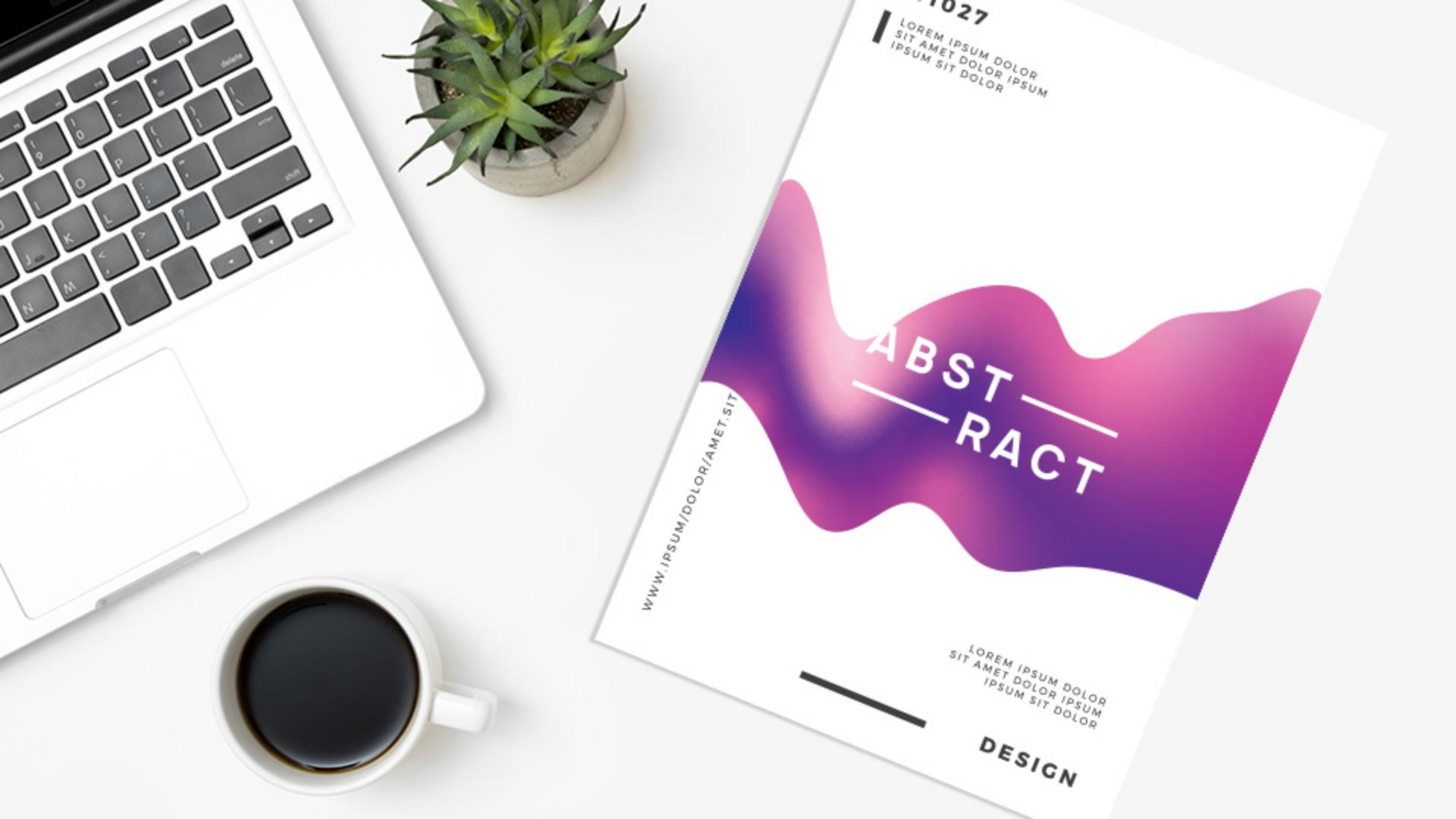
Illustrator permite crear - degradados multicolores complejos, o “degradados de forma libre”, - para transformar ilustraciones.
Aquí tienes ejemplos de cómo aplicar este tipo de degradado.
Con degradados estándares, lineales o radiales, - los colores se mezclan en una línea.
Los degradados de forma libre crean una mezcla graduada de - niveles de color dentro de una forma en una secuencia ordenada o aleatoria para que la mezcla - sea fluida y natural.
Aquí aplicarás - un degradado de forma libre a esta forma para que el degradado - sigas las curvas de la forma.
Puedes aplicar - este tipo de degradado de varias formas.
Selecciona Degradado en la barra de herramientas y haz clic en la forma.
En el panel Propiedades, verás los tres degradados - que puedes usar.
Pulsa Degradado de forma libre para aplicarlo.
Al usar un degradado como este, la experiencia por defecto - se aplica al objeto seleccionado.
Es probable que veas - blancos y negros en esta forma y que los colores no coincidan - con lo que ves aquí.
Los arreglaremos.
Cada uno de los colores - se llaman “niveles de color”.
Cada nivel de color - es un punto de la forma que controla el color - del degradado en el área.
Selecciona Degradado, - coloca el puntero en uno de los niveles y haz clic en él.
Arrástralo y verás - cómo el color se mezcla con los colores de los otros niveles.
Para eliminar un color, puedes seleccionar - los niveles de color y eliminarlos o arrastrarlos fuera de la forma.
Selecciona otro nivel de color y elimínalo - pulsando Eliminar o Retroceso.
Ahora verás que el color - se mezcla diferente.
Arrastra los niveles de color restantes, como puedes ver.
Para añadir niveles de color, - pulsa en cualquier lugar de la forma.
Debe haber cinco niveles.
Haré clic para añadir otro.
Comprueba que estén colocados.
Para cambiar - el color de estos niveles, ve al nivel de esta área y haz doble clic.
Verás las distintas formas - de cambiar el color.
Con Muestras seleccionado, elige la muestra rosa.
Ahora verás cómo este color - se mezcla con los otros.
Los demás niveles de color - deben tener el mismo rosa.
Selecciona varios niveles - y edítalos a la vez.
Haz clic en otro nivel de color, mantén pulsada la tecla Mayús y selecciona cada uno de los otros.
Suelta la tecla - una vez seleccionados.
Ahora cambia el color.
Haz clic en Color de relleno y, en las muestras que aparecen, selecciona el rosa.
Con el Degradado de forma libre, - puedes añadir niveles con puntos, lo que has estado haciendo, o líneas.
Los puntos sombrean el área - alrededor del nivel de color.
Las líneas, como ves aquí, sombrean el área - alrededor de una línea y son muy útiles - para mezclar el color.
Para añadir una línea de color, en el panel Propiedades, selecciona el modo Líneas.
Según añadas puntos, - dibujarás una línea curvada.
Ve a la forma y haz clic para añadir un punto.
Ahora, cambiarás su color - para que los otros puntos de la línea sean iguales.
Para cambiar su color, haz doble clic en el nivel de color.
Con Muestras seleccionado, selecciona este morado oscuro.
Después, haz clic aquí - para añadir otro punto.
Verás una línea que los conecta.
Continúa haciendo clic - para dibujar la línea siguiendo la curva de la forma.
Cuando termines de añadir, puedes arrastrar - los puntos de la línea, hacer doble clic - para editar el color o incluso - arrastrar uno de los puntos fuera para eliminarlo de la línea.
Una vez terminado el dibujo, pulsa la tecla Esc - para dejar de dibujar.
Ahora mejorarás - el aspecto de los degradados.
Hay que editar estos puntos, - no las líneas, así que irás al modo Puntos.
Selecciona Puntos - en el panel Propiedades y haz clic en uno de los puntos.
Con el puntero sobre él, - verás un círculo discontinuo.
Arrastra el control - para ajustar la expansión del color.
Cuanto más pequeño el círculo, menos se expandirá el color.
Si quieres aplicar - la misma extensión a puntos individuales, puedes editarla - en Propiedades o Degradado.
En el panel Propiedades, selecciona Más opciones para ver el valor Extensión.
Con los degradados de forma libre, descubrirás nuevas formas de - lograr una mezcla fluida y natural, y es muy divertido trabajar con ellos.
Prueba a añadir y editar - puntos y líneas en esta ilustración y descubre lo que puedes llegar a hacer. -