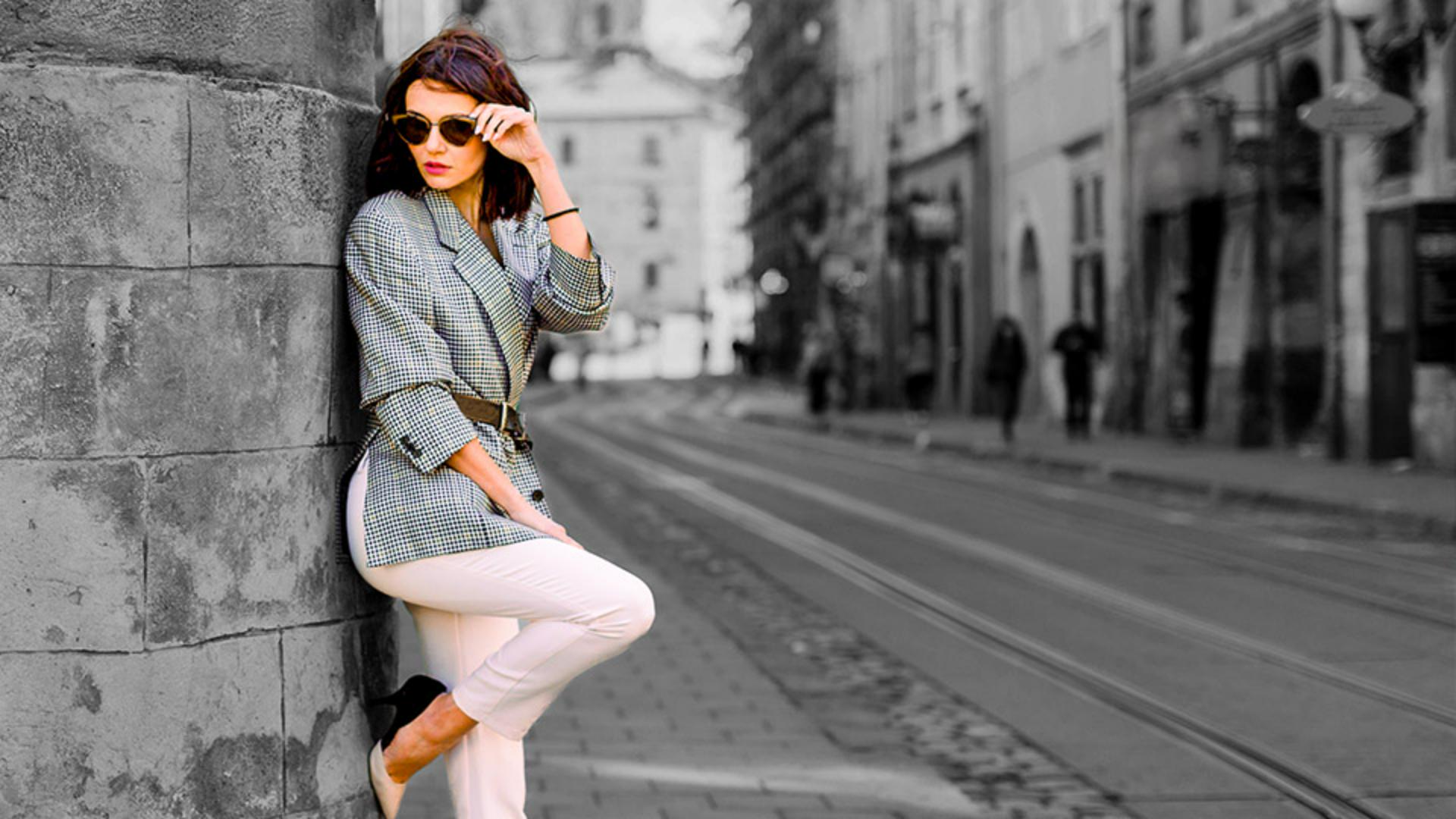
¿Alguna vez has querido aplicar una edición solo a parte de una foto?
Con la función de máscara de Lightroom, es muy fácil gracias a herramientas que crean máscaras detalladas para el sujeto, el cielo o el fondo de una imagen.
Hola, soy Seán Duggan, del equipo de Adobe Learn.
En este vídeo, aprenderás a usar las funciones de máscaras de Lightroom para editar de forma selectiva áreas concretas de una imagen.
En esta foto de moda, quiero aplicar distintos ajustes a la modelo y al fondo.
Le doy al icono de Máscara en la barra de la derecha.
Se abrirá un panel con opciones para crear una nueva máscara.
Las tres opciones de arriba, Sujeto, Cielo y Fondo, usan IA para identificar esos elementos en la foto.
Hago clic en Sujeto.
En cuestión de segundos, Lightroom analiza la escena y crea una máscara para el sujeto.
Las áreas a las que afectarán tus ajustes aparecen resaltadas en rojo.
En el panel Editar de la máscara Sujeto, verás los distintos tipos de ajuste que puedes aplicar al área enmascarada.
Aquí están muchas de las ediciones que puedes aplicar a toda la imagen, como Luz, Color, Efectos y Detalle.
En la sección Luz, voy a mover la exposición a la derecha para aclarar a la modelo.
También ajustaré las sombras para aumentar los detalles del pelo.
En el panel Máscaras, puedes trabajar con cualquier máscara que hayas añadido.
En la miniatura de la máscara, el blanco indica el área a la que afecta el ajuste, y el negro, las áreas a las que no.
Haz clic en el icono del ojo de una máscara para desactivarla y ver la foto sin el ajuste.
Vuelve a hacer clic en el ojo para activarla.
En la imagen, verás un icono para la máscara, que identifica el tipo de máscara de esa área.
Este icono es el de una máscara de Sujeto.
Si colocas el cursor encima, mostrará brevemente el color de resaltado.
Ahora quiero añadir otra máscara.
Para eso, hago clic en el icono azul + de la parte superior del panel Máscaras.
Como puedes ver, tengo acceso a todas las herramientas de máscara.
Voy a elegir Fondo, y Lightroom analizará la escena y creará una máscara para el área del fondo.
Este es el icono de la nueva máscara Fondo.
Ahora puedo ajustar la exposición para oscurecerlo todo excepto la mujer.
Al oscurecer el área circundante, la modelo destaca un poco más con respecto al resto de la foto.
Como tengo esta máscara tan útil, voy a aplicar otro cambio yendo al panel Color y deslizando la saturación totalmente a la izquierda para poner el fondo en blanco y negro.
Para dejar de ver todos los ajustes de las máscaras, pulsa el ojo de la parte superior del panel Máscaras.
Vamos a probar las máscaras en otro tipo de imagen.
En este paisaje, voy a aplicar el ajuste Automático.
Tiene un efecto muy bueno en la foto, pero quiero modificar el brillo del cielo solamente.
Hago clic en el icono de Máscara a la derecha y elijo Cielo para crear una máscara para esa zona.
Voy a mover la exposición un poco a la izquierda para oscurecer el cielo, y aclararé las iluminaciones para que lo más claro de las nubes no se oscurezca demasiado.
A veces, hay que ajustar las máscaras.
En este caso, me gusta cómo queda el cielo ahora que está más oscuro, pero creo que las colinas están demasiado claras, sobre todo las que están a lo lejos en el lado derecho de la escena.
En vez de crear una nueva máscara para ellas, puedo añadirlas a la máscara Cielo.
Veamos cómo se hace.
Debajo de Cielo, en Máscara 1, están los botones Añadir y Restar.
Hago clic en Añadir y elijo qué herramienta de máscara usar para la máscara.
Para esta sencilla edición, elegiré Pincel.
En la parte superior de Ajustes de Máscara 1, puedo cambiar los ajustes Tamaño y Desvanecimiento del pincel.
Desvanecimiento controla la dureza o suavidad del borde del pincel.
No quiero que el ajuste de oscurecimiento esté al máximo, así que reduzco la densidad a 50.
Ahora hago clic en las colinas para colocar el pincel y lo aplico por la parte superior de estas para oscurecerlas.
En el panel Máscaras, Máscara 1 tiene ahora dos componentes: Cielo 1 y Pincel 1.
Si coloco el cursor sobre las miniaturas, aparece el resaltado rojo en cada componente de la máscara.
Para cerrar el panel Máscaras, haz clic en el icono de Máscara, o dale al icono de Editar para volver a los controles regulares de edición.
Las máscaras de Lightroom ofrecen muchas más posibilidades.
En este tutorial, hemos visto lo más básico para iniciarte en esta potente función.
Ahora que sabes aplicar ajustes selectivos al cielo, el sujeto y el fondo, así como aplicar modificaciones sencillas a una máscara, prueba estas técnicas con tus propias fotos.
Soy Seán Duggan, del equipo de Adobe Learn.
¡Gracias!





