Introducción
¿Sabes por qué tus fotos submarinas siempre se ven apagadas o verdes sin importar la claridad que hubiera ese día?
El océano absorbe la luz de otra manera, y con Lightroom podemos recuperar muchos de esos colores naturales.
Hola, me llamo Aliah Banchik.
Soy científica marina, fotógrafa submarina y exploradora oceánica, y paso mucho tiempo bajo el agua documentando las mayores maravillas del mundo.
En este breve tutorial de Lightroom, voy a enseñarte a transformar tus fotos submarinas para convertirlas en algo de lo que enorgullecerte con las sencillas herramientas de Lightroom.
Empecemos.
Restaura los colores naturales con las herramientas de Equilibrio de blancos
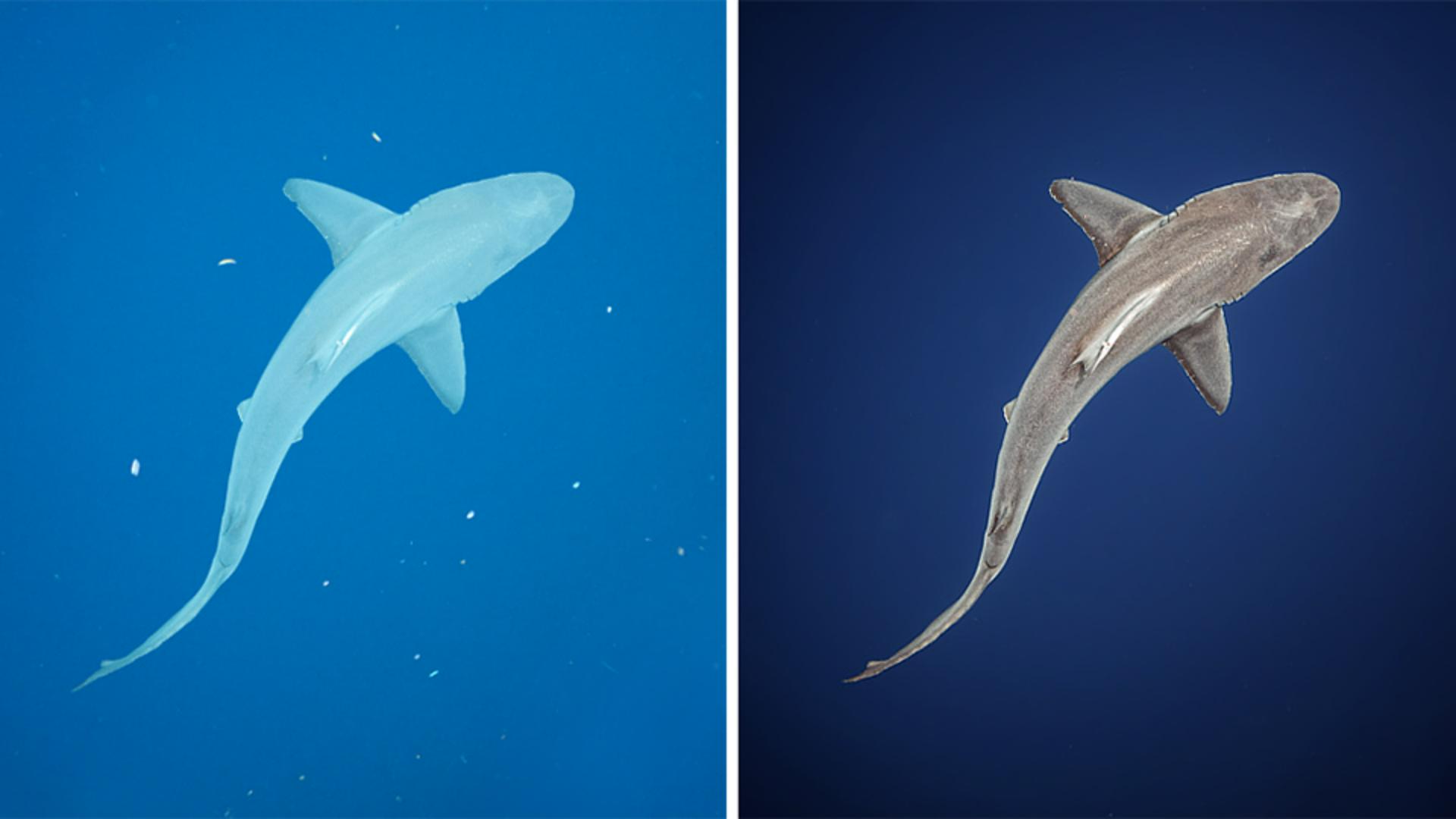
Esta es la foto con la que trabajaremos.
Lo primero que noto es que el tiburón se ve muy azul, pero en realidad no era azul, así que vamos a corregir su color.
Vamos al panel de edición y luego hacemos clic en el panel Color.
Si usamos la herramienta Cuentagotas, podemos pinchar en una parte de la imagen que sea neutra en la vida real (algo negro, blanco o gris), y el balance de blancos se equilibrará automáticamente según lo que hayamos seleccionado.
Por ejemplo, voy a seleccionar el tiburón, que era algo más gris en la vida real.
Como puedes ver, se ha eliminado el tono azul del tiburón y se ha vuelto gris, lo cual es bastante fiel a cómo se ve en la vida real.
Si no te convence esa selección, puedes hacerlo manualmente con los reguladores Temperatura y Matiz.
Voy a mover el regulador Temperatura para alejarlo de los tonos fríos y acercarlo a los tonos cálidos, y voy a mover Matiz hacia los magentas.
Hago esto porque bajo el agua, los tonos cálidos, como rojos y naranjas, son lo primero que desaparece, ya que tienen las longitudes de onda más largas.
Perfecciona el color con un ajuste de Mezclador de color
Ahora veo que el color del fondo está mal.
El océano no es morado, así que me voy a la herramienta de mezcla de color y hago clic en Púrpura.
Ahora puedo usar el regulador Tono y moverlo de los morados a los azules para aumentar la precisión del color.
Cierro el panel Color y me voy al panel Luz.
Como ya he corregido el color, lo próximo sería reducir un poco la exposición, aumentar los blancos y disminuir los negros.
Aplica ajustes independientes al sujeto y el fondo
Pero como esta imagen está muy bien dividida en dos elementos distintos (tenemos al sujeto, que es el tiburón, y el fondo), voy a ir directamente al panel Máscara, donde crearé una máscara para el tiburón y otra para el fondo, y los editaré de forma independiente.
Antes que nada, vamos a crear una máscara para el tiburón haciendo clic en Sujeto, y Lightroom lo detectará automáticamente, justo como ha hecho con el tiburón.
Fíjate en que la única parte de la imagen que voy a editar es la que está en rojo.
Eso es lo que se muestra.
Eso también se ve en el panel lateral haciendo clic aquí.
Lo primero que quiero hacer aquí es aumentar un poco el contraste y reducir ligeramente la exposición.
Me sigue pareciendo que el tiburón todavía es demasiado verde y azul, así que voy a ajustar Temperatura y Matiz para corregirlo.
Si voy al ajuste Color de esta zona enmascarada, que es solo el tiburón, puedo alejar esos reguladores de los tonos fríos y acercarlos a los cálidos.
Me gusta.
A continuación, voy a crear otra máscara para el fondo haciendo clic en este signo + azul.
Ahora todo el fondo aparece seleccionado en rojo, y eso es lo único que voy a editar.
Antes voy a ajustar la iluminación.
Hago clic en el panel Iluminación y reduzco la exposición, más o menos hasta aquí.
Así se reduce el desorden de las partículas que hay en el agua.
Mejora la textura y los detalles del tiburón
Ahora haré que el sujeto destaque de verdad.
Voy a usar dos de mis herramientas favoritas, Claridad y Borrar neblina, para hacer que el tiburón destaque.
Vuelvo a la máscara del tiburón haciendo clic en ella en esta esquina y voy al panel Efectos.
Al hacer clic, se ve que el tiburón tiene unos patrones increíbles.
Así que voy a aumentar la textura para ver algunas de esas cicatrices, y aumentaré la claridad para distinguirlas bien.
Y ahora prepárate, porque Borrar neblina es el mejor aliado para fotos submarinas.
Normalmente es capaz de hacer cosas increíbles con estas fotos, como atravesar el aspecto nebuloso que se suele originar bajo el agua.
Vamos a aumentar Borrar neblina para dar profundidad al tiburón.
Queda increíble.
Ahora, como soy una perfeccionista, voy a volver a la herramienta Color.
Para mi gusto está demasiado cálido.
También voy a disminuir la saturación un poco, porque el tiburón no era tan brillante en la vida real.
Elimina las partículas con el Pincel corrector
Las fotos tomadas en el océano suelen tener partículas flotando en el agua, lo que reduce el impacto de la imagen.
Para retocarlas puedes usar la herramienta Quitar.
Si quisiera ir partícula por partícula, seleccionaría Pincel corrector y haría clic para eliminarlas todas.
Creo que de este modo se ve un poco mejor.
Y eso es todo.
Con tan solo unos ajustes simples en Lightroom (Equilibrio de blancos, Borrar neblina y máscaras), se pueden resaltar los auténticos colores del mundo submarino.
Me llamo Aliah Banchik.
Gracias por ver el vídeo.
¡Hasta la próxima!
¡Adiós!





