
No todas las selecciones son - perfectas ni válidas cuando las haces.
A veces, - según como hicieras la selección, podrías haber seleccionado - elementos que no quieres.
O podrías haberte dejado - sin seleccionar zonas que hay que añadir a la selección.
Hola, soy Seán Duggan, fotógrafo, - y creador e instructor en Photoshop.
Saber - cómo modificar una selección añadiéndole o quitándole elementos es fundamental para trabajar - con selecciones en Adobe Photoshop.
Veámoslo.
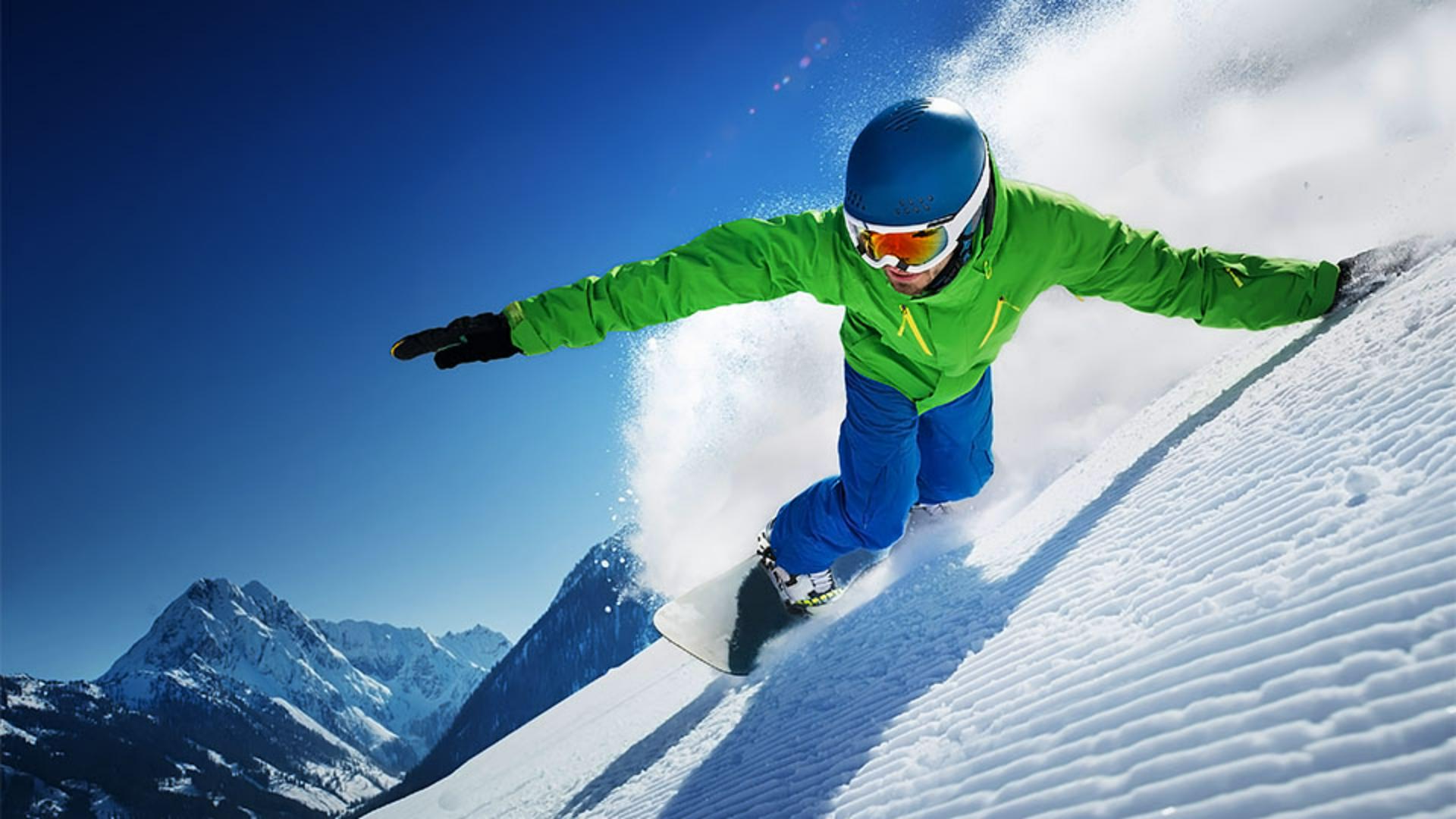
Uno de los factores - dinamizadores de esta imagen es la retroiluminación.
Crea una sombra espectacular y aligera - la salpicadura de nieve de detrás.
Pero también hace que el sujeto esté - un poco demasiado oscuro, algo habitual en fotos retroiluminadas.
Para corregirlo, - se selecciona el snowboarder y se ilumina solo esa zona.
Como el snowboarder es, - obviamente, el sujeto de la escena, iré al menú Selección y seleccionaré Sujeto.
En general, el resultado es bueno, pero hay zonas - donde se ha seleccionado el fondo, como junto a la parte frontal de la tabla, y también queda - sin seleccionar parte del casco.
Hay una parte del guante a la derecha de la foto - que tampoco se ha seleccionado.
Pero eso no me preocupa, - ya que la mayor parte del guante está cubierta de nieve.
Empezaré por la parte superior del casco.
Ampliaré para verlo mejor.
En la barra de herramientas, elegiré la herramienta Lazo.
En la barra de opciones, clicaré - en el segundo icono de la izquierda para poder ampliar la selección existente.
Con la herramienta configurada, rodearé - la parte superior del casco con un lazo para añadirla a la selección.
Daré la vuelta para regresar - adonde empecé y cerrar el bucle.
Aparte de este icono - de la barra de opciones, puedes mantener pulsado Mayús - para ampliar la selección.
Pasemos ahora al área junto a la tabla, donde se seleccionó - demasiada nieve del fondo.
Con la barra espaciadora pulsada, - arrastraré la imagen para recolocarla - y poder ver mejor esa zona en la pantalla.
Seguiré usando Lazo, pero ahora - clicaré el tercer icono de la izquierda para poder reducir la selección.
El atajo de teclado - para reducir una selección es con Opción o Alt pulsados - mientras usas Selección.
Empezaré por aquí abajo y arrastraré en torno a esta zona de nieve que se seleccionó bajo la tabla.
Para el ajuste - que aplicaré a esta selección, no hace ninguna falta - seleccionar la tabla.
Así, aparte de eliminar el área de nieve que se seleccionó del fondo, también deseleccionaré - toda la parte delantera de la tabla.
Y listo.
Cerraré el bucle alrededor para restarla.
Da igual la herramienta de selección, esta es - la forma manual de ampliar o reducir selecciones a mano: puedes usar los iconos de la barra - de opciones pertinente; o los atajos con Mayús - para ampliar una selección, y los de Opción/Alt para reducirla.
Ahora podemos ajustar - el área seleccionada para iluminarla y destacar un poco más al snowboarder.
Para ello, iré al panel Ajustes y clicaré el icono en forma de sol para añadir - una capa de ajuste de brillo/contraste.
Cuando añades una capa de ajuste - a una imagen con una selección, esta se convierte en una capa de máscara.
Así, el ajuste afectará - solo a la zona seleccionada.
En el panel Propiedades, moveré el control Brillo hacia la derecha, hasta 44 o 45 está bien.
Como se ve, queda mucho mejor.
Si pulso el icono de ojo - de esa capa para desactivarla, y la reactivo, verás cómo mejora la imagen - al iluminar al snowboarder.
Las selecciones ayudan - mucho a aplicar ajustes a partes de una foto.
Aunque no sean perfectas a la primera, puedes modificarlas fácilmente ampliando - o reduciendo las zonas seleccionadas. -




