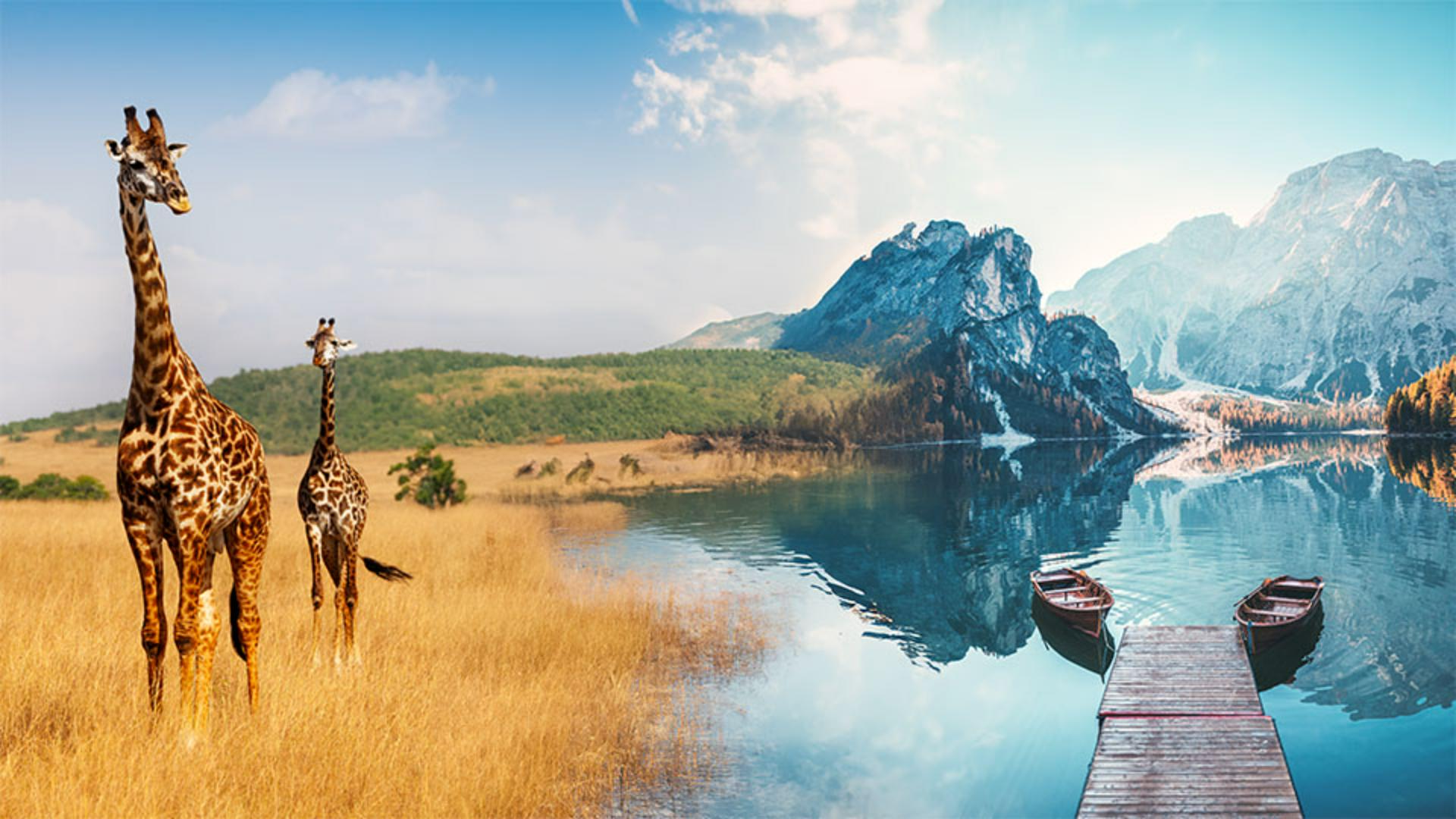
Al generar grandes áreas con Relleno generativo, puede que veas que no se ajustan perfectamente al detalle y la nitidez de la foto original.
Por suerte, es muy fácil hacer que las áreas generadas se fusionen correctamente con la imagen original.
Me llamo Rob de Winter.
Soy un Adobe Certified Instructor, autor y diseñador neerlandés y en este vídeo te enseñaré a producir variaciones de Relleno generativo con mayor nitidez y detalle empleando Mejorar detalle.
Empecemos con dos imágenes colocadas juntas en un documento de Photoshop.
Para que la foto de las jirafas se fusione con la de las montañas y el lago, podemos usar Relleno generativo.
Primero, selecciona la herramienta Marco rectangular y haz una selección rectangular sobre el área superpuesta.
Cuanto mayor sea la selección, mejor se fusionarán las fotos.
Haz clic en Relleno generativo y en Generar.
No hace falta ninguna indicación si solo quieres fusionar las fotos.
El resultado está genial.
Sin embargo, al ampliar la imagen generada, se ven diferencias de nitidez y detalle entre el contenido generado y el original.
Esto suele pasar al usar Relleno generativo en un área grande de una imagen de gran tamaño, sobre todo en áreas con muchos detalles y texturas, como es el caso de estas fotos.
Vamos a las variaciones del panel Propiedades y pasamos el cursor por la miniatura de la variación seleccionada.
Aparece el icono Mejorar detalle.
Hagamos clic en él.
Photoshop mejorará la nitidez y el detalle del contenido generado.
El resultado mejorado es fantástico.
Como ves, Photoshop ha añadido una nueva variación mejorada a la izquierda de la original.
Puedes reconocerla por el icono atenuado.
Como la variación original sigue ahí, puedes alternar entre esa y la mejorada y comparar las diferencias.
Esta es la variación mejorada, y esta, la original.
Ahora que has visto lo fácil que es mejorar el detalle y la nitidez de las variaciones, puedes aplicar la técnica en tus propios proyectos.
Me llamo Rob de Winter y espero verte en más vídeos de Adobe.





