Introducción
[Jesús Ramirez]: Ahora puedes sustituir rápidamente los fondos, cambiar las poses y modificar los ángulos de cámara con Nano Banana en Photoshop.
Soy Jesús Ramírez.
Voy a enseñarte cómo Gemini 2.5 Nano Banana se integra con Photoshop para crear resultados increíbles.
Puedes hacer ediciones instructivas sin perder la coherencia de la escena.
Lo mejor es que puedes combinar las generaciones con las herramientas tradicionales de Photoshop para una mayor precisión.
Veamos cómo funciona.
Primero, activa la herramienta Pincel de selección,
Crea selecciones más amplias y con bordes suaves para proporcionar contexto y lograr una mejor fusión
para especificar dónde aplicar la generación de IA.
En la barra de opciones, ve a este menú desplegable, aumenta el tamaño del pincel y reduce su dureza para crear un borde suave, lo que ayudará a fusionar mejor los nuevos detalles.
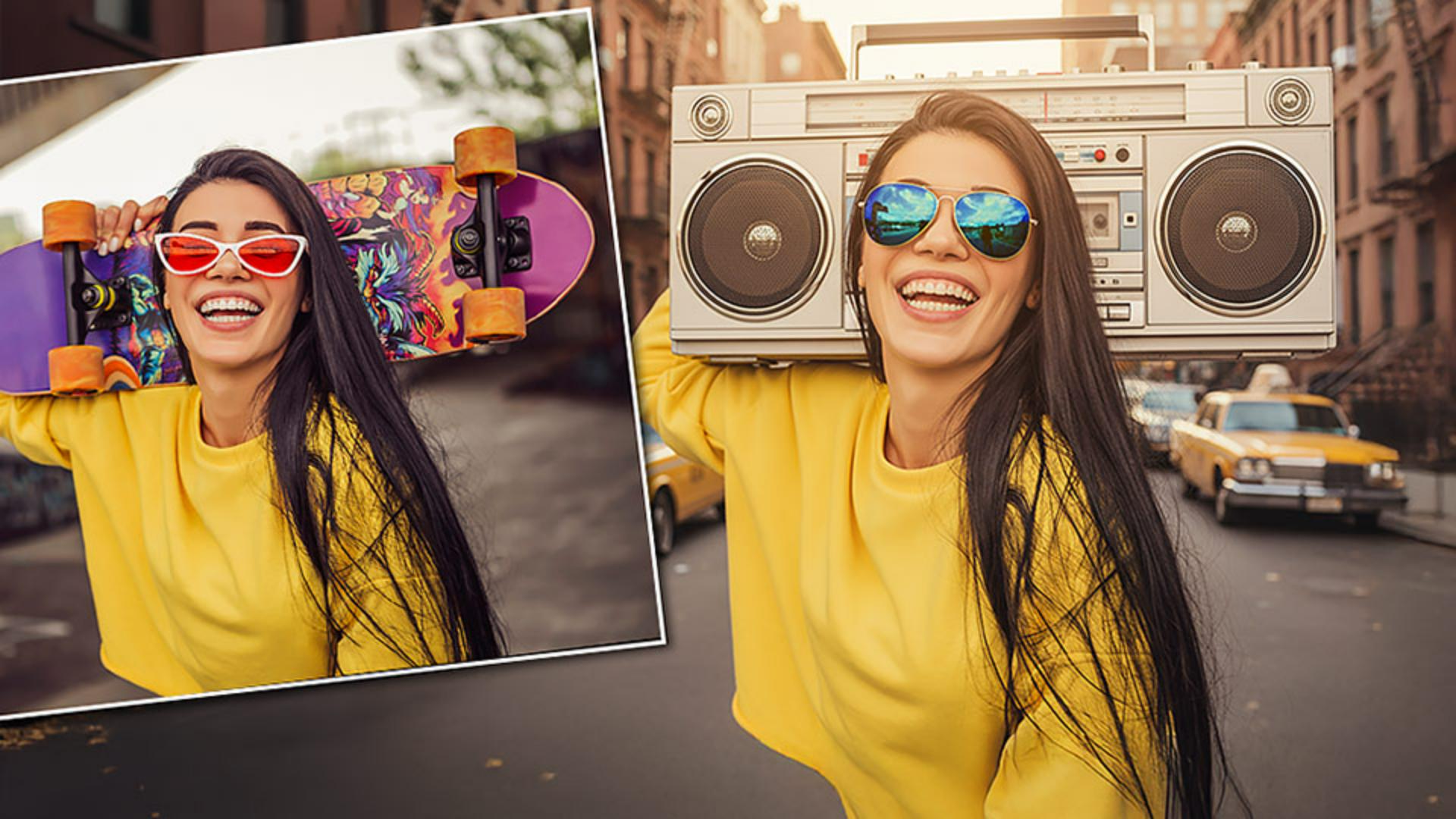
Haz una selección aproximada alrededor del monopatín.
Puedes hacer un bucle alrededor.
Al volver al punto de partida y soltar, Photoshop lo rellenará.
A diferencia de los de Firefly, los modelos de partners solo ven lo que hay dentro de la selección.
Si es demasiado pequeña, el resultado puede desentonar o parecer desconectado.
Incluye más partes de la escena que creas necesitar; cuanto más vea el modelo, mejor comprenderá el contexto general, lo que conducirá a resultados más realistas.
Usa indicaciones claras y descriptivas para modificar fácilmente objetos o cambiar partes de una escena
En la barra de tareas, haz clic en Relleno generativo y, en este icono, elige uno de los nuevos modelos de partners: Flux Kontext Pro o Gemini 2.5 (Nano Banana).
Yo seleccionaré este.
Mantiene la coherencia y conserva la iluminación, la perspectiva y a las personas.
Ahora, escribe la indicación.
Por ejemplo: "Sustituye el monopatín por un radiocasete de los años 80".
Haz clic en Generar.
Se creará la generación en un momento.
Como puedes ver, los resultados son fantásticos.
Nano Banana mantiene el rostro original, iguala la iluminación y el color, y hace que todo parezca formar parte de una misma foto.
Eso es lo más sorprendente.
Es importante recordar que, en Photoshop, Nano Banana no es un modelo de chat.
Si escribes otra indicación en el panel Propiedades, siempre se basará en la imagen original, no en la generación anterior.
Si escribes "Sustituye sus gafas por unas gafas de sol azules de aviador", reemplazará las gafas, pero el monopatín volverá a aparecer, porque estaba en la imagen original.
Para modificar una generación anterior, crea una selección del área que quieras cambiar y, luego, usa una nueva indicación
Para hacer referencia a la generación anterior, crea otra selección alrededor del área que quieras cambiar e introduce la indicación "Sustituye sus gafas por unas gafas de sol azules de aviador".
Haz clic en Generar.
Así, Nano Banana se basará en la generación anterior en lugar de empezar de cero.
Sustituye fondos seleccionando la imagen completa y ofreciendo una descripción detallada de la escena del nuevo fondo
Este modelo también es ideal para sustituir fondos.
Para ello, primero selecciona toda la imagen.
Pulsa Ctrl + A en Windows o Cmd + A en Mac.
Al seleccionar todo, indicas a Photoshop que sustituya toda la imagen, no solo una parte.
Con el Pincel de selección, verás una superposición magenta, y, en cualquier otra herramienta, verás una línea discontinua alrededor del lienzo.
Ambas opciones sirven.
Escribe una indicación que describa toda la escena deseada.
Incluye detalles como la ubicación, los objetos, la iluminación y la hora del día.
Este contexto ayuda a la IA a comprender el aspecto general y a crear un resultado más realista.
Cuanto más especifiques, mejor podrá Nano Banana ajustarse a tu visión, en lugar de generar algo aleatorio.
En este caso, yo voy a escribir "Sustituye el fondo por una calle de Nueva York en los años 80 con edificios de ladrillo rojo a la hora dorada del atardecer".
Hago clic en Generar y la sustitución del fondo queda increíble.
Combina Relleno generativo con herramientas de Photoshop como Quitar o Encontrar distracciones para lograr más flexibilidad de e
Lo mejor de todo es que no hemos salido de Photoshop.
Puedes combinar las ediciones de IA con las herramientas tradicionales para una mayor precisión.
Por ejemplo, si te distraen las personas de este nuevo fondo, puedes eliminarlas activando la herramienta Eliminar.
En la barra de opciones, haz clic en Encontrar distracciones y selecciona Personas.
Se seleccionarán las dos personas de la escena, que puedes eliminar con la marca de verificación.
Los cambios se aplican a una nueva capa; se crea siempre de forma no destructiva.
Ahora, veamos algunos ejemplos más potentes de cómo Nano Banana puede transformar completamente las imágenes.
Transforma posturas y ángulos de cámara mientras conservar la identidad del sujeto
En esta imagen, vamos a usar Nano Banana para cambiar la pose.
Para empezar, pulsa Ctrl + A en Windows, o Cmd + A en Mac, para seleccionar toda la imagen.
En este caso, tenemos la línea discontinua alrededor del lienzo.
Haz clic en Relleno generativo.
Yo voy a usar el modelo Nano Banana.
A continuación, escribe una indicación clara y descriptiva del resultado deseado.
Recuerda que puedes describir varios cambios a la vez.
Yo pondré la indicación "Bájale la mano, ponle expresión de sorpresa y sustituye su sudadera por una camiseta verde".
Hacemos clic en Generar.
Mi indicación tenía tres instrucciones y, en tan solo un momento, Photoshop genera una imagen con los cambios aplicados.
Los resultados son increíbles.
Es la misma persona, pero sin la mano en la cara, con una camiseta verde y una expresión de sorpresa.
Como puedes ver, Nano Banana reconoce el contenido de la imagen y permite hacer cosas increíbles.
Veamos otro ejemplo de cómo Nano Banana entiende la imagen.
En este caso, vamos a cambiar el ángulo de la foto.
Para empezar, selecciona toda la imagen.
Haz clic en Relleno generativo.
Voy a escribir la indicación "Crea una versión de esta imagen tomada desde un dron.
Mantén la misma pose".
A veces hay que recordar a Nano Banana que no cambie la pose.
Haz clic en Generar.
El resultado es el mismo hombre con la misma pose montando en monopatín, pero ahora parece que la foto se ha tomado con un dron.
Usa anotaciones en tu imagen para guiar las ediciones generativas de Nano Banana para disfrutar de más opciones o flujos de trab
Veamos un ejemplo más de cómo Nano Banana entiende las imágenes.
Te voy a enseñar a editar una foto escribiendo anotaciones sobre ella.
Para empezar, crea una nueva capa para colocar las anotaciones.
Activa la herramienta Pincel.
El color del primer plano es el rojo actualmente.
Puedes empezar a anotar en la imagen para dar instrucciones.
Yo voy a escribir "Quítala", dibujar una flecha y tachar su cara.
A continuación, escribiré "Ponle una chaqueta de cuero" y también dibujaré una flecha que apunte hacia ella.
Estas serán las instrucciones para Nano Banana.
Pulsamos Ctrl + A en Windows, Cmd + A en Mac, para seleccionar todo.
Pero esta vez, ir a Relleno generativo a través de la barra de tareas, iremos a Edición y seleccionaremos Relleno generativo...
Así, el cuadro de entrada será más grande y podremos ver y editar mejor las indicaciones más largas que exigen estos nuevos modelos.
Recuerda que puedes asignar un método abreviado a este comando para acceder más rápido.
Voy a escribir la indicación "Sigue las indicaciones rojas de la imagen.
Elimínalas cuando hayas terminado".
A veces, si no se indica esto, las anotaciones pueden aparecer en el resultado final.
Haz clic en Generar para que Nano Banana aplique las instrucciones.
Los resultados son simplemente increíbles.
Ha eliminado a la mujer de la derecha y ha añadido la chaqueta a la de la izquierda.
No tenemos tiempo para ver todo lo que puede hacer Nano Banana, pero te animo a experimentar con él.
Prueba cualquier indicación.
Seguro que te sorprende todo lo que puede crear.
Soy Jesús Ramírez.
Gracias por escucharme.





