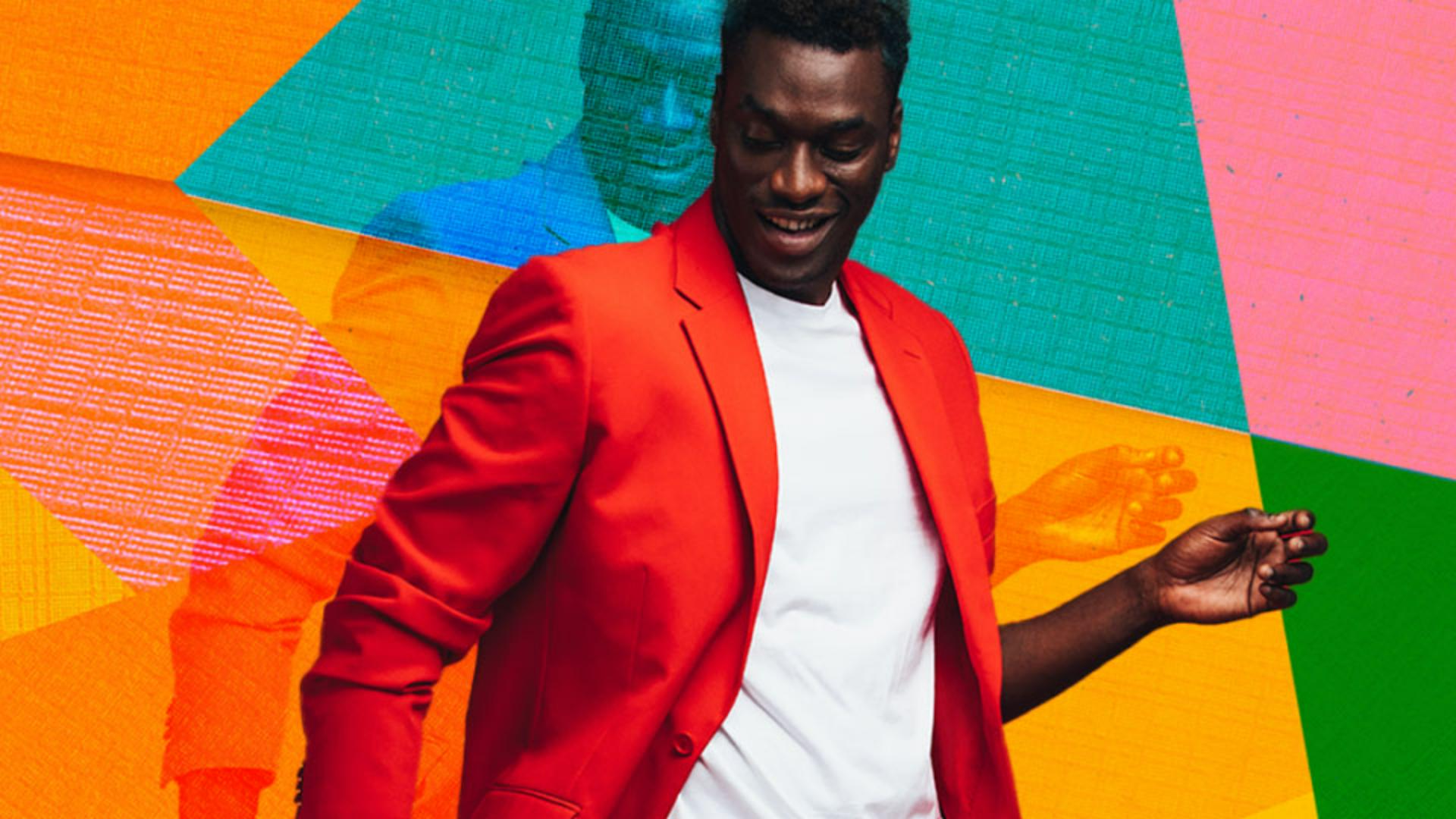
Photoshop para iPhone facilita la composición de fotos con imágenes, selecciones, máscaras, capas de ajuste y mucho más.
Soy Howard Pinsky.
Hoy crearemos una composición con Photoshop para iPhone.
Estoy en Inicio, y voy a crear un nuevo lienzo, concretamente, una historia de Instagram, que mide 1080 × 1920.
Pulso Nuevo lienzo en blanco y, en Social, elijo Historia de Instagram.
De este modo, la imagen tendrá el tamaño perfecto desde el principio.
Ya tengo el lienzo, así que voy a empezar a crear el fondo.
Pulso Añadir, añado una capa de imagen y elijo Adobe Stock para buscar algo divertido.
Todos estos activos son gratis.
Tras elegir y añadir el primer activo, pulso en él para abrir Transformar.
A mí me gusta ampliar desde el centro para fijar la imagen, así que pulso este botón.
Ahora tiro de los bordes hacia fuera para ampliar la imagen.
Pulso la marca de verificación para confirmar.
Genial.
Como ya tengo el fondo, voy a añadir un sujeto principal.
Pulso abajo para cerrar Propiedades de capa.
Luego, pulso Añadir y añado una nueva capa de imagen.
Esta vez quiero añadir una imagen de mi carrete.
Pulso Agregar desde Fotos y elijo la imagen.
Como aquí quiero aislar al bailarín del fondo, pulso Seleccionar el área.
Cuando Photoshop detecte los objetos de la foto, le doy al sujeto y lo añado a la selección.
Tras pulsar la verificación, quiero aplicar una máscara de capa que oculte lo que no esté incluido en la selección inicial.
Pulso Aplicar como máscara.
Igual que ocurría con el fondo, puedo transformar y mover la capa a mi gusto.
Pulso en el sujeto y le doy a Transformar.
Si tiro del control de una esquina, se ampliará proporcionalmente.
Luego, arrastro la capa por el lienzo para cambiar el sujeto de sitio.
Ahora, vamos a divertirnos y a ponernos creativos.
Quiero duplicar esta capa que he creado.
La mantengo pulsada en el lienzo y elijo Duplicar.
Ahora pulso la capa duplicada y la muevo un poco.
Quiero fusionarla con el contenido de las capas de debajo.
Para eso, pulso Fusión y opacidad.
Aquí puedo cambiar la opacidad para ajustar la transparencia de esta capa y pasar por los modos de fusión para ver cómo interactúan con las capas de debajo.
Cada uno es un ajuste distinto que fusiona los colores de esta capa con los de las capas de debajo.
Superponer queda muy bien.
Cuando termine, pulso la marca de verificación y la flecha de aquí abajo para cerrar Propiedades de capa.
Si quieres mover las capas arriba o abajo para reordenar los elementos de la imagen, pulsa la pila de capas abajo a la derecha y mantén pulsada una miniatura para moverla.
Así he movido la capa fusionada duplicada debajo del bailarín original.
Me gusta cómo queda, pero quiero cambiar el color de la ropa del bailarín duplicado.
Para eso, pulso Añadir y agrego una capa de ajuste.
Estas capas permiten alterar las capas de debajo sin aplicar cambios permanentes a la imagen.
Con Tono y saturación, puedo cambiar los colores.
Arrastro el tono a la izquierda hasta que la ropa esté azul.
Luego, pulso la marca de verificación y confirmo.
El cambio de color solo afecta a la copia fusionada del bailarín.
Eso ocurre porque la capa de ajuste se acopla a la capa de debajo, que, en este caso, es la capa con la copia del bailarín.
Pulsa Propiedades de capa y fíjate en lo que ocurre si pulso este icono para desacoplar la capa de ajuste.
Ahora el cambio de color afecta a todas las capas de debajo, incluidos el fondo y la copia del bailarín.
Vuelvo a darle al icono para reacoplar el ajuste a la capa del bailarín.
Precioso.
Cierro Propiedades de capa abajo.
Ahora quiero añadir otro objeto.
Pulso Añadir para agregar una capa de imagen, selecciono Adobe Stock y busco algo en la biblioteca, por ejemplo, notas musicales.
Observa que hay muchos activos de archivo con áreas transparentes.
Son los activos con patrón de tablero, que indica transparencia.
Al añadirlo, las notas aparecen entre las dos capas de bailarines.
Eso se debe a que aún tenía seleccionada la capa duplicada.
Me gusta, pero creo que un poco de fusión resultará útil.
Voy a explorar los modos de fusión.
Mantengo pulsada esta capa en la pila para ponerla sobre el bailarín.
Ahora la arrastro en el lienzo y la pongo debajo.
El resultado es muy divertido.
Puedes seguir añadiendo imágenes, y aplicando máscaras, modos de fusión, ajustes y más para crear la composición perfecta.
¡Hasta la próxima!





