Aislar el sujeto para que los diseños se mantengan flexibles
[Rob de Winter]: ¿Y si una sola foto pudiera servir para redes sociales, una miniatura de vídeo apaisada o una historia vertical sin tener que editar varias versiones por separado?
Soy Rob de Winter, instructor de Adobe, diseñador y autor de los Países Bajos.
Hoy te enseñaré a redimensionar y reencuadrar una sola imagen para múltiples formatos con texto en cuestión de minutos.
Usaremos la IA de Photoshop para lo más complejo y verás cómo los flujos modernos de Photoshop te ayudan a avanzar más rápido y centrarte más en lo creativo.
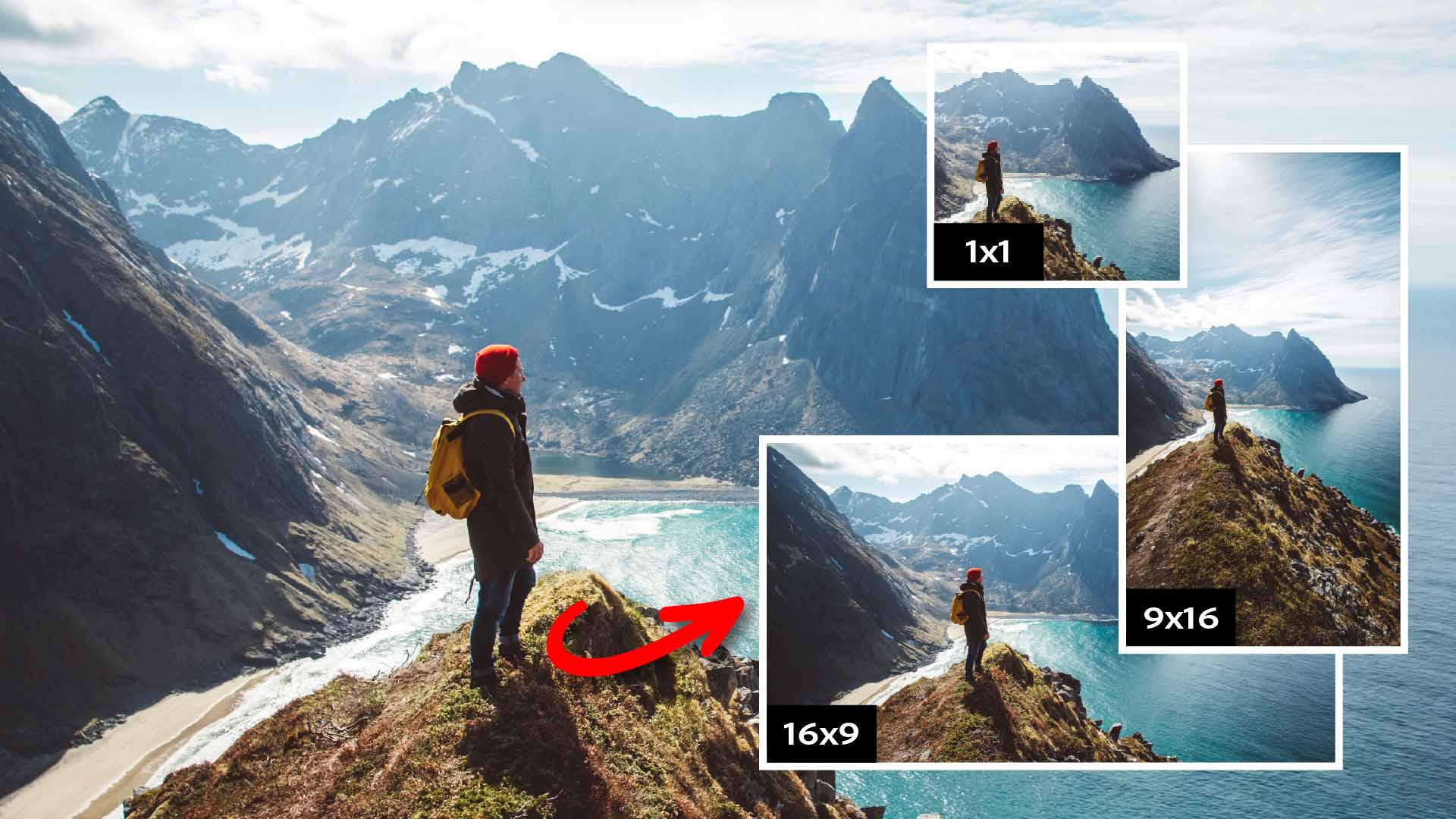
Empecemos con esta foto ya abierta en Photoshop: un excursionista en un acantilado con un impresionante fondo montañoso.
Antes que nada, quiero mostrarte algo que te ayudará durante todo el flujo de trabajo:
Ampliar el lienzo al tamaño necesario para reencuadrar sin perder calidad
la barra de tareas contextual.
Esta barrita aparece dondequiera que estés trabajando en la imagen y tiene en cuenta el contexto, por lo que te muestra las opciones más pertinentes para lo que estés haciendo en ese momento.
Nos ayudará a añadir texto, eliminar fondos y expandir nuestra foto más adelante.
Si no la ves, ve a Ventana y haz clic en Barra de tareas contextual.
Coloquemos texto detrás de este excursionista.
Para hacerlo, necesitamos solo al excursionista en una capa aparte encima del fondo.
Así que lo primero que haremos antes de expandir la imagen será duplicar la capa Fondo.
En el panel Capas, haz clic derecho en la capa Fondo y elige Duplicar capa… o usa mi método abreviado favorito: Comando + J en macOS o Control + J en Windows.
Con la capa duplicada seleccionada, elige Eliminar fondo en la barra de tareas contextual.
Photoshop detectará automáticamente el sujeto principal (el excursionista) y lo recortará.
Parece que no ha cambiado nada porque las capas están apiladas una encima de la otra.
Colocar texto detrás del sujeto para crear profundidad y jerarquía
Desactiva la capa Fondo un momento y verás que el excursionista ahora está aislado.
Activa la capa Fondo de nuevo.
Ya podemos trabajar en el encuadre.
En lugar de usar una nueva imagen para cada formato, puedes añadir contenido con Ampliación generativa.
Pulsa primero la capa Fondo para que el contenido generado se coloque ahí y no encima del sujeto.
Selecciona Recortar.
En la barra de tareas contextual, ajusta Proporción a 16 : 9.
La superposición de recorte se ajustará a esas proporciones.
Mueve los controles de recorte para ampliar el lienzo.
Así añadirás espacio a la derecha y a la izquierda y aparecerán áreas vacías.
En la barra de tareas contextual, haz clic en Ampliación generativa.
No hace falta escribir nada; simplemente haz clic en Generar.
Photoshop analizará la foto y rellenará las áreas vacías con contenido que encaje perfectamente en ella.
Podrás elegir entre algunas variaciones.
Usa las flechas de la barra de tareas contextual para verlas y elegir una.
Reencuadrar fácilmente para que el contenido tenga el tamaño ideal para cada superficie
En este caso, las tres variaciones se parecen bastante, así que elegiré la primera.
Ahora añadiremos texto y lo moveremos detrás del excursionista.
Dale a la capa superior (el excursionista aislado) para seleccionarla.
Así, la capa de texto se creará justo encima, lo que facilitará su edición.
Selecciona Texto y haz clic en el lienzo.
Aparecerá un texto de marcador de posición.
Puedes usar la Barra de tareas contextual para ajustar la fuente y el tamaño, y luego escribir el texto.
Escribiré Viaje al aire libre.
Cambia a Mover, reposiciona el texto para que se superponga al excursionista y, en el panel Capas, arrastra la capa de texto debajo de la del excursionista.
Genial, ¿verdad?
Si quieres usar esta versión, puedes guardarla ahora empleando tu método de guardado preferido.
Ahora, imaginemos que también necesitas una versión vertical para redes sociales.
Para obtenerla fácilmente, selecciona Recortar de nuevo.
En la barra de opciones de arriba, haz clic en las flechas de intercambio para cambiar de 16 : 9 a 9 : 16.
Arrastra los controles hacia fuera para expandir el lienzo.
De nuevo, Photoshop muestra áreas vacías.
Haz clic en Ampliación generativa y en Generar.
Firefly (el modelo de IA generativa de Adobe) las rellena de nuevo adaptándolas perfectamente al entorno.
Tal vez quieras reposicionar o redimensionar el texto para adaptarlo mejor al diseño vertical.
Puedes aumentarlo o colocar las palabras una debajo de otra.
Y eso es todo.
Has redimensionado y reencuadrado una foto en dos versiones diferentes.
Ahora inténtalo por tu cuenta.
Soy Rob de Winter, y espero verte en el próximo vídeo.





