Retocar más rápido con Relleno generativo sin sacrificar la calidad profesional
[Jesús Ramirez]: Soy Jesús Ramirez.
Me dedico a crear pósteres de cine y televisión.
Estos últimos años, he creado un flujo de retoque con Relleno generativo que uso en cada proyecto.
Es rápido, sirve para imágenes de alta resolución y no exige técnicas complejas como separar frecuencias para obtener resultados profesionales.
Voy a mostrarte mi flujo de retoque con Relleno generativo para Hollywood.
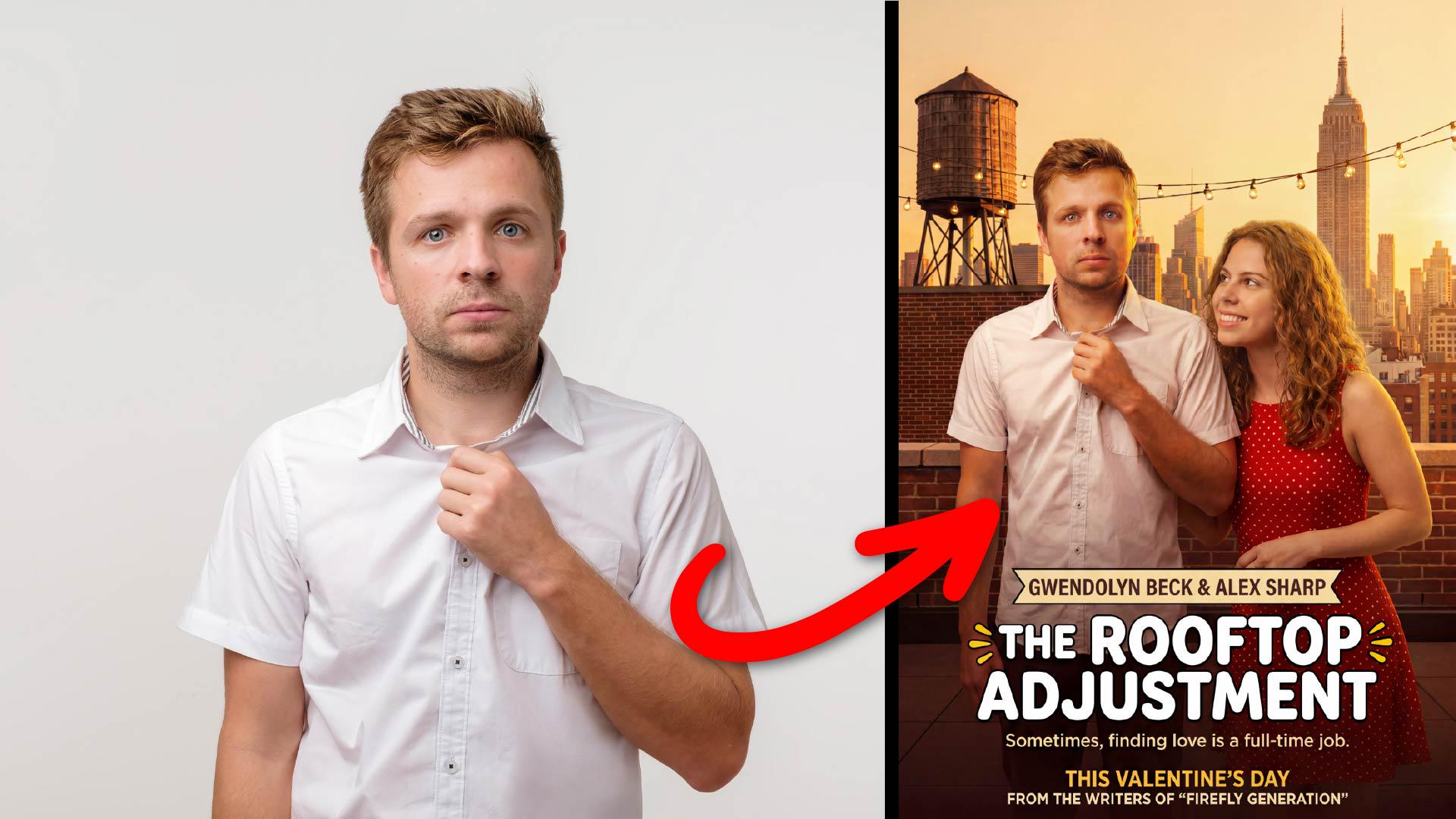
Este es el tipo de imagen que suelen mandarme los estudios o agencias para pósteres de película.
El protagonista está sobre un fondo gris, en este caso, a 4736 × 3208 a 300 ppp.
Una resolución de trabajo sólida que no supondrá un problema para la IA generativa, ya que solo vamos a corregir pequeñas imperfecciones en lugar de generar segmentos grandes.
El objetivo es retocar la imagen para poder usarla en un póster de película.
Tomar decisiones propias de la dirección artística, no solo de edición (cabello y ropa)
Lo primero es analizar la imagen y decidir qué ajustes aplicar.
Aquí es donde se toman las decisiones creativas propias de la dirección artística.
¿Qué problemas observas?
En este caso, veo tres problemas evidentes: cabello despeinado, imperfecciones en la piel y una camisa mal ajustada.
Podemos abordar todas estas cuestiones con la IA generativa en mucho menos tiempo que hace solo unos años.
Primero, trabajemos en el cabello.
En la barra de herramientas, activa Pincel de selección y rodea toda el área que haya que retocar.
Cuando llegues al punto desde donde parte la selección, suelta el botón del ratón y Photoshop rellenará el área.
Luego, haz clic en Relleno generativo en la barra de tareas.
En el menú desplegable Modelo, elige Relleno y ampliación de Firefly.
Los modelos de Adobe son ideales para este flujo de Relleno generativo.
Analizan toda la imagen para obtener contexto y rellenar sin que escribas ninguna indicación.
Todos los modelos de Adobe Firefly son seguros para uso comercial y te brindan todos los derechos del contenido generado, por lo que son idóneos para proyectos comerciales.
Los modelos de partners solo ven una zona de recorte alrededor de la selección y precisan una indicación.
Elige Relleno y ampliación de Firefly y haz clic en el botón Generar.
Estos son mis resultados.
Ahora tienes que revisar las tres variaciones resultantes en el panel Propiedades y elegir la más adecuada para tu proyecto.
Esta me gusta más.
Tiene mechones más naturales.
Vamos a retocar el lateral de la cabeza.
Creo que tiene el pelo un poco largo, así que vamos a cortarlo con el mismo flujo de Relleno generativo.
Pinta alrededor del área que quieras corregir y usa Relleno generativo con una indicación para rellenarla.
Esta vez, usaré las flechas de la barra de tareas contextual para explorar las variaciones.
Si no te gusta ningún resultado, vuelve a hacer clic en Generar para generar tres resultados más.
En este caso, me quedaré con esta variación.
A continuación, trabajemos en su ropa.
La camisa le queda holgada y no se le ajusta bien al cuerpo.
Podemos corregirlo rápidamente usando el mismo flujo de Relleno generativo.
Primero, haz una selección alrededor de la manga; luego, haz clic en Relleno generativo sin ninguna indicación y dale a Generar.
Observa las variaciones para encontrar la que mejor se ajuste.
Esta servirá.
Puedes darle al ojo para desactivar la capa y comparar con el original.
Ahora haz lo mismo para el lateral del cuerpo junto al brazo.
Cuando domines la técnica, podrás trabajar muy rápido y hacer grandes cambios en solo unos instantes.
Este es mi resultado.
Como director artístico, tengo que elegir el mejor.
Me gusta más esta generación.
La camisa queda ajustada sin pliegues antiestéticos.
Usar la IA de forma selectiva para obtener resultados limpios y naturales (piel)
A continuación, trabajemos en las imperfecciones de la piel.
Haz clic en el icono de Nueva capa del panel Capas para crear una nueva capa en blanco encima de la pila de capas.
Luego, elige la herramienta Quitar en la barra de herramientas.
En la barra de opciones, establece el modo Automático para que Photoshop determine cuándo usar la IA generativa.
Si no es necesaria, la eliminación tendrá lugar en tu dispositivo y será mucho más rápida.
Y si es necesaria, tardará un poco más, pero obtendrás resultados mucho mejores.
Marca también Muestrear todas las capas y Quitar después de cada trazo, y desactiva Crear una nueva capa para no crear una nueva capa con cada pincelada.
Luego, acércate al rostro manteniendo pulsado Alt en Windows u Opción en Mac y moviendo hacia arriba la rueda del ratón.
Ahora pinta sobre cualquier imperfección o distracción para eliminarla al instante.
La clave es aplicar pequeñas pinceladas sobre las imperfecciones.
De nuevo, cuando adquieras experiencia, podrás trabajar muy rápido.
Y recuerda: tu cometido es dirigir artísticamente la imagen resultante.
Ya no necesitas dedicar mucho tiempo al trabajo tedioso, que no aporta gran cosa al proceso creativo.
Mientras trabajas, desactiva la capa para ver los cambios aplicados.
Así encontrarás nuevas áreas que ajustar o verás si te estás pasando con los retoques.
En proyectos profesionales, debes organizarte bien y poner nombre a las capas.
Selecciona la capa superior, mantén pulsado Mayús y haz clic en la primera capa generada.
Eso seleccionará las capas intermedias.
Luego, pulsa Control + G en Windows o Comando + G en Mac para crear un grupo.
Voy a cambiar el nombre del grupo a Retoque.
Al desactivar el grupo, podrás comparar las ediciones con la imagen original.
Rellenar huecos y usar Armonizar para igualar el contenido de las composiciones
Ahora veamos cómo integrar la imagen editada en un póster de película.
Este es un póster en el que vamos a colocar al actor.
Primero, desbloquea la capa Fondo haciendo clic en el icono del candado.
Ahora, con la capa seleccionada, mantén pulsado Mayús y haz clic en el grupo Retoque.
Luego, activa la herramienta Mover y arrastra estas imágenes a la pestaña Póster de película.
Suéltalas en el centro y pulsa Intro para confirmar los cambios.
Haz clic con el botón derecho en las dos capas seleccionadas y elige Convertir en objeto inteligente.
Esto tratará todo el contenido como una sola capa editable.
Ahora, haz doble clic en la miniatura del objeto inteligente para abrirlo en una nueva pestaña.
Activa la herramienta Recortar y recorta lo que no necesites.
Arrastra los controles cerca de su cuerpo.
Para que la composición funcione, hay que generar contenido debajo de su cuerpo, así que arrastra el control del medio hacia abajo.
Luego, dale a la verificación para confirmar los cambios.
Para añadir el contenido que falta, simplemente puedes activar Marco rectangular en la barra de herramientas y arrastrar por la parte inferior de la imagen.
Incluye parte de la foto real para usarla como contexto para la generación.
Luego, ve a Relleno generativo, elige Gemini 3 (con Nano Banana Pro) en el menú desplegable Modelo y, en la barra Indicación, escribe “añade un pantalón vaquero marrón oscuro y una camisa por fuera”.
Siempre es buena idea decirle al modelo lo que quieres conservar; en este caso, escribe “Mantén la misma escala y pose”.
Dale a Generar.
Este es mi resultado.
Queda fantástico.
Ahora puedes pulsar Control + S en Windows o Comando + S en Mac para guardar el objeto inteligente.
Si quieres, ciérralo.
Observa cómo también se actualiza en el documento del póster de película.
Mueve el objeto inteligente hacia abajo para verlo todo.
Luego, haz clic en el botón Eliminar fondo de la barra de tareas.
Ahora, con la herramienta Mover, colócalo donde quieras y usa los controles de transformación para ampliarlo y posicionarlo.
Ahora hay que integrarlo mejor en la escena.
Hay muchas formas igualar el color y la gradación de color en Photoshop, pero una de las mejores es usar la función Armonizar de la barra de tareas.
Photoshop analizará la imagen e igualará la iluminación, la gradación de color, las sombras y los reflejos de la escena en solo un clic.
Luego, examina las tres variaciones para ver cuál es mejor.
En este caso, la segunda se ajusta a la escena.
Ahora puedes usar técnicas tradicionales de Photoshop para seguir ajustando la imagen hasta obtener un resultado satisfactorio.
Este es mi póster final para la película una vez editado.
Ahora que conoces este flujo de retoque con Relleno generativo de Photoshop, pruébalo con tus fotos.
Me llamo Jesús Ramirez.
¡Gracias!