Guardar el trabajo en Photoshop es importantísimo, y conocer las diversas formas de guardar los documentos puede ayudar a proteger imágenes originales y facilitarlo todo.
Me llamo Rob de Winter, soy Adobe Certified Instructor, autor y diseñador, vengo de Países Bajos y, en este vídeo, te explicaré las técnicas de guardado esenciales en Photoshop Primero, hagamos un simple cambio en este archivo de Photoshop.
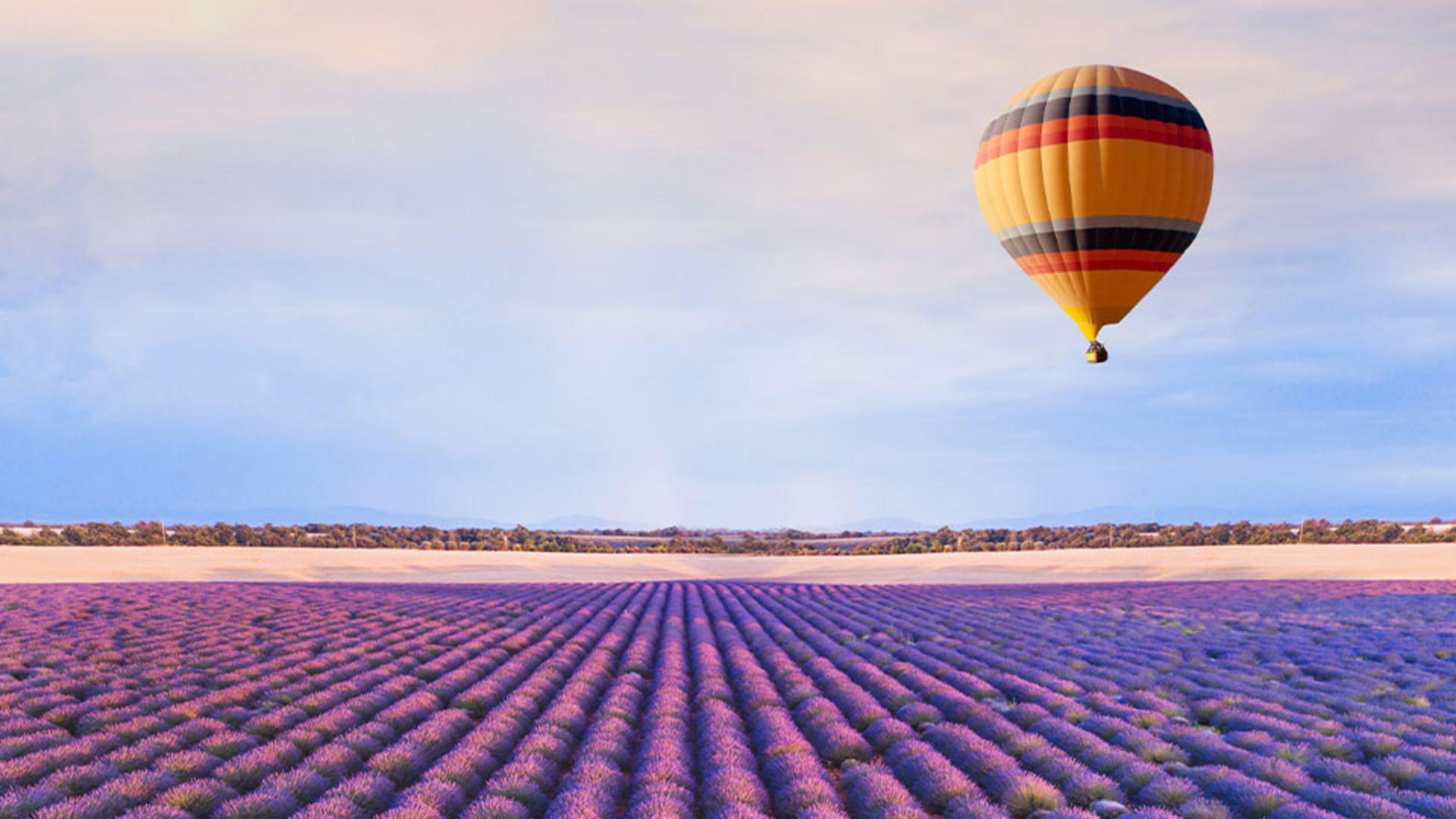
Vamos a mover el globo aerostático a otra posición de la imagen.
Para ello, selecciona la herramienta Mover, pulsa directamente la foto del globo aerostático y arrástrala a otro sitio.
Ahora que has cambiado algo en la imagen, veamos qué pasa si usamos el comando Guardar para guardar la imagen con este cambio.
Ve a Archivo, Guardar.
Como puedes ver, Photoshop guarda de inmediato el archivo original y sustituye la versión anterior.
Como no siempre quieres eso, te voy a mostrar una forma de guardar sin sobrescribir el original.
Hagamos otro cambio.
Con la herramienta Mover seleccionada, pulsa el globo aerostático y desplázalo a otro lugar de la imagen.
Ahora, en vez de elegir Guardar, usaremos Archivo, Guardar como… Se abrirá el diálogo Guardar como, donde puedes evitar que se sobrescriba la versión anterior dándole al archivo otro nombre o eligiendo otra ubicación.
En Windows, el diálogo puede ser un poco distinto, pero las opciones son básicamente iguales.
Para no sobrescribir la versión anterior, pulsaré el campo Guardar como (el campo Nombre de archivo en Windows).
Ahora, escribe "-v2" tras el nombre del archivo justo antes de la extensión.
Antes de pulsar Guardar, echemos un vistazo a otra opción importante del diálogo Guardar como: el menú Formato.
Es aconsejable guardar los archivos en el formato nativo de Photoshop, que les aplica la extensión PSD.
Así, se conservan todas las capas, los efectos y las funciones editables.
La gran ventaja de guardar en PSD es que puedes volver y seguir editando con las capas intactas.
Ahora bien, los PSD no se pueden ver en línea.
Además, si prevés compartir un archivo PSD con alguien que no tenga Photoshop, igual esta persona no puede abrirlo.
Para solventarlo, también puedes elegir otros formatos de archivo, incluidos JPEG y PNG, que explicaremos en el siguiente paso.
Primero, pulsamos Guardar.
De este modo, tendré dos versiones del archivo: la original y la v2 actualizada.
En el diálogo Opciones de formato de Photoshop, pulsa Aceptar.
Si quieres compartir tus proyectos o publicarlos en línea, puedes guardar otra copia en formato JPEG o PNG.
Pero recuerda: Los archivos JPEG y PNG no conservan las capas.
Para guardar como JPEG, puedes ir a Archivo, Guardar una copia…, elegir JPEG en el menú desplegable Formato y darle otro nombre, como Project-web.jpg.
Guardar una copia en JPEG no afecta al PSD original, así que siempre puedes volver y editarlo.
Pulsa Guardar.
En el diálogo Opciones de JPEG, usa los ajustes predeterminados y pulsa Aceptar para guardar.
Por último, un consejo extra.
Recuerda guardar a menudo para no perder el progreso, sobre todo si el proyecto es complejo o extenso.
Ahora que sabes cómo guardar y compartir tus imágenes, deberías tener más confianza para mantener tu proyecto a salvo mientras trabajas en Photoshop.
Soy Rob de Winter.
Gracias por ver el vídeo.





