
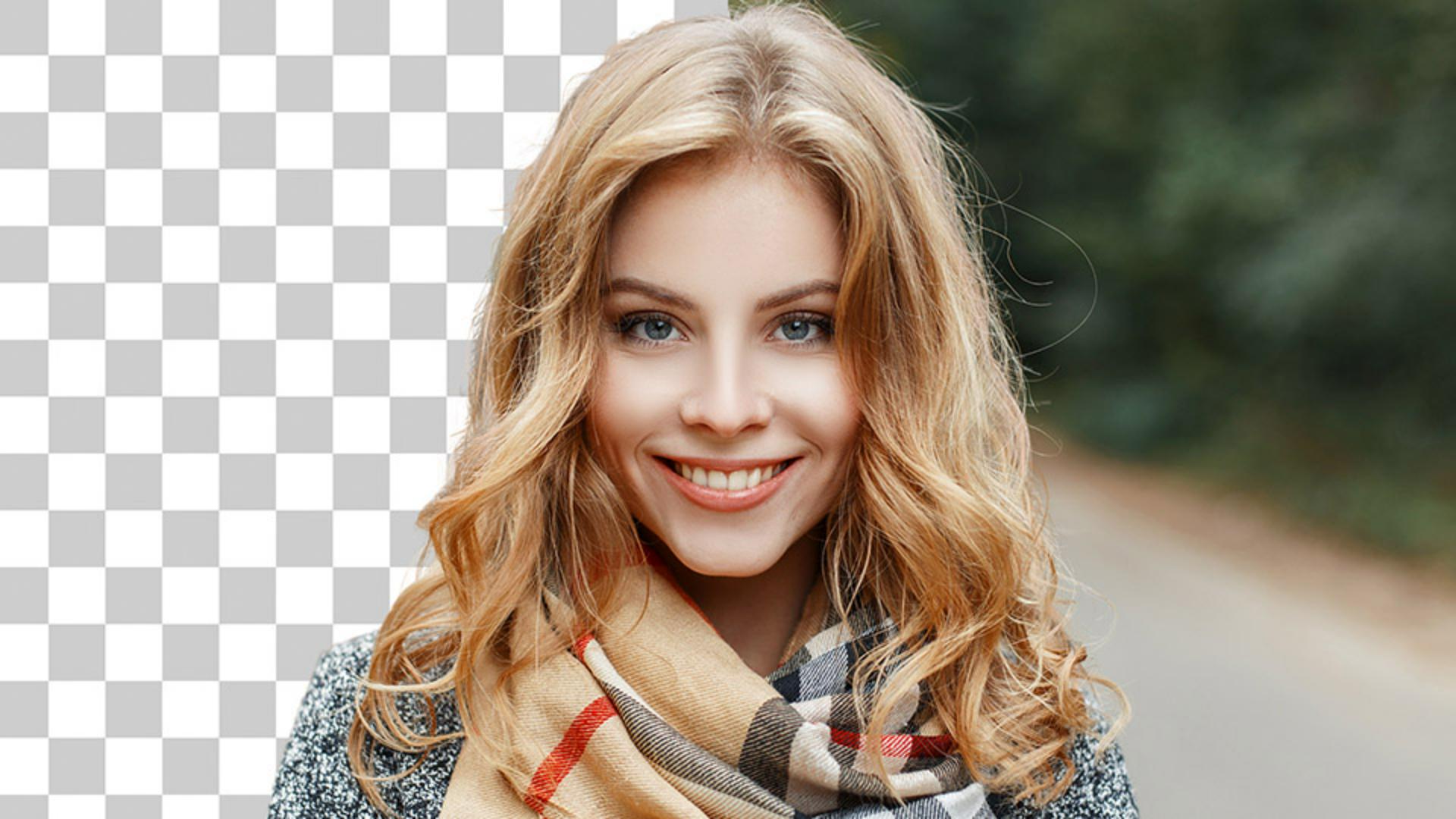
En este vídeo, aprenderás a recortar pelo en Photoshop.
Para seguir los pasos, puedes descargar los archivos de ejemplo de la página de Adobe de este tutorial.
El archivo principal con el que trabajaremos contiene dos capas: un retrato y un fondo azul.
También tenemos una segunda imagen que utilizaremos para crear un pincel personalizado para pintar aquí.
Empieza por quitar el fondo de la capa del retrato.
Puedes hacerlo con un solo clic.
Con la capa del retrato seleccionada, ve al panel Propiedades y haz clic en eliminar fondo en las acciones rápidas.
Photoshop usará la tecnología de aprendizaje automatizado para determinar el objetivo principal y creará una máscara de capa para aislarla del fondo.
En este caso, Photoshop hace un excelente trabajo, pero podemos retocar la máscara para conseguir mejores resultados.
Haz clic en la miniatura de la máscara de la capa y, en el panel Propiedades, haz clic en Seleccionar y aplicar máscara...
Para ver mejor el borde de la máscara, define la vista en negro (A) y la opacidad en el 100 %.
Luego, selecciona la herramienta Pincel y, si hace falta, usa la tecla apóstrofo para cambiar el tamaño del pincel.
Puedes encontrarla junto a la tecla P en la mayoría de teclados españoles.
Después, pinta las áreas en las que no debería aplicarse la máscara, como la parte inferior de la bufanda.
A continuación, ajusta la máscara con los reguladores de ajuste global.
Utiliza el regulador de suavidad para reducir las irregularidades.
Luego, suaviza los bordes aumentando la pluma.
Después, nos ocuparemos del pelo, pero no queremos que estos ajustes del regulador afecten a los mechones de pelo que mostraremos en el siguiente paso.
Aplica estos ajustes a la máscara.
Asegúrate de que, en los ajustes de salida, definas la salida como máscara de capa y pulsa Aceptar.
Luego, vuelve al espacio de trabajo de la máscara seleccionada para perfeccionar el pelo.
En la barra de herramientas, elige el pincel Perfeccionar borde y pasa sobre el borde de la máscara, alrededor del pelo, para tratar de aplicarla en la mayor cantidad de mechones posible.
Puedes usar las teclas de corchetes para cambiar el tamaño del pincel.
Luego, usa los ajustes globales para afinar el borde de la máscara.
Puedes aumentar el contraste y cambiar el borde de la máscara hacia adentro arrastrando el regulador a la izquierda.
Pulsa Aceptar cuando termines.
La máscara está mucho mejor, pero no es perfecta.
Resulta difícil seleccionar cada mechón en imágenes con fondos recargados.
El truco para enmascarar algo tan complejo es ignorar las áreas problemáticas y simplemente pintar en el pelo digital cuando sea necesario.
Ve a la segunda imagen facilitada para este tutorial.
La usaremos para crear un cepillo personalizado con el que pintar los mechones pequeños.
Empieza por seleccionar la herramienta Recortar y arrastrar el control central derecho hacia adentro para aislar el lado izquierdo de la cabeza.
Confirma los cambios mediante la tecla Intro en Windows o la tecla de retroceso en Mac.
Luego, desatura la imagen a través de Imagen, Ajustes y Desaturar.
Después, hay que dejar el fondo en blanco y el pelo completamente negro.
Para ello, ve a Imagen, Ajustes y Niveles...
Arrastra el punto central a la derecha para oscurecer el pelo.
Arrastra el punto blanco a la izquierda para que el fondo sea lo más blanco posible.
Ajusta este regulador para no perder demasiados detalles y pulsa Aceptar.
Selecciona Sobreexponer, define el rango como puntos destacados y la exposición al 50 %, y pinta sobre la esquina inferior izquierda para que los píxeles grises sean blancos.
Cambia a la herramienta de subexposición, define el rango como sombras y la exposición al 50 %, y pinta sobre el pelo para que los píxeles oscuros sean negros.
Selecciona la herramienta Pincel.
Para convertir esta imagen en un pincel, ve a Editar, define los ajustes preestablecidos y pon nombre al pincel.
Yo le pondré Hair (Pelo) y confirmaré los cambios.
Si tienes el pincel activo, se cargará tu pincel personalizado.
Vuelve a tu documento de trabajo, selecciona una capa de fondo y crea una nueva capa en blanco.
Luego, usa las teclas de corchetes del teclado para redimensionar el pincel para que coincida con el pelo original.
Estoy pulsando la tecla del apóstrofo para reducir el pincel.
Al usar la herramienta Pincel, puedes mantener pulsado Alt en Windows u Opción en Mac para activar temporalmente la herramienta Cuentagotas para seleccionar un color con el que pintar.
Pasaré por encima de esta zona de pelo rubio y haré clic para definir este color como mi color frontal.
Puedes hacer clic una vez para pintar los mechones.
Si no dejaste el fondo del pelo totalmente blanco al crear el pincel, verás parte de él cuando pintes.
Para corregirlo, ajusta la imagen de origen hasta conseguir un fondo blanco y crea un nuevo pincel.
Luego, usa Mover para colocar la capa en su posición.
Puedes pulsar Ctrl + T en Windows o comando + T en Mac para transformarla.
Haz clic y arrastra fuera los controles de las esquinas para rotar la capa.
Puedes hacer clic derecho y seleccionar Deformación para distorsionar la capa de modo que coincida lo mejor posible con la foto original.
Al terminar, confirma los cambios mediante la marca de verificación.
Para ahorrar tiempo, duplicaré la capa pulsando Ctrl + J (comando + J en Mac).
Luego, pulsaré Ctrl + T (comando + T) para transformarla.
Haz clic derecho y selecciona Voltear horizontal.
Moveré la capa al otro lado, la rotaré y la arrastraré hacia abajo.
Luego, confirmaré los cambios.
Parte del pelo está borroso debido a la poca profundidad de campo.
Tendremos que hacer coincidir ese desenfoque.
Ve a Filtro, Desenfocar y Desenfoque gaussiano.
Un desenfoque de un píxel debería bastar.
Pulsa Aceptar.
De este modo, se crea un efecto mucho más realista.
Tendrás que repetir estos pasos varias veces con distintos colores de pelo para obtener un mejor resultado.
Así es como queda mi imagen final y esta es la foto con diferentes fondos.
Ahora que sabes cómo aplicar máscaras en el pelo con Photoshop, continúa y prueba esta técnica personalizada en tus fotos.




