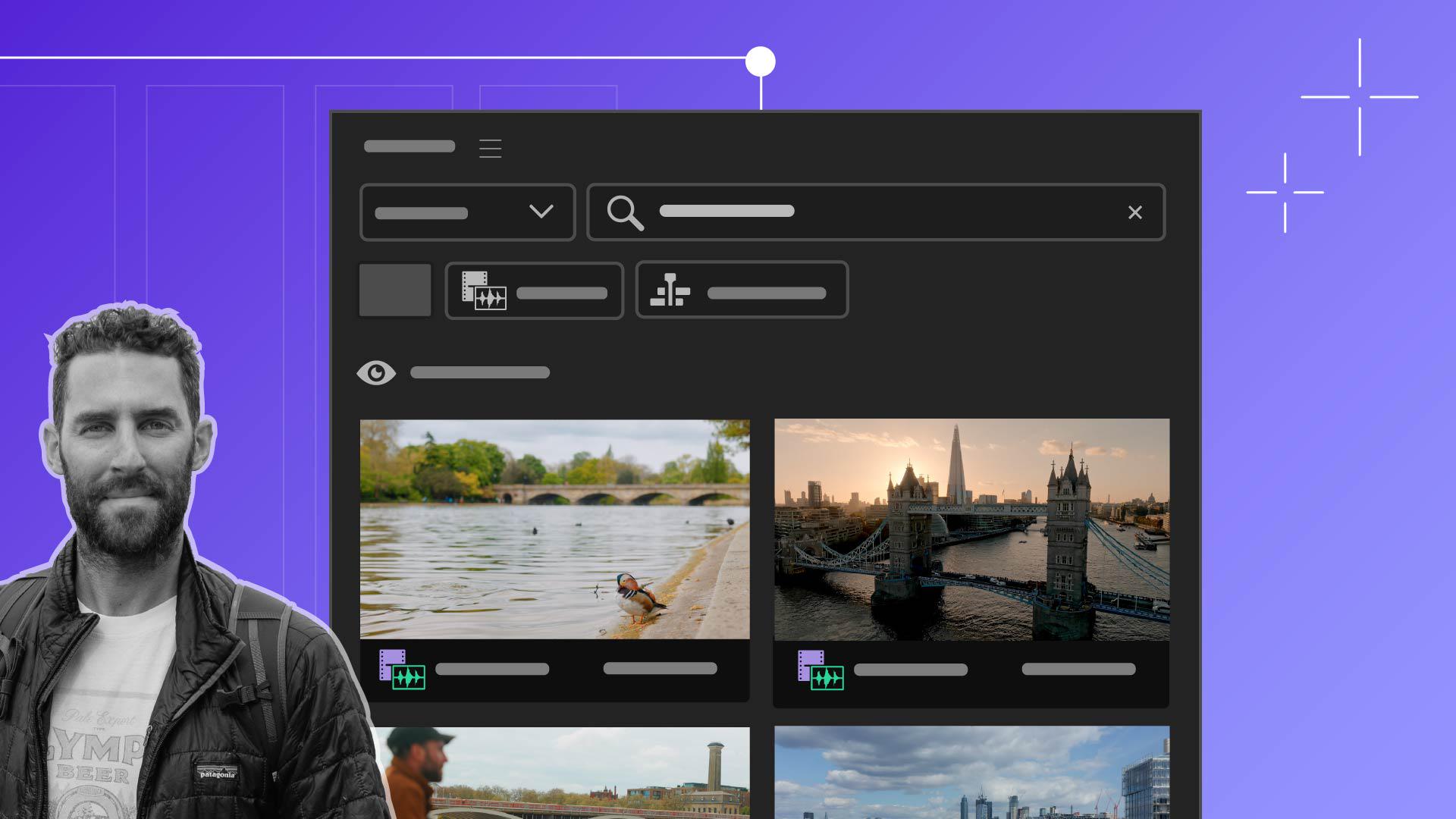
Llevaba muchísimo tiempo esperando esta herramienta.
Me llamo James Bonanno, y soy editor de vídeo, cineasta y creador de contenido especializado en vídeos y películas de viajes para nuestro canal de YouTube y clientes.
Dedico mucho tiempo a la preproducción y planificación del rodaje.
E incluso así, siempre grabo material de sobra.
Lo que más tiempo me lleva es revisar todo lo grabado antes de editarlo y organizarlo en carpetas y secuencias en Premiere Pro.
Con la nueva incorporación de Búsqueda y Media Intelligence con IA en Premiere Pro, puedo usar el lenguaje corriente para encontrar clips antes de editar.
¿Qué es Media Intelligence?
Esta función analiza visualmente el contenido para que puedas buscarlo empleando el lenguaje natural.
Vamos a Premiere Pro para ver cómo funciona Media Intelligence.
Lo primero que harás en Premiere Pro es ir al botón de búsqueda de medios en la esquina superior derecha.
Debería tardar unos minutos en analizar el metraje, según la velocidad de tu equipo.
Media Intelligence analiza las imágenes, y Búsqueda te permite buscar resultados de texto en transcripciones o metadatos incrustados en un mismo sitio.
Estoy haciendo un proyecto promocional con mi cuñado, que es piloto de drones y cartógrafo.
Estoy trabajando con un metraje muy variado.
Empecemos por buscar "dron".
En Todo, podemos ver que hay mucho contenido del que partir, ya que me ha enviado muchas tomas de drones.
También puedo ver todo el material.
Esta es una forma general de buscar contenido.
Hemos obtenido muchas tomas diferentes de drones, más de mil resultados, solo con buscar "dron".
Así pues, ¿cómo podemos concretar y especificar más?
La indicación debe ser lo más descriptiva posible.
Con la cámara grabé muchas imágenes de él llegando a nuestro plató de rodaje.
Así que voy a Todo y busco "camioneta roja".
He obtenido ocho resultados.
Aquí tengo este clip con la camioneta roja en primer plano.
Esto me permite encontrar justo lo que busco de forma fácil y rápida.
En el vídeo hay una parte donde entramos en su despacho, así que busco "plano detalle despacho".
Si hago doble clic, obtengo esta toma del despacho.
Puedo descartar las tomas de dron en el despacho que no quiera usar.
También puedo buscar por estación para encontrar tomas grabadas en invierno e incorporarlas.
Voy a Todo, busco "invierno" y observo los resultados.
Hay unos 65 resultados en Elementos visuales.
Cuando los abro, veo que todos se han grabado en invierno, y eso es genial.
Puedo especificar aún más profundizando en los detalles de estos clips.
Por ejemplo, puedo profundizar en el plano detalle invernal diurno en la montaña escribiendo una indicación muy descriptiva para obtener el clip exacto que buscaba.
Vamos a probar con otra indicación para resaltar al sujeto.
Busco "plano detalle hombre".
Y obtengo 9 resultados.
Aquí tengo este plano detalle de su mano.
Y si veo todos los vídeos y los abro, Premiere crea el punto de entrada automáticamente.
Aquí hay otra toma.
En resumen, analiza muy bien esos ángulos de cámara.
Cuanto más específicas sean las palabras clave de búsqueda y las descripciones, más preciso será el resultado.
Me gusta usar esta función para encontrar el ángulo y tipo de toma que busco.
En este caso, busco "plano detalle".
En Elementos visuales solo hay elementos visuales, es decir, las secuencias que se han creado, pero en Todo encontraré todos los planos detalle que buscaba y que grabé para ese fin.
Aquí tengo un plano detalle suyo y se ha creado un punto de entrada y salida solo por haber buscado con esta función.
Puedo buscar "plano detalle hombre camioneta" y arrastrar y soltar el clip en la línea de tiempo.
Cuanto más especifiques las ubicaciones, los ángulos de cámara, los sujetos y las características distintivas de los clips, mejores serán los resultados.
Estoy empezando a usar la herramienta, así que sé que irá mejorando y perfeccionándose para ofrecer una forma más eficiente de ponerse a trabajar.
Espero que te guste esta función tanto como a mí.
Estoy deseando ver tus creaciones.





