para probar hoy mismo
El archivo debe ser JPEG, JPG o PNG y debe tener 40 MB como máximo
https://main--cc--adobecom.aem.live/cc-shared/assets/img/upload-white.svg Carga tu fotografía

Al cargar tu imagen o video, aceptas las
Condiciones de uso y la Política de privacidad de Adobe.
para probar hoy mismo
El archivo debe ser JPEG, JPG o PNG y debe tener 40 MB como máximo
https://main--cc--adobecom.aem.live/cc-shared/assets/img/upload-white.svg Carga tu fotografía
Al cargar tu imagen o video, aceptas las
Condiciones de uso y la Política de privacidad de Adobe.
para probar hoy mismo
El archivo debe ser JPEG, JPG o PNG y debe tener 40 MB como máximo
https://main--cc--adobecom.aem.live/cc-shared/assets/img/upload-white.svg Carga tu fotografía
Al cargar tu imagen o video, aceptas las
Condiciones de uso y la Política de privacidad de Adobe.
- Tamaño del archivo superior a 40 MB
- No se puede procesar la solicitud
- No podemos procesar este tipo de archivo. Vuelve a intentarlo.
- Solo se puede cargar un único archivo cada vez.
- La imagen supera las dimensiones máximas permitidas (8,000 × 8,000 píxeles). Reduce su tamaño y vuelve a intentarlo.
- promoid=KCJMV97B&mv=other
Utiliza la herramienta Selector de color de Photoshop desde cualquier lugar
Con la herramienta Selector de color de Photoshop, encontrar, muestrear y guardar el color perfecto es muy fácil, ya sea que lo selecciones de forma visual, uses valores exactos o lo tomes directamente de una imagen. Su compatibilidad con perfiles de color como HEX, RGB y CMYK, entre otros, permite integrarlos sin problemas a cualquier flujo de trabajo creativo. Tanto si usas Photoshop en línea como en la computadora, puedes mantener la uniformidad de los colores en todas las plataformas y los proyectos.
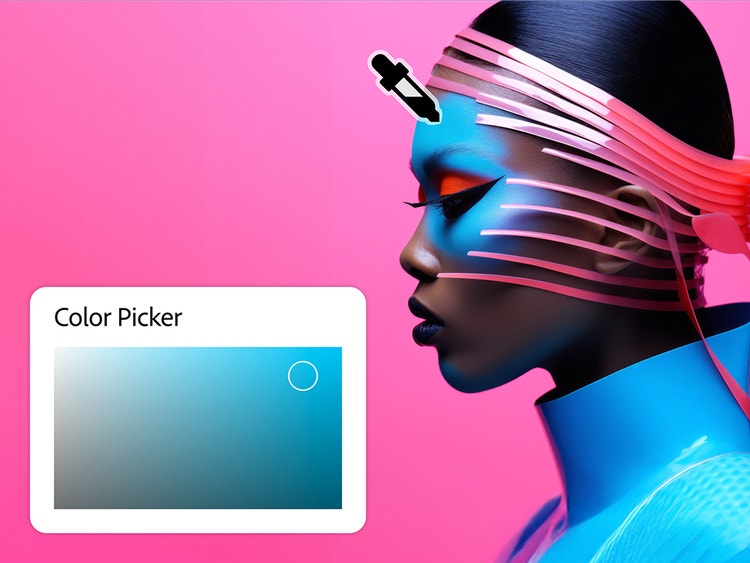
Muestrea y selecciona fácilmente un color de cualquier imagen
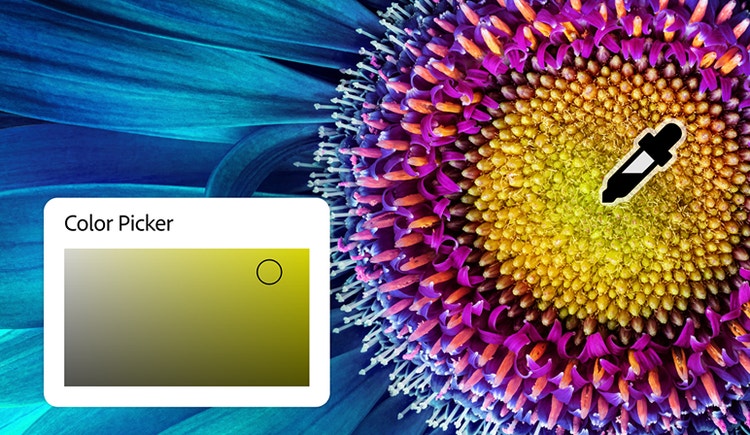
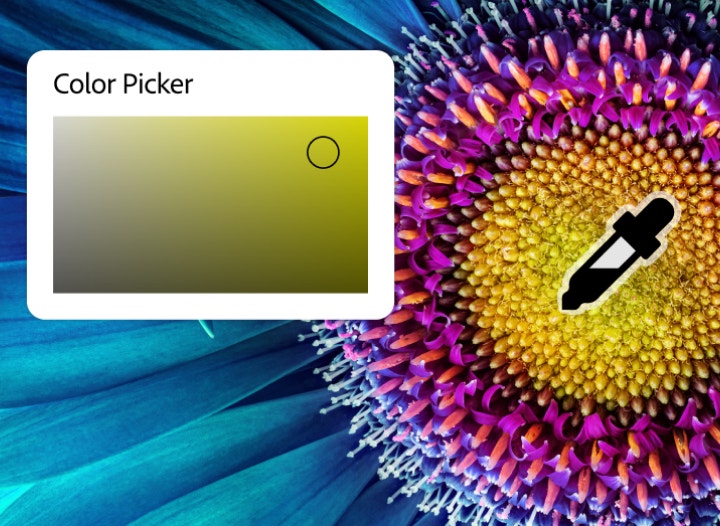
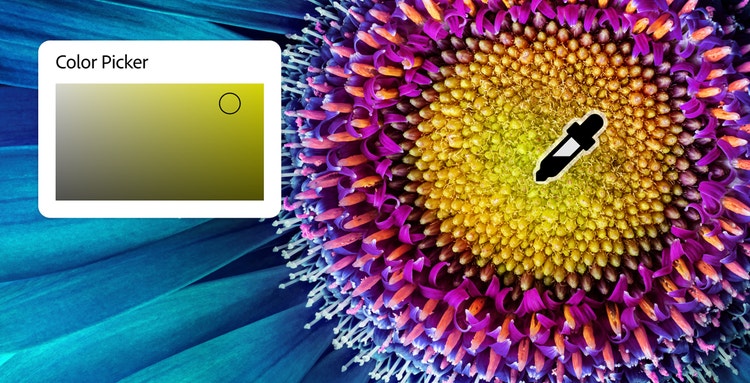
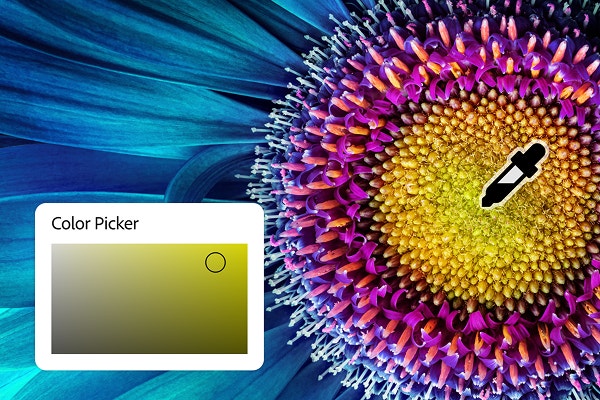
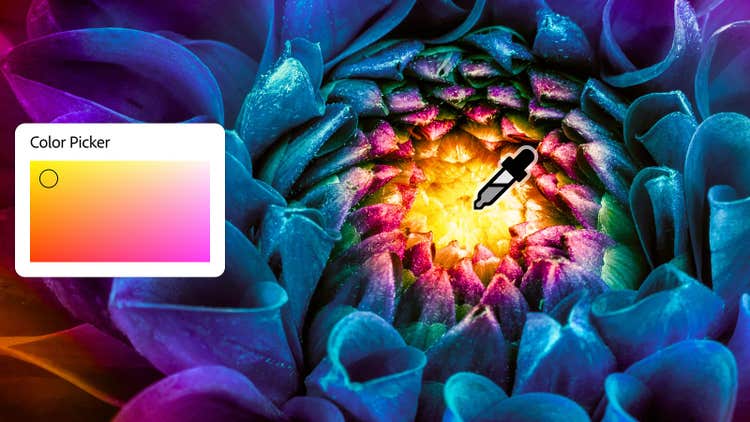
Con la herramienta Selector de color, puedes elegir colores directamente desde el panel o muestrear cualquier píxel a partir de una imagen abierta. Solo tienes que hacer clic y arrastrar el cuentagotas para capturar el tono exacto que necesites, ya sea de una foto, un gráfico o un elemento de diseño.
Esto permite combinar tonos, hacer paletas de colores o hasta cambiar el color de los elementos de una imagen sin esfuerzo. Utilízala para retocar fotos de productos, ajustar fondos o cambiar el color de textos y formas, a fin de mantener la coherencia de la marca.
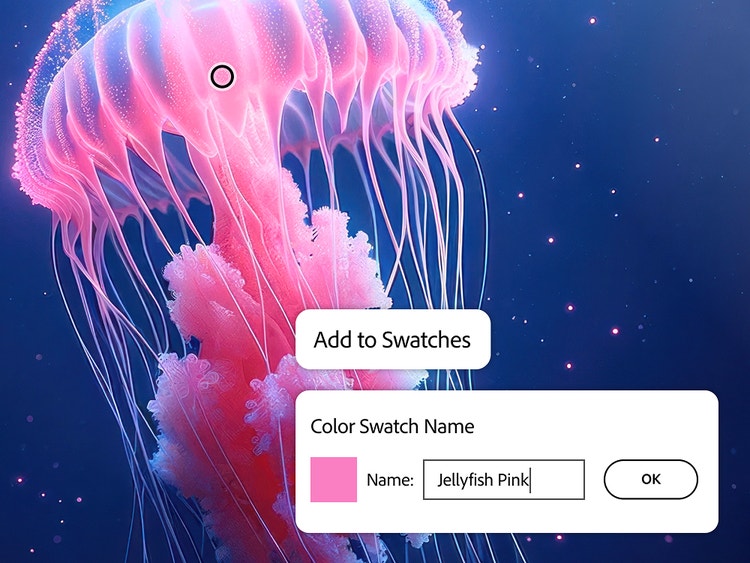
Guarda muestras de tus colores favoritos y reutilízalas donde quieras
Cuando encuentres el tono perfecto, guárdalo para después haciendo clic en “Añadir a muestras” en el Selector de color. Crear una paleta personalizada te ayudará a mantener la uniformidad de los colores en todos tus proyectos, ya sea que dibujes por trabajo o por diversión.
Crea gráficos cohesivos para redes sociales o edita fotos de productos para probar colores de fondo o ideas de apoyo. Si quieres cambiar el color de un objeto en un diseño o en una foto, tener muestras guardadas de antemano facilita lograr la combinación perfecta.
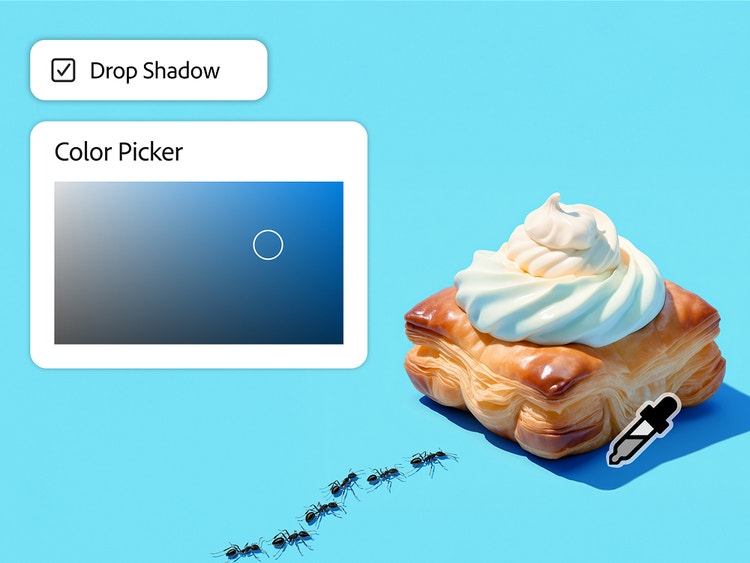
Utiliza el selector de color en línea para elegir el tono con precisión
El Selector de color en línea de Photoshop te ofrece control total sobre la elección de tonos, sin importar si eres principiante o profesional. Con la interfaz visual intuitiva, encontrar y seleccionar el tono adecuado es muy sencillo. Además, los campos de introducción de perfiles precisos de color HEX, RGB o CMYK te permiten ajustar los colores con valores exactos.
Las posibilidades de uso de los colores seleccionados son infinitas, ya sea para personalizar texto, aplicar un color de fondo o añadir efectos. Resulta particularmente útil cuando quieres añadir sombras paralelas a los elementos de una imagen o fundir una imagen con superposiciones de color tenues.
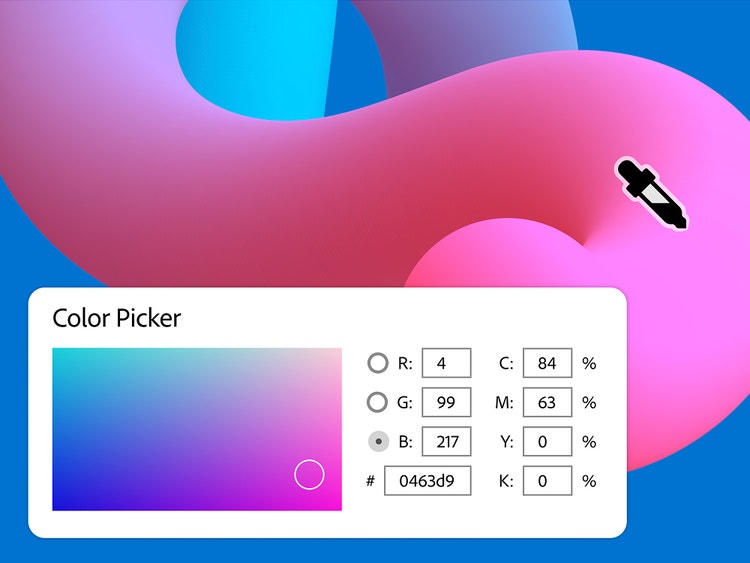
Práctico selector de color CMYK, RGB y HEX integrado
La herramienta Selector de color de imagen permite visualizar y convertir colores con facilidad a múltiples formatos, incluidos HEX, RGB, CMYK, LAB y HSB. Ya sea que diseñes para web, impresión o ambas cosas, disponer de todas estas opciones en un solo lugar implica que puedes ajustar los valores exactos que necesites rápidamente.
Es particularmente útil para quienes trabajan en diseño digital y web y quieren mantener los colores uniformes en todas las pantallas e impresiones, o para cualquiera que deba ajustarse a directrices de marca con formatos específicos.
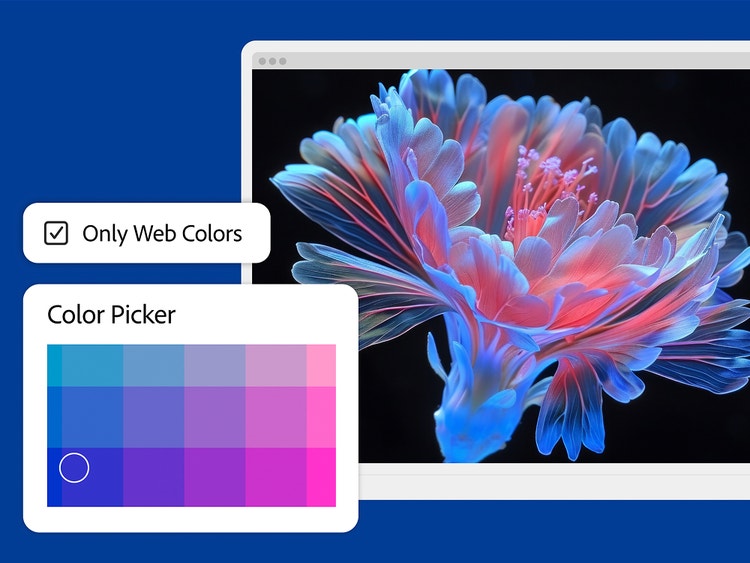
Utiliza un selector de color de imagen en línea en para escoger opciones aptas para web
Cuando necesites colores que se vean uniformes en línea, haz clic en la casilla “Solo colores Web” del selector de color en línea para usar la paleta 216 colores apta para la web. Esto garantiza que los colores escogidos se vean igual en la mayoría de los navegadores y dispositivos.
Se trata de una forma rápida de encontrar los códigos HEX para CSS o HTML, seguir las directrices digitales de marca y crear gráficos que queden perfectos sin importar dónde se visualicen. Es una herramienta perfecta para quienes se dedican al diseño web, al marketing o para cualquiera que trabaje con activos digitales.
Elige desde una paleta de colores en cualquier dispositivo
Selecciona y guarda colores estés donde estés con la aplicación móvil de Photoshop. Ya sea que estés de viaje, en la ubicación de una sección de fotos o simplemente editando sobre la marcha, puedes muestrear a partir de fotos, ajustar los tonos y almacenar las muestras directamente desde tu celular o tablet.
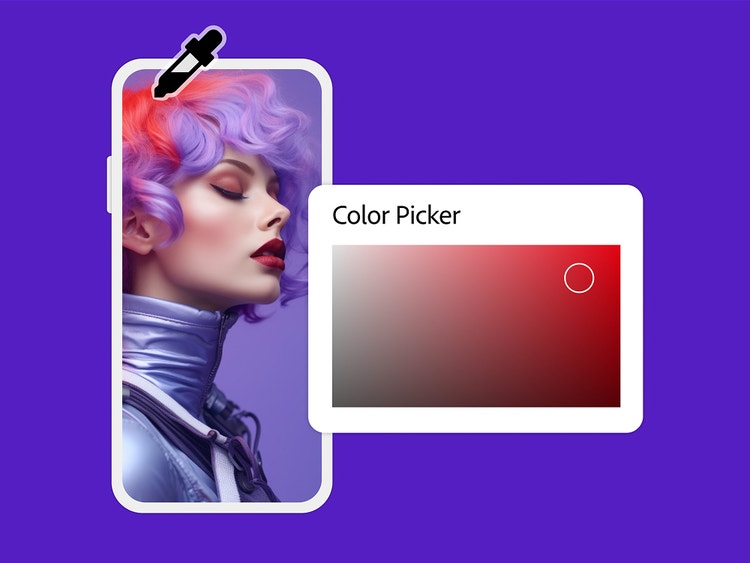
Cómo usar el Selector de color en Photoshop
La herramienta Selector de color de Photoshop permite elegir de forma rápida y flexible el tono perfecto, ya sea para diseñar desde cero, editar una imagen o muestrear un color de una foto. Puedes usar esta herramienta en una computadora, en la aplicación móvil o en Photoshop en línea, e incluso importar imágenes directamente desde la herramienta fácil de usar para hacer ajustes rápidos.
A continuación, te explicamos cómo empezar:
- Abre tu imagen en Photoshop
Puedes cargar un archivo desde tu computadora, importar directamente desde Photoshop en línea o abrir un proyecto existente para muestrear colores. - Selecciona la herramienta Selector de color
Haz clic en la muestra de color de primer plano, ubicada en la parte inferior de la barra de herramientas, para abrir el panel Selector de color de imagen. También puedes utilizar la herramienta Cuentagotas para muestrear el color. - Muestrea un color de la imagen
Haz clic en cualquier parte de la imagen para seleccionar un tono concreto. Utilízalo para combinar tonos, crear temas uniformes o cambiar fácilmente el color de los elementos de la imagen. - Explora formatos y opciones de color
Visualiza y ajusta los tonos seleccionados con modelos de color RGB, CMYK y HEX, entre otros. Esto es útil para profesionales del diseño que necesiten valores exactos para proyectos web y de impresión. - Guarda el color como una muestra
Haz clic en “Añadir a muestras” para guardar el color seleccionado y utilizarlo más adelante en el proyecto o en otros archivos. - Perfecciona las selecciones de colores
Marca la casilla “Solo colores Web” para crear paletas aptas para la web o remítete a fundamentos de la gestión de color para guiar tus decisiones y garantizar colores uniformes.
Descubre aún más funciones
Preguntas frecuentes sobre la herramienta Selector de color