FUNCIONES DE PHOTOSHOP
Cómo desvanecer una imagen en Adobe Photoshop
Dale un toque dramático o vintage a tus fotos con un desvanecimiento sutil.
Obtener la aplicación gratis | Obtener la aplicación de Photoshop gratis Ver planes y precios | Ver planes y precios de Photoshop
Descubre todas las formas de desvanecer
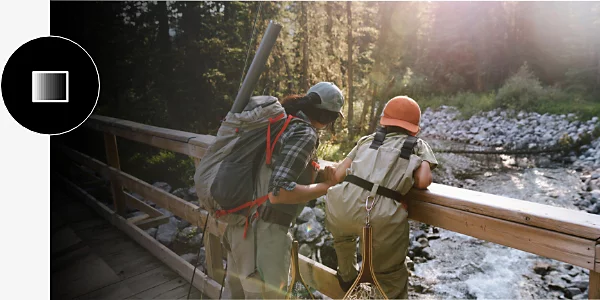
Existen muchas técnicas para desvanecer en Photoshop, pero puedes usar un conjunto común de herramientas para lograr el look que deseas, ya sea que comiences con un archivo JPG, PNG o PSD.
Usa capas de ajuste para fundir los colores
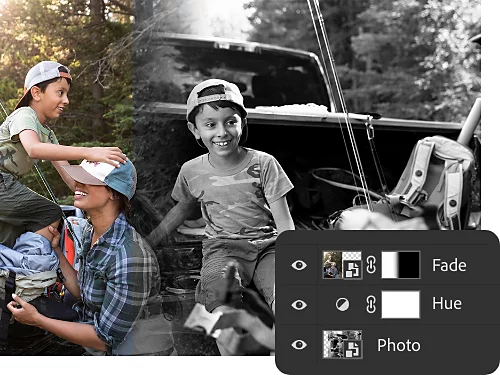
Con las capas de ajuste, puedes realizar cambios de color y tono de forma no destructiva, sin alterar la imagen original. Desvanece colores, modifica el tono, ajusta la saturación de la foto y mucho más.
Opacidad y transparencia
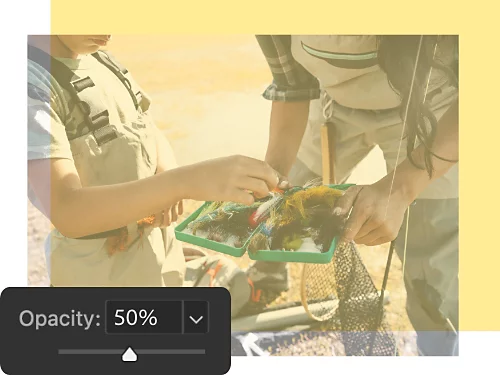
La configuración de opacidad en el panel Capas te brinda un control preciso sobre la transparencia del fondo de tu imagen o de una capa dentro de ella. Con esta función, puedes desvanecer una imagen hasta hacerla transparente o colocar un fondo de color detrás de tu capa para que se desvanezca en él.
Fundir imágenes entre sí
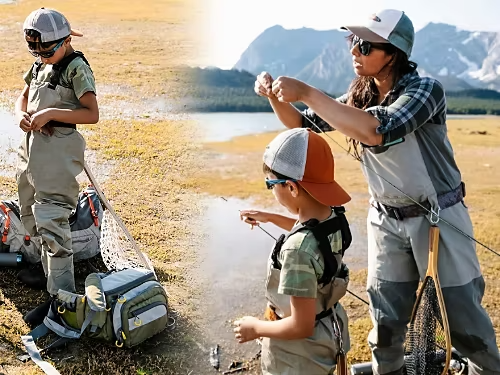
Con los degradados de color y ajustando la opacidad, puedes combinar dos imágenes diferentes. Fusiónalas de manera uniforme o haz que una resalte más que la otra.
Máscaras de capa
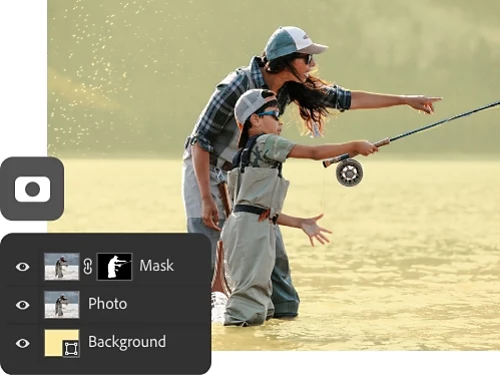
Con las máscaras de capa, puedes seleccionar diferentes elementos de una imagen para que se fundan con el fondo, en lugar de cambiar o alterar la imagen en su totalidad.
Cómo desvanecer una fotografía
La forma más sencilla de desvanecer una fotografía completa es usar la opacidad y fondos sólidos.
- Ábrela:
Abre tu foto en Photoshop. En el panel Capas, haz clic en el pequeño ícono de candado para desbloquear la capa de fondo. También puedes duplicar el fondo para crear una nueva capa. - Agrega una capa:
Crea una nueva capa de relleno o ajuste haciendo clic en el ícono circular en la parte inferior del panel Capas. Selecciona Color sólido del menú desplegable. Elige un color para tu desvanecido en el selector de color y haz clic en Aceptar. - Desvanece:
Asegúrate de que la capa de tu imagen esté sobre la capa de ajuste en el panel Capas y luego ajusta la opacidad de tu imagen hasta que se desvanezca como deseas. - Ajusta:
Experimenta con diferentes colores para tu capa de ajuste y distintos niveles de opacidad para lograr el efecto adecuado.
Cuándo desvanecer imágenes
Aunque cualquier proyecto puede incluir un efecto para fundir imágenes, aquí tienes algunos ejemplos comunes que puedes probar.
Efectos vintage para fotografías
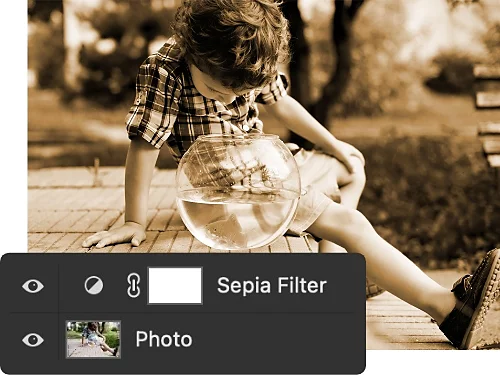
Agrega un efecto de desvanecimiento artístico a una foto para darle una estética envejecida o vintage que muestre tus composiciones bajo una nueva luz.
Reducción de énfasis
Si hay un elemento o área de tu trabajo que llama mucho la atención o distrae, fúndelo para suavizarlo.
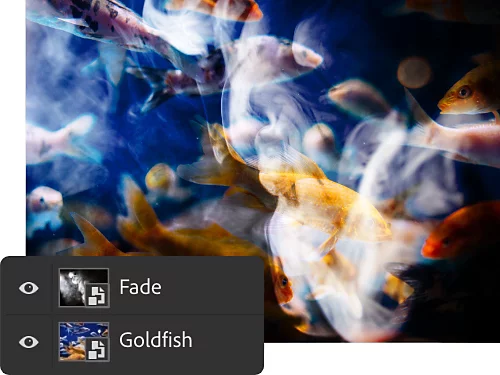
Ambiente misterioso y tétrico
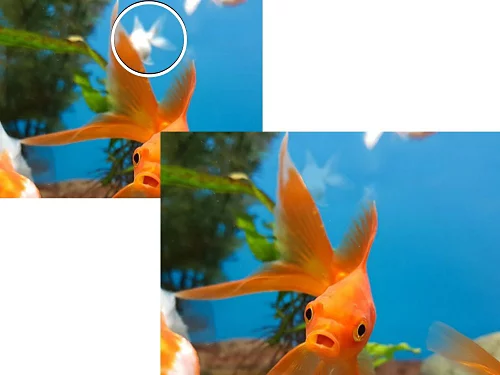
Desvanece diferentes elementos de las fotos a fin de darles un toque de misterio sobrenatural, perfecto para fotografías temáticas y otras ideas de proyectos divertidos.
Fusión
Al igual que un fundido cruzado en la edición de audio, usa efectos de desvanecimiento visual o desenfoque gaussiano para fusionar dos áreas de una imagen o incorporar otra imagen a tu proyecto.
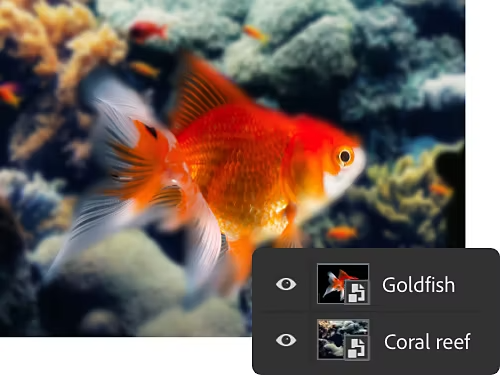
Guía para agregar un degradado transparente o un desvanecimiento gradual
Puedes usar máscaras de capa y la herramienta Degradado para fundir parte de una imagen con un fondo sólido.
- Abre la imagen:
Abre tu foto en Photoshop. En el panel Capas, haz clic en el pequeño ícono de candado para desbloquear la capa de fondo. - Aplica una máscara:
Selecciona la capa de la imagen y haz clic en el ícono Añadir máscara de capa para agregarla. La máscara aparecerá como una miniatura blanca junto a la miniatura de la imagen; cualquier color que agregues a la máscara de capa eliminará esa parte de la imagen. - Aplica el degradado:
En la barra de herramientas, selecciona Degradado. Haz clic en el degradado en el menú superior y, en el cuadro de diálogo, elige el tipo de degradado que desees. - Dibuja:
Con la herramienta Degradado, traza una línea a través de la capa de máscara de la imagen. Con esto lograrás un desvanecimiento gradual a lo largo de la línea dibujada. - Amplía el efecto:
Si deseas experimentar más con la herramienta, puedes agregar otra foto debajo de la capa de la imagen principal para combinar dos imágenes o prueba a cambiar los colores a fin de crear efectos que fundan colores.
Haz más que fundir imágenes con Photoshop
Desarrolla tus habilidades de edición de imágenes y diseño gráfico con estos tutoriales.
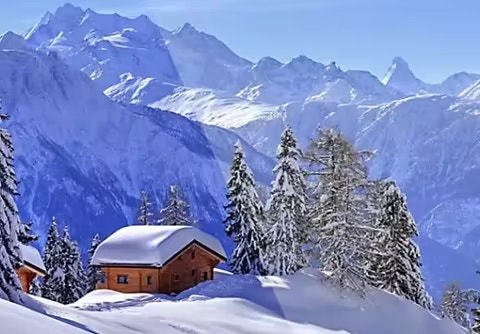
Aprende sobre el equilibro
Aplica el equilibrio de blancos en la cámara o después en Photoshop para mejorar notablemente la calidad de tus imágenes.
Ajustar el balance de blancos | Ajustar el balance de blancos
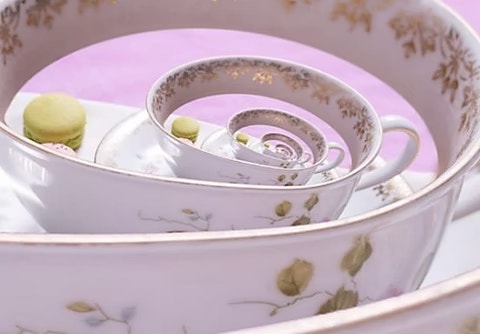
Imágenes en imágenes
El efecto Droste es una técnica para superponer imágenes dentro de sí mismas y crear espirales fascinantes y surrealistas. Aprende a hacerlo y domina varias habilidades importantes de Photoshop.
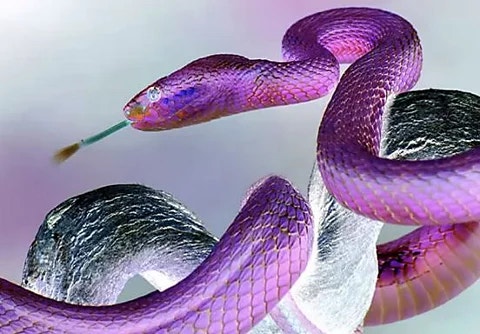
Dale la vuelta a todo
Invierte los colores para aprender a usar herramientas de corrección cromática y así obtener una nueva perspectiva de una imagen.
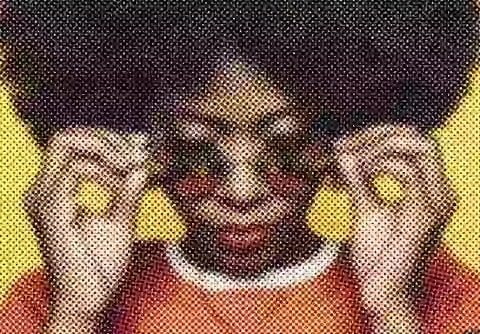
Divide y vencerás
¿Quieres darle un toque retro a una ilustración? Con los efectos de semitono, fáciles de aplicar con el Filtro de pixelado, tus imágenes adquirirán un aspecto clásico de los años 60.