{{ps-features}}
Cómo aplicar una textura de papel en {{adobe-photoshop}}
Añade un fondo de papel sutil para aportar a tu diseño gráfico una sensación táctil o un estilo clásico.
Obtener la aplicación gratis | Obtener la aplicación de Photoshop gratis Ver planes y precios | Ver planes y precios de Photoshop
¿Qué son las texturas de {{photoshop}}?
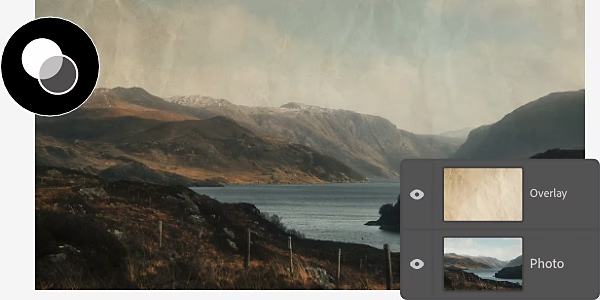
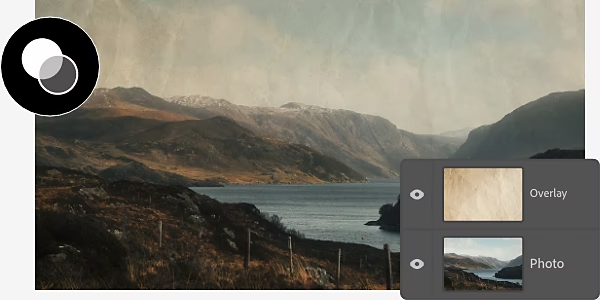
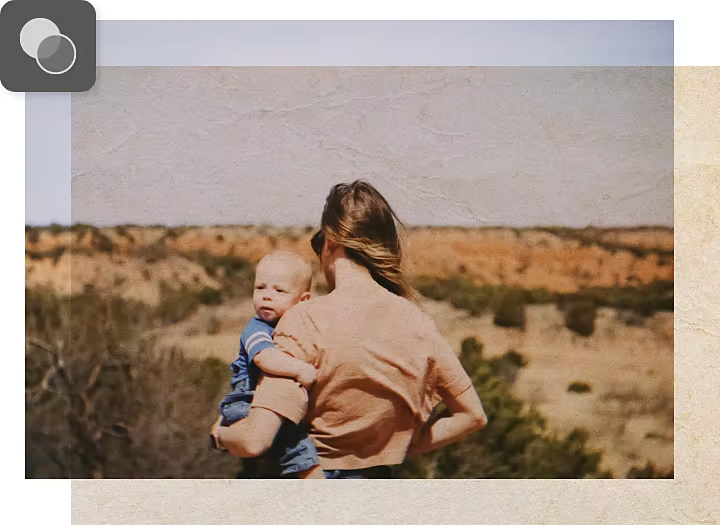
Superponer texturas a una imagen le da una cualidad física, ya sea para lograr un aspecto desgastado con una textura grunge o para darle la apariencia áspera y con patrones de un lienzo de pintor. Descargar plantillas de nuevas texturas resulta sencillo y las personas con habilidades más avanzadas pueden crear las suyas mediante el uso de modos de fusión y el ajuste de la opacidad.
Sigue leyendo para descubrir todo lo que puedes hacer con las texturas de papel en {{photoshop}}.
Crea una página perfecta con texturas de papel
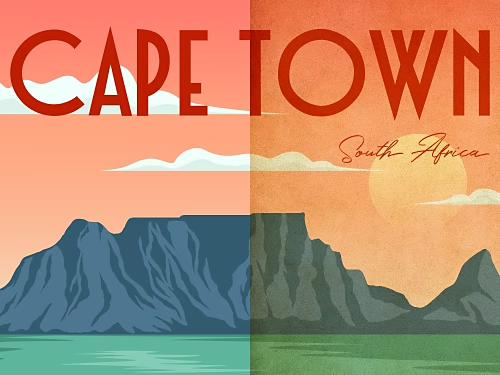
Aporta a tu diseño gráfico un estilo antiguo con una textura de pergamino o genera una atmósfera escolar al reproducir la apariencia de una hoja de papel con líneas.
Diseña una invitación elegante
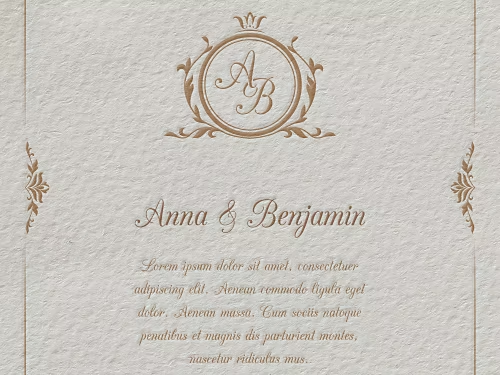
Usa una textura de papel blanco en relieve para que tus invitaciones de boda digitales luzcan como si hubieran salido de una imprenta profesional.
Ponte creativo
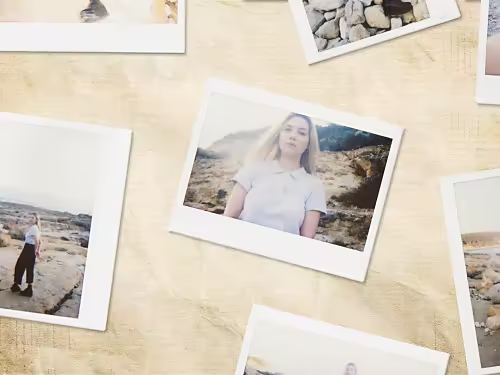
Si creas un collage fotográfico y deseas darle un aspecto rústico, como el de un álbum familiar antiguo, distribuye las imágenes sobre un fondo con textura de papel viejo.
Crea un estilo de ilustración hecha a mano
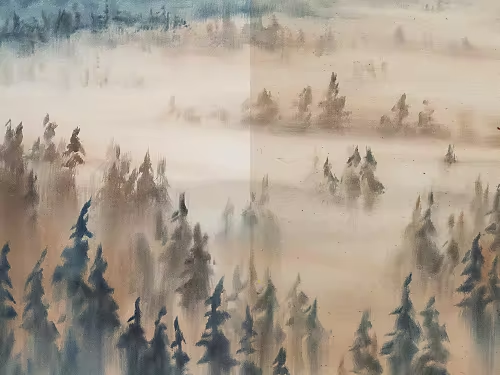
Aplica una textura de papel a una obra de arte digital para que parezca más un dibujo o pintura hecha a mano.
Cómo aplicar una textura de papel prediseñada a una imagen
La forma más sencilla de crear un efecto de papel es descargar un paquete gratuito de texturas de papel e instalarlo para usarlo en tu proyecto.
- Encuéntrala:
Ve a {{adobe-stock}} y explora su selección de imágenes de textura gratuitas en alta resolución. Cuando encuentres una textura de papel que te guste, haz clic en Licencia › Sincronizar con Creative Cloud. - Comienza:
Abre el proyecto de {{photoshop}} al que deseas agregar la textura, o inicia uno nuevo añadiendo una imagen como capa de fondo. (Esta capa de fondo debe ser la imagen a la que quieres darle un aspecto de papel). - Aplícala:
Abre el panel Bibliotecas, selecciona la superposición de textura que descargaste en el paso 1 y luego crea una nueva capa. Coloca esta capa sobre la capa de fondo en el panel Capas del paso 2. Necesitarás agregar tu textura como una nueva capa encima de la imagen que deseas texturizar para que pueda editarse por separado del fondo. - Ajústala:
Es posible que tu capa de textura esté ocultando completamente tu capa de fondo en este punto, pero resolverás eso más adelante cuando elijas un modo de fusión. Primero, simplemente ajusta la capa de textura arrastrando los controladores por los bordes hasta que coincida con el tamaño de la capa de fondo. - Fusiónala:
Selecciona la capa de textura y usa el menú desplegable Modos de fusión para seleccionar Superponer. Esto aplicará la textura a tu capa de fondo.
Cómo crear una superposición de textura de papel desde cero
Crear tu propia textura de papel es una tarea más compleja que descargar una, pero te da más control sobre cada detalle del efecto.
- Créala:
Crea un nuevo archivo PSD y establece las dimensiones que prefieras. Si no estás seguro de qué tamaño usar, 1,000 × 1,000 píxeles y una resolución de 72 píxeles por pulgada es un buen comienzo. - Rellénala:
Selecciona Editar › Rellenar. En el cuadro de diálogo Rellenar, elige la opción Usar y selecciona Color. Cuando aparezca el selector de color, elige un tono amarillento o marrón que se asemeje al aspecto de una textura de papel vintage. Este color de relleno se convertirá en tu capa de fondo. - Añade capas:
Desde el panel Capas, haz clic en el ícono Nueva capa. Renombra esta nueva capa como Textura y luego colócala encima de la capa de fondo. - Aplica un filtro:
Selecciona un filtro en la barra superior. Elige Filtro › Ruido › Añadir ruido y mueve los controles deslizantes hacia la izquierda o la derecha para modificar la cantidad de grano en tu textura. Luego, ve a Filtro › Galería de filtros › Pinceladas › Salpicaduras para darle a la textura de papel un efecto desgastado y salpicado. - Aplícala:
Para ajustar la oscuridad o luminosidad de tu textura, agrega un efecto de degradado. Selecciona Capa, haz clic en el ícono para crear una nueva capa de relleno o ajuste y elige Degradado. En el cuadro de diálogo, modifica los controles desde oscuro a claro, ajusta la opacidad y retoca otras configuraciones para perfeccionar el aspecto de tu textura. - Perfecciónala:
Hay infinitas formas de lograr el aspecto del papel. Juega con la configuración de tu capa y experimenta hasta obtener el resultado deseado.
Descubre qué más puedes crear con texturas
Ya dominaste la textura de papel. Ahora explora los tutoriales de {{photoshop}} para desbloquear más funciones y características.
Crea un cartel de rock punk con aspecto desgastado
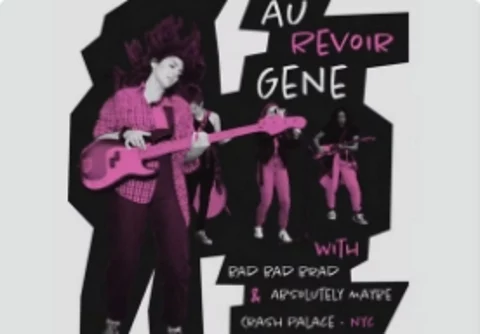
Elabora un póster con apariencia áspera y envejecida para promocionar una banda de rock.
Diseñar un cartel en tinta plana | Diseñar un cartel en tinta plana
Aplica a tu imagen un efecto de imagen escaneada
Aplica tus conocimientos en texturas para elaborar una textura difusa que reproduzca el aspecto de un documento escaneado.
Aprender a crear una textura escaneada | Aprender a crear una textura escaneada