VIDEO
Ketahui cara mengurangkan saiz fail untuk berkongsi fail video yang besar.
Apabila anda mahu berkongsi fail video yang besar, gunakan perisian pengeditan video Adobe Premiere Rush untuk mengurangkan saiz fail dan mengeksport kepada MP4 untuk penyiaran yang mudah.
Mulakan percubaan percuma | Percubaan percuma {{premiere}} Terokai {{premiere}}
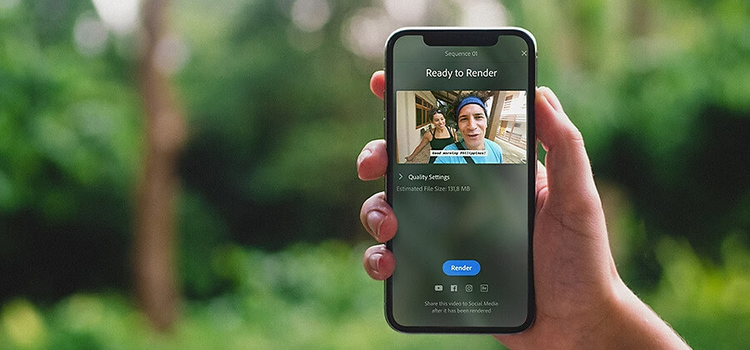
Masalah: Had saiz video.
Jika anda mengalami masalah memuat naik video anda ke saluran sosial anda, saiz fail mungkin terlalu besar. Bagi akaun standard, YouTube mengehadkan saiz fail kepada 2 GB dan panjang video sehingga 15 minit, sementara pengguna Pelan Asas Vimeo boleh memuat naik 500 MB setiap minggu. Instagram mengehadkan video yang dimuat naik daripada peranti mudah alih kepada 10 minit dan bersaiz 650 MB, tetapi video yang dimuat naik daripada web boleh mencapai sehingga 60 minit dan bersaiz 3.6 GB. Facebook membenarkan panjang video sehingga 240 minit dan bersaiz 10 GB.
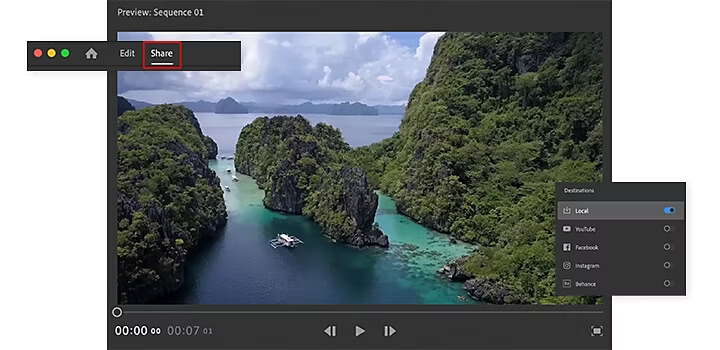
Penyelesaian: Eksport daripada sebarang format video kepada fail MP4.
Dengan menggunakan ciri seret dan lepas yang mudah, anda boleh mengimport MOV, WMV, AVI dan codec yang lain ke dalam Adobe Premiere Rush. (Anda juga boleh mengimport pelbagai format audio yang berbeza.) Apabila anda mengeksport daripada Premiere Rush, pemampatan adalah automatik dan anda boleh berkongsi video berkualiti tinggi secara terus pada mana-mana saluran sosial yang anda suka.
1. Klik pada Panel Kongsi dan hidupkan destinasi.
2. Log masuk ke akaun sosial anda melalui Premiere Rush.
3. Tambah metadata seperti perihalan dan tag, serta imej kecil tersuai atau reka bentuk tersuai.
4. Jika anda menyiarkan pada YouTube tetapi tidak mahu menyiarkan dengan segera, anda boleh menjadualkan masa untuk video anda disiarkan secara langsung.
5. Klik Eksport. (Premiere Rush akan menukar video anda secara automatik kepada fail video MP4 dengan praset lalai yang dioptimumkan.)
1. Klik Eksport terlebih dahulu dan Premiere Rush akan mengemas gabung video sebagai fail MP4.
2. Pilih akaun sosial yang ingin anda gunakan dan daftar masuk.
3. Tambah metadata seperti perihalan dan tag, serta imej kecil tersuai atau reka bentuk tersuai.
4. Klik Terbitkan.
Jika anda mahu mengurangkan saiz fail dengan lebih banyak, anda boleh membuat perubahan sebelum anda menerbitkan. Hanya buka Tetapan Lanjutan dan kurangkan resolusi atau kadar bingkai:
Laraskan kadar bingkai.
Kadar bingkai, diukur dalam bingkai setiap saat (fps), biasanya 24 untuk filem dan 30 untuk televisyen. Bagi video YouTube standard, kadar optimum ialah 29.97. Instagram memerlukan minimum 30 fps dan YouTube membolehkan 24 fps. Mengurangkan kadar tersebut akan mengecilkan saiz fail tetapi jika video anda merakam banyak pergerakan, kadar bingkai yang terlalu rendah akan menyebabkan kabur gerakan.
Laraskan resolusi.
Resolusi optimum untuk video YouTube HD ialah 1080p. Jika anda memilih 720p, anda akan mengurangkan saiz fail video. Nasib baik, jika penonton anda menggunakan telefon, tablet atau komputer riba, mereka mungkin tidak perasan.
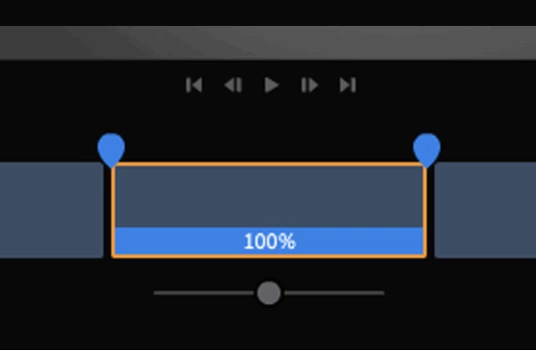
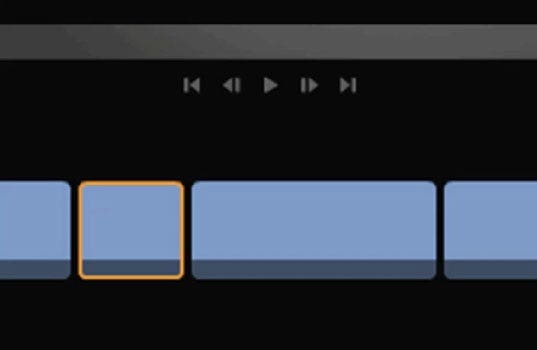
Pilihan lain: Sebelum anda memampatkan, edit.
Jika pemampatan video tidak mencukupi, fikirkan tentang cara mengurangkan saiz video dengan memangkas mana-mana bahagian filem yang berlebihan:
Ketahui cara untuk mengedit video dalam garis masa Premiere Rush anda.
Perkemas permulaan klip dengan mengklik pemegang jingga di sebelah kiri klip dan menyeret pemegang ke kanan. Untuk memotong penghujung klip, hanya terbalikkan proses dengan menggerakkan pemegang kanan ke kiri.
Mempercepatkan kelajuan aksi juga boleh mengurangkan saiz video anda.
Untuk mempercepatkan kelajuan aksi dan mengurangkan panjang video anda, cari butang Kelajuan pada bar kanan (atau bar alat bawah jika anda menggunakan app mudah alih). Gunakan gelangsar Julat untuk menentukan bahagian yang anda mahu percepatkan kelajuan dan kemudian togol gelangsar Kelajuan Julat. Kotak Kekalkan Nada Audio ditandakan secara lalai untuk mengelakkan audio anda daripada menjadi terlalu herot.
Untuk melakukan pengeditan yang lebih rumit, seperti pemetaan semula masa atau penggredan warna lapisan pelarasan, cuba Adobe {{premiere}}.
Jika pengeditan akhir video anda masih terlalu panjang untuk disiarkan, anda mungkin mempertimbangkan untuk menyiarkan kandungan itu sebagai siri video. Rakam lagu tema dalam Adobe Audition, potong jujukan tajuk pada rakaman itu dan mula memikirkan sesuatu yang lebih besar.
Soalan? Kami ada jawapan.
Apakah tetapan yang boleh anda ubah untuk membuat saiz fail lebih kecil?
Mengapakah anda perlu memampatkan fail video anda?
Format video manakah yang paling biasa ditukar?
Lakukan lebih banyak lagi dengan Adobe Premiere Rush.
Cipta dan edit video dari mana-mana sahaja—telefon, tablet dan komputer meja. Edit dan kongsi untuk kegunaan sosial, video anda yang kelihatan profesional.
Anda juga mungkin menyukai