{{ps-features}}
Memangkas imej dalam Adobe Photoshop.
Memangkas imej ialah bahagian yang penting dalam pengeditan foto. Mengubah saiz imej hanyalah permulaan.
Dapatkan aplikasi percuma | Dapatkan aplikasi percuma Photoshop Lihat pelan dan harga | Lihat pelan dan harga Photoshop
Potong yang tidak diperlukan, simpan yang penting.
Cara memangkas imej dalam Photoshop.
- Pilih alat Pangkas.
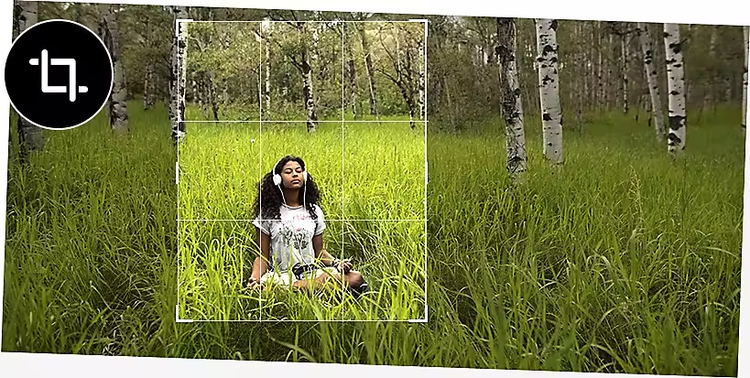
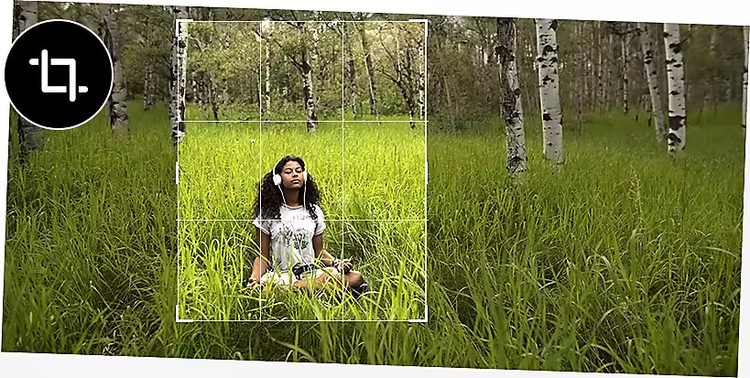
Pilih alat Pangkas daripada bar alat Photoshop. Anda akan melihat tindihan yang membahagikan imej kepada tiga bahagian. - Dapatkan bingkai seperti yang anda mahu.
Bingkaikan foto anda dengan menyeret pemegang sudut di sekitar bahagian imej yang ingin anda simpan dan putarkan imej anda ke kiri atau kanan. Anda boleh menggunakan tindihan grid untuk memangkas imej pada titik menegak atau mendatar yang tepat. - Sahkan pangkasan baharu anda.
Selesaikan pilihan anda dengan menekan Enter atau Return pada papan kekunci anda atau klik tanda semak dalam bar kawalan. Melainkan anda pasti tidak akan membuat pengeditan pada masa hadapan, anda dinasihatkan supaya menyahpilih kotak Padam Piksel yang Dipangkas.
Petua dan teknik memangkas Photoshop.
Apabila memangkas dalam Photoshop, anda boleh menjadi sejitu yang anda mahu. Uji pelbagai kaedah memangkas dengan mencuba teknik yang di bawah.
Buat pangkasan yang sempurna hingga ke tahap piksel.
Jika anda perlu memangkas imej pada saiz tertentu, anda boleh berbuat sedemikian dalam Photoshop. Pilih nisbah aspek yang sedia ada (iaitu lebar dan tinggi imej) atau tentukan dimensi anda sendiri.
Selaraskan pangkasan anda secara automatik.
Usaha untuk meluruskan imej dengan garis tepat, seperti ufuk atau bangunan tinggi mungkin mencabar. Dalam hal seperti ini, gunakan alat Luruskan untuk menyesuaikan kawasan yang dipangkas dengan halus dan membetulkan sudut yang tidak sejajar. Hanya pilih alat Pangkas dan tekan butang Luruskan dalam bar kawalan untuk mendapatkan pangkasan yang tepat.
Melangkaui pangkasan konvensional.
Memangkas lebih daripada sekadar mengubah saiz foto. Ini juga boleh bermakna memperluas skop imej atau mengubah sudut atau perspektif dalam imej.
Ubah sudut pandangan dengan Pangkasan Perspektif.
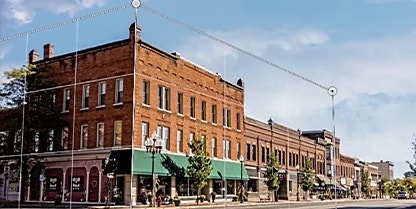
Ubah sudut imej semasa anda memangkasnya dengan alat Pangkasan Perspektif. Tukar imej hadapan menjadi bersudut, atau dapatkan sudut pandangan baharu pada foto.
Laraskan perspektif dalam foto|Laraskan perspektif dalam foto
Perluas imej dengan Isian Kesedaran Kandungan.
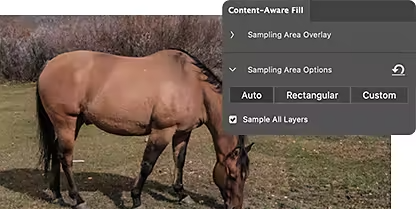
Alat Isian Kesedaran Kandungan boleh membesarkan imej dengan mengisi kawasan dengan piksel yang serupa. Tambahkan lebih banyak langit, lebih banyak rumput, lebih banyak pokok, dan lebih banyak apa-apa sahaja pada foto.
Soalan lazim.
Apakah yang berlaku apabila anda memangkas imej dalam Photoshop?
Bagaimanakah cara untuk memangkas imej kepada saiz atau nisbah aspek yang tertentu dalam Photoshop?
Bolehkah saya menempatkan semula atau mengubah saiz kawasan pangkasan selepas membuat pangkasan itu dalam Photoshop?
Adakah terdapat cara yang tidak memusnahkan untuk memangkas imej dalam Photoshop?
Bagaimanakah cara untuk saya meluruskan imej yang bengkok semasa memangkas imej itu dalam Photoshop?
Bolehkah saya memangkas pelbagai imej atau lapisan sekali gus dalam Photoshop?
Bagaimanakah cara untuk memangkas secara bebas dalam Photoshop?
Bolehkah saya memangkas hanya sebahagian lapisan dan bukannya keseluruhan imej dalam Photoshop?