
Fail mestilah JPEG, JPG atau PNG dan hingga 40MB
https://main--cc--adobecom.aem.live/cc-shared/assets/img/upload-white.svg Muat naik foto anda

Dengan memuat naik imej atau video, anda bersetuju dengan
Syarat Penggunaan dan Dasar Privasi Adobe
Fail mestilah JPEG, JPG atau PNG dan hingga 40MB
https://main--cc--adobecom.aem.live/cc-shared/assets/img/upload-white.svg Muat naik foto anda
Dengan memuat naik imej atau video, anda bersetuju dengan
Syarat Penggunaan dan Dasar Privasi Adobe
untuk mencuba hari ini
Fail mestilah JPEG, JPG atau PNG dan hingga 40MB
https://main--cc--adobecom.aem.live/cc-shared/assets/img/upload-white.svg Muat naik foto anda
Dengan memuat naik imej atau video, anda bersetuju dengan
Syarat Penggunaan dan Dasar Privasi Adobe
- Saiz fail lebih besar daripada 40MB
- Tidak dapat memproses permintaan
- Kami tidak dapat memproses jenis fail ini. Sila cuba lagi.
- Hanya satu fail boleh dimuat naik pada satu masa.
- Imej melebihi dimensi maksimum (8,000 x 8,000 piksel). Sila ubah saiz dan cuba lagi.
- promoid=9MZL3Z9B&mv=other
LANGKAU KE BAHAGIAN
Perkara yang perlu diketahui sebelum anda memulakan
Teknik asas potongan Photoshop
Buat potongan pada latar belakang yang kompleks
Petua dan helah potongan Photoshop
Temui 2 alatan yang anda perlukan untuk membuat potongan.
Alat pemilihan kegemaran anda dan Topeng Lapisan adalah semua yang anda perlukan untuk membuat potongan asli yang boleh anda gunakan di mana-mana sahaja. Hanya pilih objek yang ingin anda potong, gunakan Topeng Lapisan dan presto — anda sudah selesai. Ketahui semua selok-belok potongan di bawah.
Potongan hanyalah foto dengan latar belakang yang dialih keluar — sama seperti zaman kanak-kanak anda menggunting dan menampal gambar dari majalah lama untuk buat kolaj. Dengan keajaiban teknologi digital, anda boleh mencipta potongan ringkas objek pada latar belakang biasa, seperti semangkuk strawberi di atas kaunter putih. Atau, anda boleh membuat potongan yang lebih kompleks, seperti rumpun mawar di taman botani — tidak memerlukan gunting.
Mengetahui cara memotong imej ialah kemahiran yang akan anda gunakan berulang kali. Apabila anda mengasingkan sebahagian daripada foto — contohnya, bunga, kereta atau seseorang — anda boleh menggunakan potongan itu dalam pelbagai cara kreatif. Dan, tidak seperti potongan kertas yang hanya boleh digunakan sekali, potongan digital boleh digunakan berulang kali, sama ada anda membuat poster, mereka bentuk siaran media sosial atau mencipta kolaj digital.
Walaupun anda boleh menggunakan alat yang mengalih keluar latar belakang dengan serta-merta daripada gambar, belajar melakukannya sendiri memberi anda kawalan penuh terhadap setiap butiran. Photoshop menawarkan pelbagai cara untuk menangkap potongan tepat yang anda inginkan supaya projek anda yang seterusnya kelihatan lebih menakjubkan.
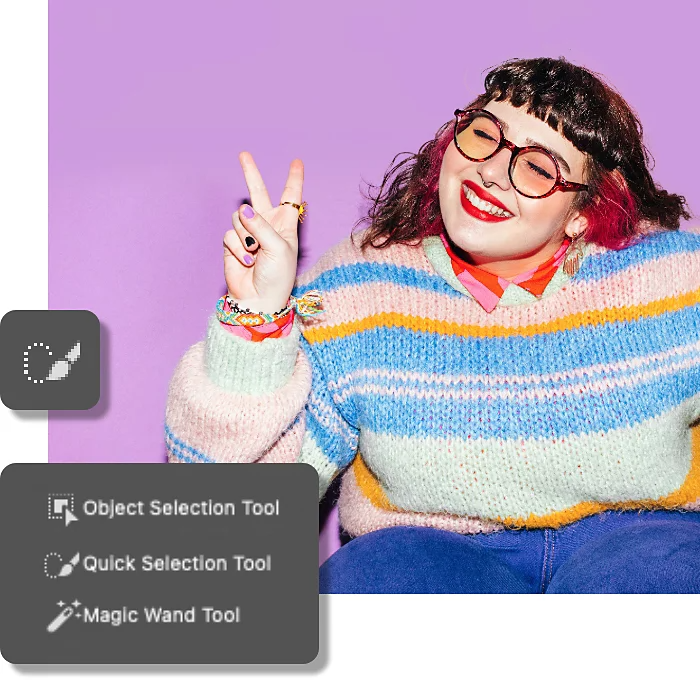
Perkara yang perlu diketahui tentang potongan sebelum anda bermula.
Tidak ada pemotongan sebenar yang terlibat dalam membuat potongan imej - yang merupakan berita baik jika anda pernah terpotong sesuatu yang tidak sepatutnya semasa bekerja menggunakan gunting. Dalam Photoshop, anda mempunyai kebebasan untuk mencuba, mengubah fikiran anda dan membuat asal. Berikut ialah tiga perkara penting yang perlu diketahui tentang potongan digital:
Alat pemilihan
Potongan yang baik bermula dengan pemilihan yang baik — yang bermaksud melukis sempadan di sekeliling objek yang ingin anda pilih. Fikirkan pemilihan anda seperti bilah tepat yang menentukan kawasan sebenar untuk dipotong. Hanya pilih alat pemilihan Photoshop terbaik untuk kerja itu — semuanya menawarkan tahap kawalan yang berbeza, dengan sesetengahnya lebih pantas digunakan daripada yang lain.
Topeng Lapisan
Topeng Lapisan yang melakukan “pemotongan”, tapi sebenarnya lebih menyerupai kertas yang menutupi bahagian bawahnya. Apabila anda menggunakan Topeng Lapisan pada imej dengan pemilihan, anda mengasingkan hanya bahagian yang telah anda pilih, memotong imej dari latar belakang secara berkesan. Dan, kerana ia digital, anda boleh melaraskan Topeng Lapisan anda seberapa banyak yang anda perlukan.
Topeng Lapisan bergantung pada alat berus Photoshop dan dua warna — hitam dan putih — untuk menentukan bahagian imej yang mana disembunyikan dan yang boleh kekal. Hitam menyembunyikan segala-gala di bawahnya manakala putih mendedahkannya. Atau anda boleh menukar kelegapan alat berus untuk membiarkan hanya sebahagian daripada imej dipaparkan, yang boleh berguna apabila anda cuba mengelakkan tepi yang kasar.
Pengeditan yang tidak merosakkan
Bekerja dengan Topeng Lapisan dianggap sebagai pengeditan tidak merosakkan, yang bermaksud anda tidak memadamkan mana-mana bahagian foto anda secara kekal. Dengan cara ini, anda boleh mengubah fikiran anda tentang potongan anda pada bila-bila masa. Ia semudah melukis Topeng Lapisan anda dengan warna hitam atau putih sehingga anda mendapat hasil dengan betul.
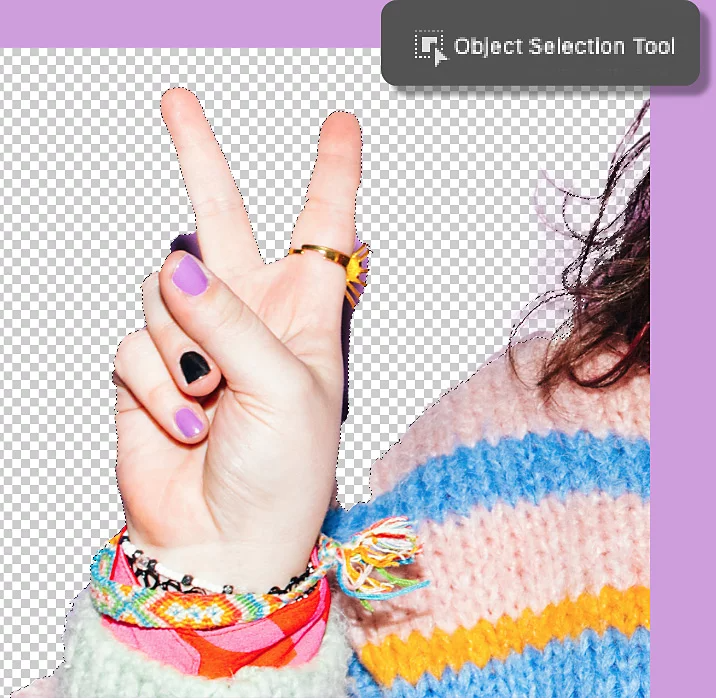
Teknik asas potongan Photoshop.
Teknik ini berfungsi paling baik pada foto objek ringkas dengan tepi yang jelas pada latar belakang biasa, seperti gambar studio yang menggunakan latar belakang satu warna atau malah imej telefon pintar yang diambil pada lantai atau dinding berwarna putih atau pepejal.
1. Buka imej yang anda ingin potong dalam Photoshop.
Pastikan untuk memilih lapisan yang tepat yang anda ingin kerjakan dalam panel Lapisan.
2. Buat pemilihan anda.
Tuding pada item yang anda ingin potong menggunakan alat Pemilihan Objek atau seret Alat Pemilihan Pantas yang merentasinya. Kemudian pergi ke Pilih > Songsang supaya satu-satunya perkara yang dipilih ialah latar belakang anda.
3. Cipta Topeng Lapisan.
Klik ikon Topeng Lapisan dalam panel Lapisan anda untuk membuat potongan anda. Jika anda mempunyai lapisan di bawah lapisan yang sedang anda usahakan, pastikan anda mematikannya untuk melihat rupa sebenar potongan anda.
Ingat bahawa anda boleh melaraskan Topeng Lapisan anda pada bila-bila masa dengan mengklik padanya dan mengecat dalam warna hitam atau putih.
5 langkah untuk membuat potongan pada latar belakang yang kompleks.
Walaupun anda boleh menggunakan pelbagai teknik untuk membuat potongan yang lebih kompleks, ini adalah titik permulaan yang baik untuk kebanyakan jenis imej, tidak kira subjek atau latar belakang.
1. Buka imej anda dalam Photoshop.
Pastikan untuk memilih lapisan yang tepat yang anda ingin kerjakan dalam panel Lapisan.
2. Pilih objek yang anda ingin potong.
Bergantung pada kerumitan bentuk yang ingin dipotong, anda boleh menggunakan mana-mana alatan pemilihan Photoshop — Pemilihan Objek, Pemilihan Pantas, Tongkat Ajaib atau mana-mana alat Lasso.
3. Songsangkan pemilihan anda.
Dengan bentuk anda dipilih, pergi ke Pilih > Songsang supaya hanya latar belakang imej dipilih.
4. Klik butang Pilih dan Topeng... dalam bar alat.
Dalam ruang kerja Pilih dan Topeng..., anda boleh memperhalusi pilihan anda untuk memastikan tiada bahagian latar belakang yang sesat. Main dengan gelangsar Jejari, Licin, Bulu, Kontras dan Tepi Shift untuk menyempurnakan semua butiran. Jika anda perlu menambah atau mengalih keluar bahagian topeng anda, hanya gunakan Pemilihan Pantas, Perhalusi Tepi, Pemilihan Objek dan alatan lain di sebelah kiri panel.
5. Keluarkan pemilihan anda sebagai Topeng Lapisan.
Setelah pemilihan anda disempurnakan, tatal sahaja ke bahagian bawah ruang kerja Pilih dan Topeng... dan pilih untuk mengeluarkannya ke Topeng Lapisan. Kini anda mempunyai potongan yang sempurna, tanpa mengira latar belakang asal.
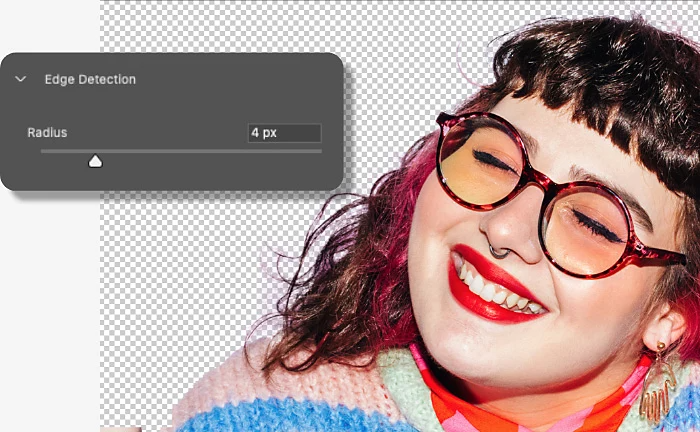
Petua dan helah potongan Photoshop.
Rambut yang jarang, sudut yang sempit dan bentuk yang rumit boleh menjadi cabaran potongan - tetapi boleh diatasi dengan bantuan daripada Photoshop.
Rambut
Apabila anda bekerja dengan rambut, alat Memperhalus Tepi adalah penolong terbaik anda. Ini cara menggunakannya:
- Buat pemilihan anda, dan berhati-hati supaya tidak memilih sebarang bahagian latar belakang, walaupun terdapat rambut di situ.
- Klik butang Pilih and Topeng... daripada bar alat.
- Di dalam ruang kerja Pilih dan Topeng..., pilih berus Memperhalus Tepi dari sebelah kiri panel.
- Sapu berus ke atas rambut yang berserabut di sekitar tepi subjek anda.
- Kembali ke panel sifat Pilih dan Topeng di sebelah kanan, tatal ke bawah, dan pilih Output untuk Topengkan Lapisan.
Sudut dan penjuru yang tajam
Gunakan alat Lasso Poligon untuk subjek geometri yang terdiri daripada garis lurus, seperti buku atau bingkai gambar. Hanya klik di sekeliling bentuk anda sehingga anda kembali ke tempat anda bermula. Setelah anda klik semula pada titik permulaan, anda akan mendapat pemilihan yang terdiri daripada garis lurus yang sempurna.
Petua berguna: Tahan butang Shift selepas klik menggunakan alat Lasso Poligon untuk menghasilkan garis tepat pada sudut 90 dan 180 darjah.
Bentuk yang rumit atau tidak bersambung
Anda boleh menggunakan mana-mana alat Lasso dan kemudian alat Pemilihan Pantas untuk memotong bentuk yang kompleks, atau membuat dua pemilihan berasingan sekaligus (contohnya, jika anda hanya mahu memotong dua mata sahaja tanpa bahagian muka yang lain).
Alat Pemilihan Pantas memudahkan anda menambah atau mengalih keluar kawasan dalam pemilihan, jadi anda tidak perlu mendapatkannya tepat pada cubaan pertama. Cuma klik alat Pemilihan Pantas dengan tanda tambah (+) untuk menambah dan alat Pemilihan Pantas dengan tanda tolak (-) untuk mengurangkan.
Anda juga boleh membuat pemilihan yang mempunyai ruang kosong di tengah menggunakan alat-alat ini. Cuba sendiri, dan anda akan dapat membuat potongan sempurna untuk donat, pretzel dan banyak lagi dalam masa yang singkat.