
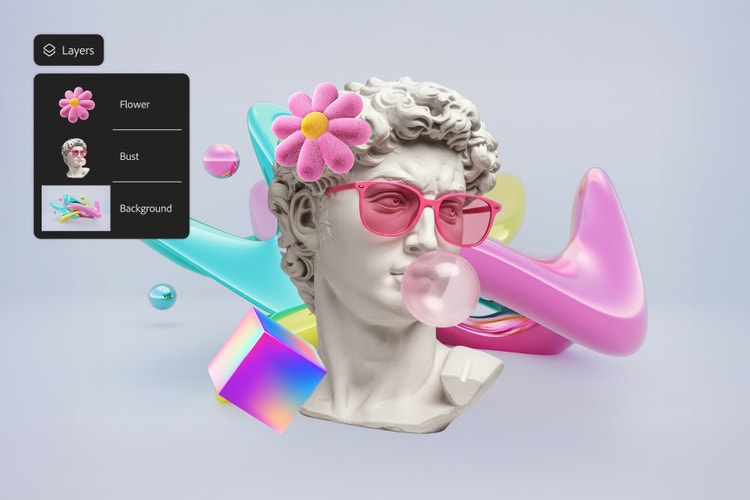
untuk mencuba hari ini
Fail mestilah dalam format JPEG, JPG atau PNG dengan saiz sehingga 40MB
https://main--cc--adobecom.aem.live/cc-shared/assets/img/upload-white.svg Muat naik foto anda

Dengan memuat naik imej atau video, anda bersetuju dengan
Syarat Penggunaan dan Dasar Privasi Adobe
- Saiz fail melebihi 40MB
- Tidak dapat memproses permintaan ini
- Kami tidak dapat memproses jenis fail ini. Sila cuba lagi.
- Hanya satu fail boleh dimuat naik pada satu masa.
- Imej melebihi dimensi maksimum (8,000 x 8,000 piksel). Sila ubah saiz dan cuba lagi.
- promoid=TKZTL1M3&mv=other
Cara membuat tindihan imej dalam Photoshop.
Penindihan imej dalam Photoshop ialah cara yang pantas dan berkuasa untuk menggabungkan visual, sama ada anda mencipta siaran media sosial berjenama atau untuk tanda kenangan keluarga. Buat lapisan foto, logo, tekstur, atau grafik untuk membina reka bentuk yang diperkemas dan menarik perhatian, atau gabungkan imej untuk model kasar produk, kolaj foto, atau jemputan acara. Perkara ini mudah untuk dimulakan.
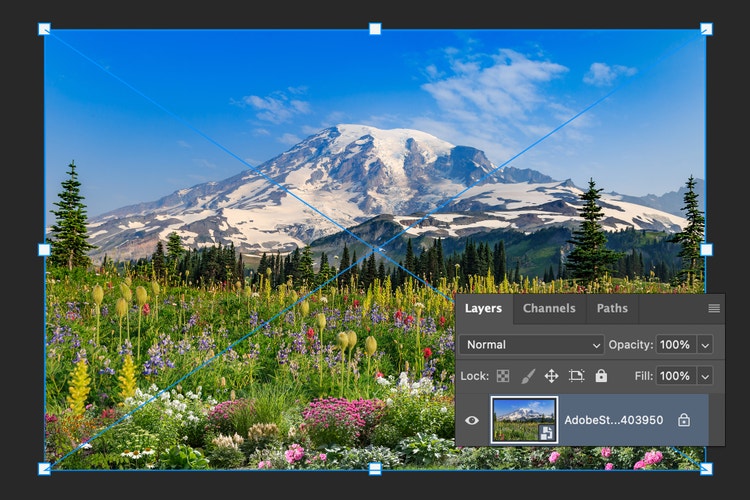
1. Muat naik imej asas anda dalam Photoshop.
Buka imej utama yang ingin anda gunakan dalam Photoshop. Ini akan menjadi lapisan latar belakang anda, sama ada foto produk, landskap, atau grafik media sosial.
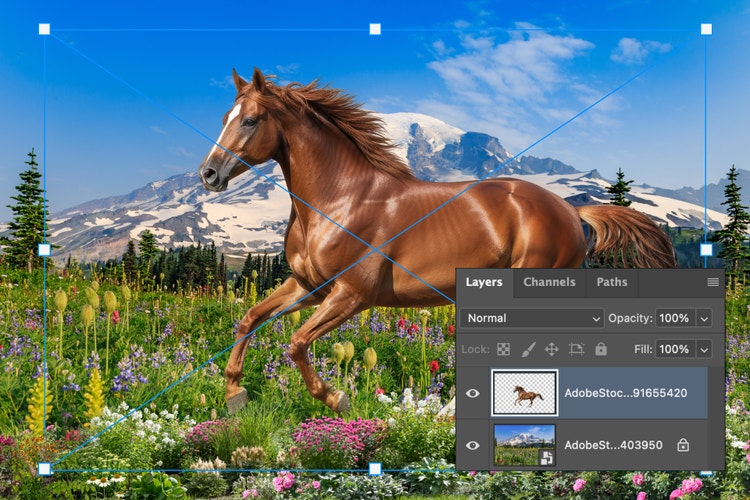
2. Tambah dan atur kedudukan imej tindihan.
Untuk menambahkan imej pada imej, seret dan lepaskan fail yang kedua ke dalam ruang kerja Photoshop anda. Fail itu akan muncul sebagai lapisan yang baharu secara automatik. Ubah saiz dan kedudukan semula mengikut keperluan untuk mencipta rupa yang anda inginkan.
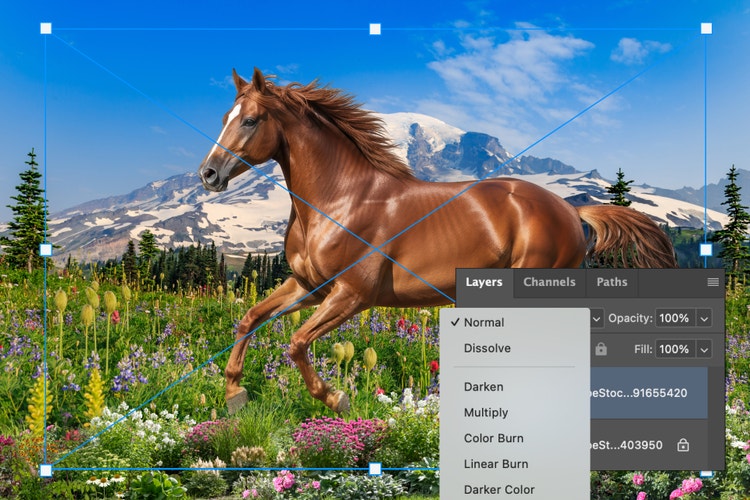
3. Sepadukan dan perhalusi tindihan imej.
Gunakan tetapan lapisan seperti kelegapan, mod pengadunan, atau topeng lapisan untuk mengawal cara imej berinteraksi. Untuk padanan yang lancar, gunakan ciri Harmonikan untuk menjajarkan warna dan ton tindihan secara automatik dengan imej asas anda. Sama ada anda inginkan tekstur halus atau tindihan penuh, alat Photoshop membantu anda mencipta komposisi yang terbaik.
Buat tindihan imej dalam talian dari mana-mana sahaja.
Anda boleh menindihkan imej untuk menggabungkan foto, grafik, dan tekstur dalam satu komposisi dengan aplikasi Photoshop atau Photoshop dalam talian. Sama ada anda membuat lapisan logo di atas gambar produk atau mencipta kolaj digital, Photoshop membolehkan anda melaraskan penempatan, kelutsinaran, dan mod adun dengan mudah untuk mendapatkan rupa yang terbaik, di rumah atau semasa dalam perjalanan.
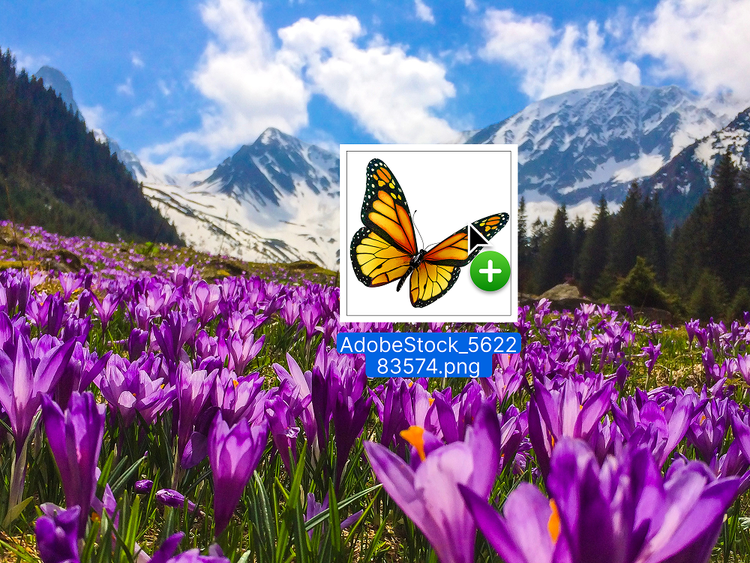
Buat tindihan imej dengan pantas menggunakan seret dan lepas.
Dengan fungsi seret dan lepas dalam Adobe Photoshop, anda boleh mencipta reka bentuk berlapis yang kelihatan profesional dengan mudah. Hanya lepaskan fail anda ke dalam kanvas, dan Photoshop akan menambahkan fail itu sebagai lapisan baharu secara automatik supaya anda boleh mula membina komposisi anda. Sama ada anda pengguna baharu atau pereka bentuk berpengalaman, anda boleh membuat tindihan imej dalam beberapa saat tanpa memperlahankan aliran kerja anda.
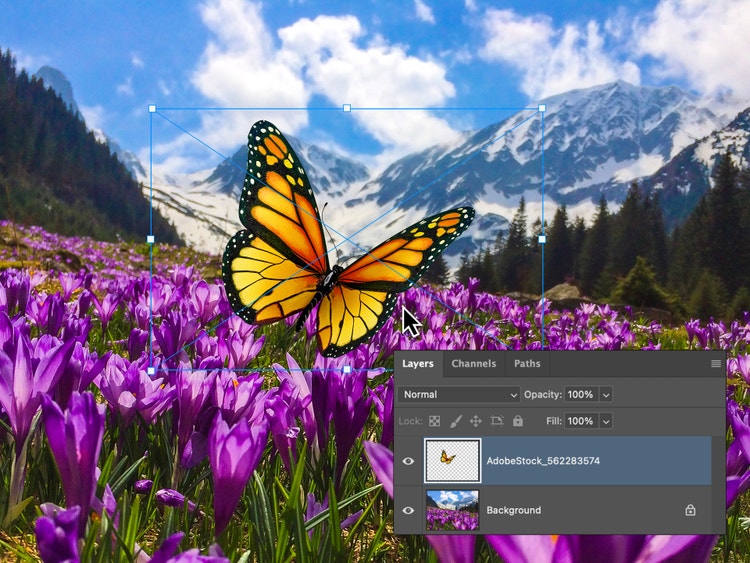
Ubah saiz dan kedudukan tindihan imej untuk sebarang saiz aset.
Untuk menambahkan imej pada imej, seret dan lepaskan fail yang kedua ke dalam ruang kerja Photoshop anda. Fail itu akan muncul sebagai lapisan yang baharu secara automatik. Ubah saiz dan kedudukan semula mengikut keperluan untuk mencipta rupa yang anda inginkan.
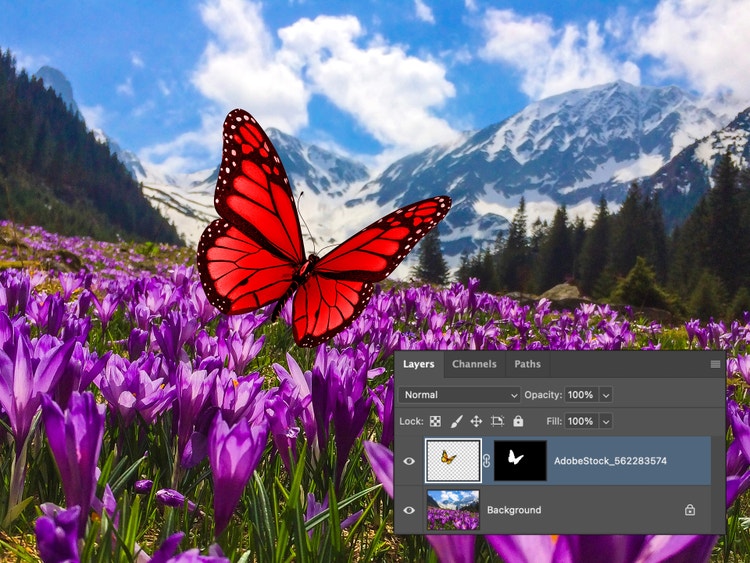
Perhalusi tindihan tanpa mengubah imej asal.
Topeng lapisan dalam Photoshop membolehkan anda bereksperimen dengan tindihan imej sambil mengekalkan keutuhan imej asal anda. Gunakan gradien, berus, atau pilihan untuk menyepadukan bahagian tepi, menyembunyikan kawasan, atau mencipta peralihan yang licin. Sama ada anda menggabungkan dua imej atau lebih, topeng lapisan memberi anda kawalan yang tidak memusnah untuk memperhalus setiap butiran reka bentuk anda.
Buat lapisan imej dengan kesan teks atau kreatif.
Gunakan alat tindihan imej Photoshop untuk membina visual tersuai bagi sebarang projek. Tambahkan tekstur, buat lapisan dalam tipografi tebal, atau adunkan kesan foto artistik untuk mencipta grafik yang menonjol untuk projek sosial, cetak, atau peribadi.
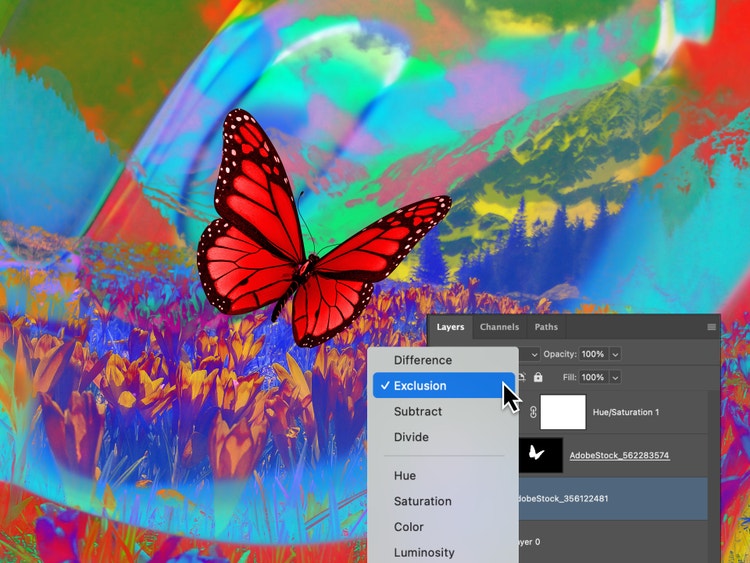
Jadikan tindihan imej sebahagian daripada aliran kerja kreatif anda.
Sama ada anda membuat papan visi peribadi atau mereka bentuk imej kecil YouTube berjenama, alat tindihan imej dalam Photoshop boleh membantu anda beralih daripada konsep kepada hasil yang diperkemas — dengan pantas. Tambahkan foto atau imej pada tindihan imej anda, kemudian gunakan ciri Harmonikan untuk memadankan pencahayaan, warna, dan bayang-bayang supaya setiap elemen terasa sesuai. Kemudian buat lapisan, perhalusi, dan terbitkan untuk digunakan pada mana-mana platform. Terokai alat Photoshop AI untuk menjana corak, tekstur, dan lapisan latar belakang unik yang dapat disesuaikan dengan lancar ke dalam reka bentuk anda.
Bereksperimen dengan tindihan imej untuk:
- Menambahkan penjenamaan atau teks pada grafik sosial dan aset pemasaran.
- Membina templat reka bentuk berlapis yang boleh digunakan semula.
- Mencipta papan ilham, kolaj digital, atau karya seni berlapis.
- Membuat reka bentuk imej kecil untuk kandungan video, audio siar, atau blog.
Buat tindihan imej semasa dalam perjalanan.
Dengan aplikasi Photoshop dan Photoshop dalam talian, anda boleh membuat tindihan imej dalam talian secara percuma dari mana-mana sahaja. Sama ada anda sedang melancong, berada di lokasi sesi fotografi, atau bekerja menggunakan tablet atau telefon, anda boleh memastikan penyegerakan merentas peranti dengan mudah. Bekerjasama dalam masa nyata, buat pengeditan pantas, dan pastikan aliran kerja kreatif anda boleh diakses di mana-mana sahaja anda beroleh inspirasi.
Terokai lebih banyak ciri lagi.
Harmonikan foto | Harmonikan foto Photoshop Editor foto AI | Editor foto AI Photoshop Isian generatif | Isian generatif Photoshop Alih keluar latar belakang | Alih keluar latar belakang Photoshop Penggantian langit | Penggantian langit Photoshop Warnakan foto | Warnakan foto Photoshop Pemadam foto | Pemadam foto Photoshop