{{ps-features}}
Cara menambahkan tekstur kertas dengan menggunakan {{adobe-photoshop}}.
Tambah latar belakang kertas yang samar-samar untuk memberikan reka bentuk grafik anda rasa sentuhan atau gaya lama.
Dapatkan aplikasi percuma | Dapatkan aplikasi percuma Photoshop Lihat pelan dan harga | Lihat pelan dan harga Photoshop
Apakah tekstur {{photoshop}}?
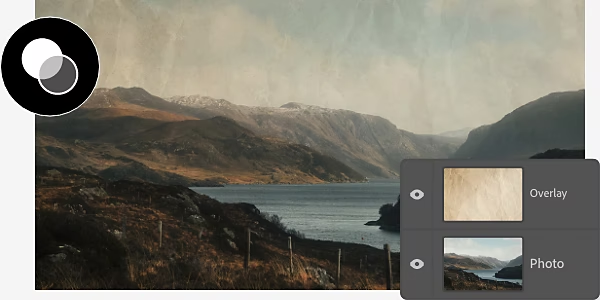
Menindih tekstur pada imej memberikan imej tersebut kualiti fizikal, sama ada anda ingin membuatkan imej tersebut kelihatan lusuh dengan tekstur grunge atau memberikannya rupa kasar dan bercorak seperti kanvas pelukis. Anda boleh memuat turun templat untuk tekstur baharu dengan mudah, dan pengguna lebih mahir boleh mencipta tekstur sendiri dengan menggunakan mod pengadunan dan melaraskan tetapan kelegapan.
Teruskan membaca untuk menerokai perkara yang boleh anda lakukan dengan tekstur kertas dalam {{photoshop}}.
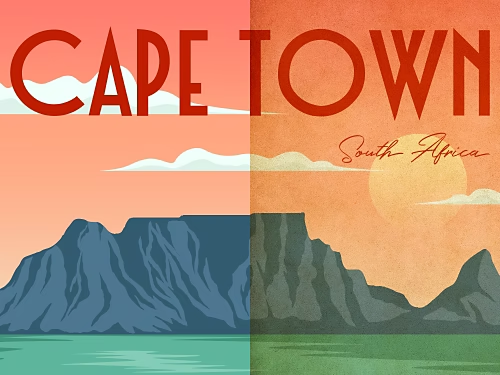
Cipta halaman yang sempurna dengan tekstur kertas.
Berikan reka bentuk grafik anda sentuhan gaya lama dengan menambahkan tekstur kertas kulit atau cipta suasana akademik dengan meniru rupa kertas bergaris.
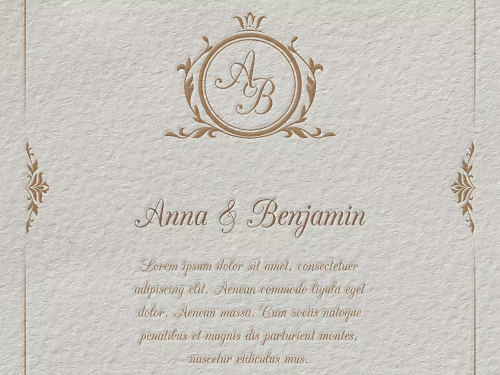
Hasilkan undangan yang bergaya.
Gunakan tekstur kertas putih timbul untuk menjadikan undangan perkahwinan digital anda kelihatan seperti dihasilkan oleh kedai cetak profesional.
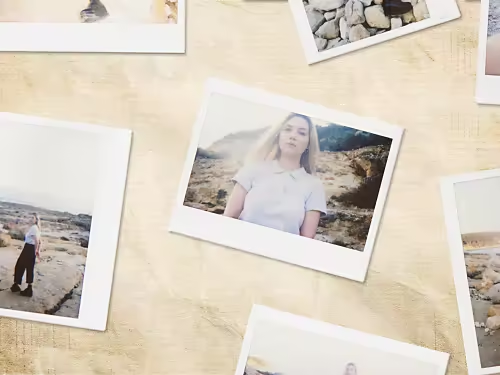
Hasilkan gaya buku skrap.
Jika anda sedang membuat kolaj foto dan ingin memberikan karya tersebut penampilan rustik seperti album foto keluarga antik, susun imej anda pada latar belakang tekstur kertas lama.
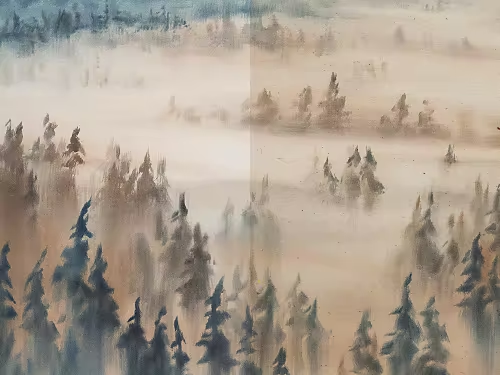
Cipta estetik lukisan tangan.
Letakkan tekstur kertas pada karya seni digital untuk membuatkan karya tersebut kelihatan lebih seperti dilukis atau dicat dengan tangan.
Cara menambahkan tekstur kertas yang sedia ada pada imej.
Cara paling mudah untuk mencipta kesan kertas ialah dengan memuat turun pek tekstur kertas percuma dan memasangkan tekstur ini untuk digunakan dalam projek anda.
- Cari:
Pergi ke {{adobe-stock}} dan layari pilihan imej tekstur beresolusi tinggi percuma mereka. Apabila anda telah jumpa tekstur kertas yang anda suka, klik Lesen › Segerakkan dengan Creative Cloud. - Mulakan:
Buka projek {{photoshop}} yang ingin anda tambahkan tekstur, atau mulakan yang baharu dengan menambahkan imej sebagai lapisan latar belakang. (Lapisan latar belakang ini sepatutnya imej yang anda mahu berikan penampilan seperti kertas.) - Gunakan:
Buka panel Pustaka, pilih lapisan atas tekstur yang anda muat turun dalam langkah 1, dan kemudian cipta lapisan baharu. Pastikan anda meletakkan lapisan ini di atas lapisan latar belakang dalam panel Lapisan daripada langkah 2. Anda perlu menambahkan tekstur anda sebagai lapisan baharu di atas imej yang ingin anda berikan tekstur supaya boleh diedit secara berasingan daripada latar belakang. - Laraskan:
Lapisan tekstur anda mungkin menyembunyikan lapisan latar belakang anda sepenuhnya pada ketika ini, tetapi anda akan menyelesaikan masalah ini kemudian apabila anda memilih mod pengadunan. Pertama, laraskan lapisan tekstur dengan menyeret pemegang pada sempadan sehingga sepadan dengan saiz lapisan latar belakang. - Sepadukan:
Pilih lapisan tekstur dan gunakan menu lungsur Mod Pengadunan untuk memilih Tindihan. Ini akan menggunakan tekstur pada lapisan latar belakang anda.
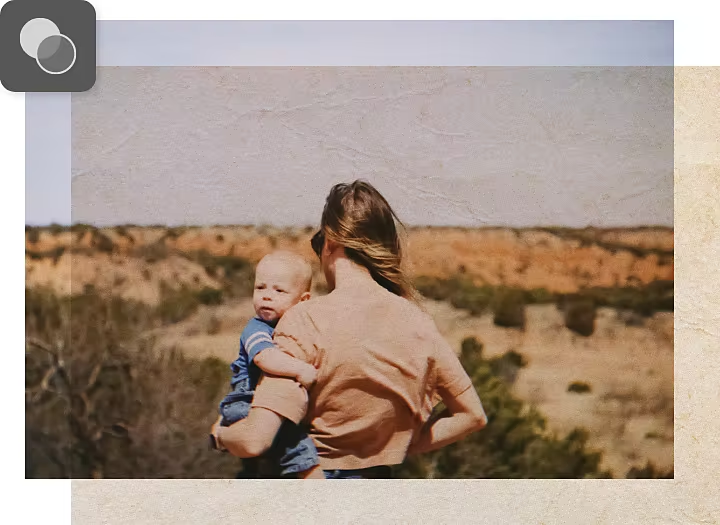
Cara mencipta lapisan atas tekstur kertas dari awal.
Mencipta tekstur kertas sendiri ialah tugas yang lebih kompleks berbanding dengan memuat turun tekstur tersebut, tetapi ini memberi anda lebih kawalan terhadap setiap aspek kesan tekstur itu.
- Cipta:
Cipta fail PSD baharu dan tetapkan dimensi pilihan anda. Jika anda tidak pasti saiz yang hendak digunakan, 1000 x 1000 piksel dan resolusi 72 piksel seinci ialah permulaan yang baik. - Isi:
Pilih Edit › Isi. Daripada kotak dialog Isi, pilih Guna dan pilih Warna. Apabila pemilih warna muncul, pilih warna kekuningan atau keperangan yang sepadan dengan rupa tekstur kertas antik. Warna isian ini akan menjadi lapisan latar belakang anda. - Lapiskan:
Dari panel Lapisan, klik ikon Lapisan Baharu. Namakan semula lapisan baharu ini sebagai Tekstur, dan kemudian letakkan lapisan ini di atas lapisan latar belakang. - Gunakan penapis:
Pilih penapis daripada bar menu atas. Pilih Penapis › Hingar › Tambah Hingar, kemudian gerakkan gelangsar ke kiri atau kanan untuk melaraskan jumlah butiran dalam tekstur anda. Pergi ke Penapis › Galeri Penapis › Strok Berus › Percikan untuk memberi tekstur kertas anda kesan percikan yang kasar. - Gunakan:
Untuk melaraskan kegelapan atau kecerahan tekstur anda, gunakan kesan kecerunan dengan memilih Lapisan, klik ikon untuk mencipta lapisan isi atau pelarasan baharu, kemudian pilih Kecerunan. Dalam kotak dialog Kecerunan, anda boleh melaraskan gelangsar dari gelap hingga cerah, mengubah kelegapan, dan memperhalus tetapan lain untuk menyempurnakan rupa tekstur anda. - Perhalusi:
Terdapat banyak cara untuk mencapai rupa kertas. Cuba pelbagai tetapan lapisan anda dan bereksperimen sehingga anda memperoleh hasil yang anda cari.
Ketahui perkara lain yang boleh anda cipta dengan tekstur.
Anda telah menguasai tekstur kertas — kini terokai {{photoshop}} tutorial untuk membantu anda membuka lebih banyak ciri dan fungsi.
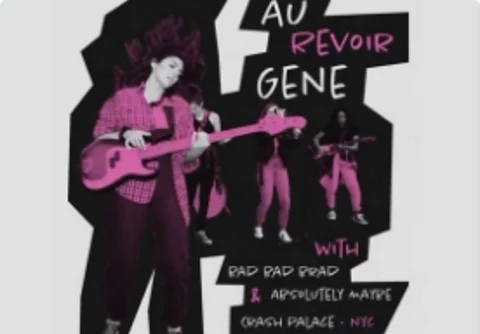
Hasilkan poster punk rock bergaya grunge.
Cipta poster yang kelihatan kasar dan lusuh untuk mempromosikan kumpulan rock.
Berikan imej anda kualiti seolah-olah diimbas.
Gunakan kemahiran tekstur anda untuk mencipta tekstur kabur yang meniru dokumen kertas yang diimbas.
Belajar membuat tekstur yang diimbas|Belajar membuat tekstur yang diimbas