
Content as a Service v3 - Wednesday, February 4, 2026 at 15:30

Ubah mana-mana gambar menjadi lukisan kartun dengan beberapa langkah mudah menggunakan kesan Komik. Ketahui cara menggunakan Adobe Photoshop untuk menambahkan kesan foto kartun kreatif pada imej anda dengan mudah.
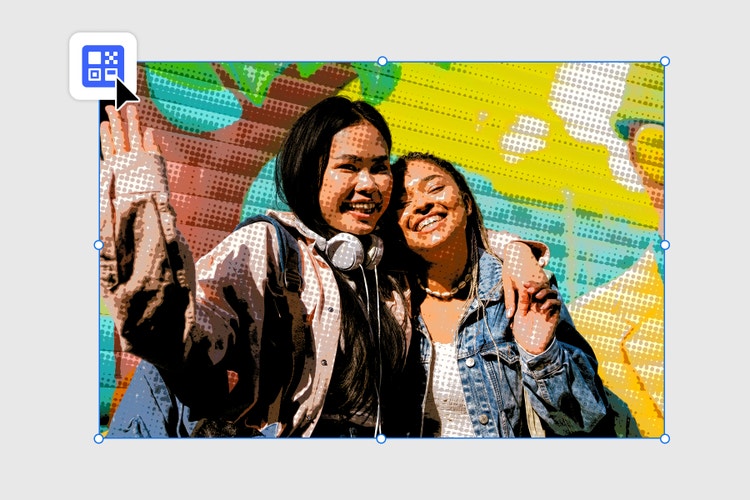
Seret dan lepaskan imej
untuk mencuba hari ini.
Fail mestilah dalam format JPEG, JPG atau PNG dengan saiz sehingga 40 MB
Dengan memuat naik imej atau video, anda bersetuju dengan
Syarat Penggunaan dan Dasar Privasi Adobe
Seni kartun telah menjadi pengaruh budaya yang besar dan berkekalan, daripada pergerakan seni pop pertengahan abad hinggalah komik atau novel grafikkegemaran anda. Tidak kira sama ada anda ingin membuat poster haiwan peliharaan anda, memberikan rupa ilustrasi pada gambar profil anda atau menukarkan potret menjadi seni retro seperti Lichtenstein, kesan kartun boleh memberikan foto anda sentuhan yang menyeronokkan.
Jika anda sedang mencari cara yang cepat dan mudah untuk menukarkan foto menjadi karya agung retro bergaya kartun, inilah caranya.
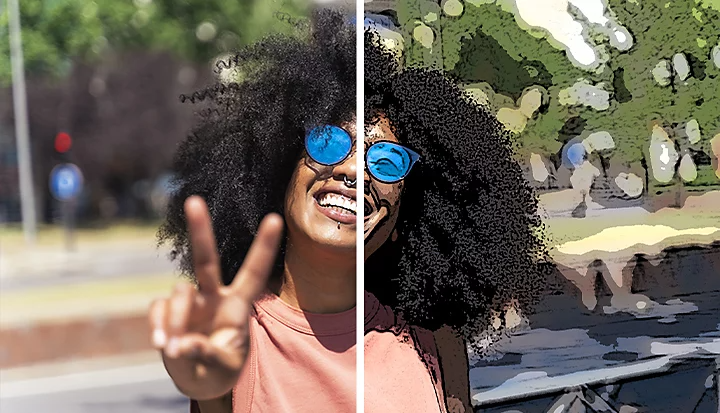
1. Tambahkan imej anda.
Pilih imej yang ingin anda jadikan lukisan kartun dalam Photoshop.
2. Tukar imej anda menjadi Objek Pintar supaya anda boleh membuat pengeditan yang tidak merosakkan.
Pergi ke menu Penapis dan klik Tukar untuk mendapatkan Penapis Pintar.
3. Gunakan kesan Tepi Poster.
Klik Penapis › Galeri Penapis › Artistik: Tepi Poster. Dari sini, anda boleh menetapkan Ketebalan Tepi yang tinggi, menetapkan Keamatan Tepi kepada nilai rendah atau menambahkan nilai Pemposteran yang rendah bergantung pada imej.
4. Simpan foto kartun anda.
Gunakan Simpan Sebagai untuk menukarkan foto anda kepada mana-mana format yang diperlukan — daripada JPG kepada PNG, TIFF dan seterusnya.
Apabila bercakap tentang pelarasan kesan Tepi Poster, ketebalan tepi yang lebih tinggi akan menjadikan tepi lebih berat dan ketara, manakala keamatan tepi yang rendah akan memberi anda rupa yang lebih bersih dan kurang berpasir. Nilai pemposteran mengawal tahap warna diringkaskan dalam foto. Nilai yang lebih tinggi akan memberikan rupa seperti cetakan skrin, manakala nilai yang lebih rendah akan mengekalkan lebih banyak penggredan warna.
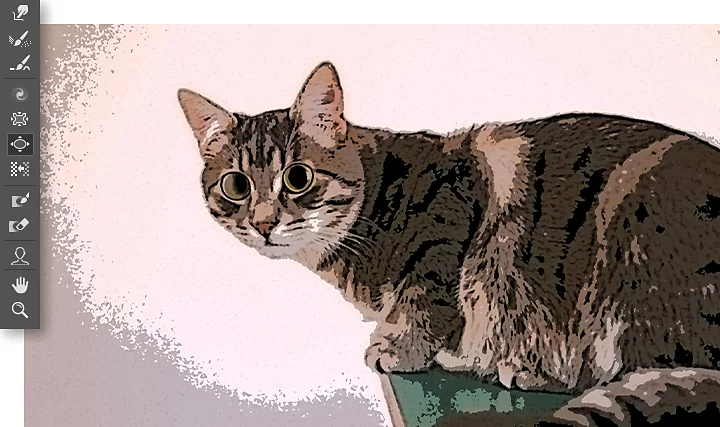
Sebaik sahaja anda telah mempelajari cara menukar foto menjadi lukisan kartun, anda boleh meningkatkan kreativiti lakaran anda dengan lebih jauh lagi. Contohnya, jika anda mempunyai swafoto atau potret dan ingin mencipta versi ilustrasi diri anda dalam gaya karikatur, hanya tindih penapis lain untuk membesarkan mata. Berikut ialah caranya:
1. Pergi ke Penapis › Cairkan.
2. Pilih alat Kembung dalam bar alat di sebelah kiri.
3. Tetapkan Pilihan Alat Berus dan buatkan berus antara dua hingga tiga kali ganda saiz mata.
4. Letakkan berus di tengah-tengah anak mata dan klik beberapa kali sehingga anda mendapat rupa yang anda inginkan.
Cubalah pada diri sendiri, rakan anda bahkan juga haiwan peliharaan anda untuk mendapatkan rupa yang sangat kreatif dan benar-benar unik.
Keseronokan tidak perlu berhenti setakat itu. Masih banyak lagi yang boleh anda lakukan dengan Photoshop, perisian pengeditan foto terkemuka industri yang digunakan oleh pemula dan pakar. Cuba tukar foto kartun anda menjadi hitam putih untuk mendapatkan rupa lakaran pensel, tambahkan tera air, dan kemudian tukar imej kepada pelbagai jenis fail sebelum anda berkongsi gambar di rangkaian sosial anda. Dengan penjana kartun AI daripada Firefly, anda boleh serta-merta mengubah foto anda menjadi lukisan kartun yang menyeronokkan dan bergaya—sesuai untuk kandungan sosial atau projek kreatif. Sama ada anda memerlukan editor foto untuk menukar foto menjadi lukisan kartun atau anda hanya mahu meningkatkan ketepuan dengan satu klik — malah jika anda mahu menggunakan penapis seni, penapis foto tersuai, atau Isian Generatif AI — anda boleh menaruh keyakinan pada Photoshop untuk merealisasikan idea anda.
Based on your location, we think you may prefer the United States website, where you'll get regional content, offerings, and pricing.
