Fail mestilah JPEG, JPG atau PNG dan hingga 40MB
https://main--cc--adobecom.aem.live/cc-shared/assets/img/upload-white.svg Muat naik foto anda

Dengan memuat naik imej atau video anda, anda bersetuju menerima
Terma Penggunaan dan Dasar Privasi Adobe anda
Fail mestilah JPEG, JPG atau PNG dan hingga 40MB
https://main--cc--adobecom.aem.live/cc-shared/assets/img/upload-white.svg Muat naik foto anda
Dengan memuat naik imej atau video anda, anda bersetuju menerima
Terma Penggunaan dan Dasar Privasi Adobe anda
untuk mencuba hari ini
Fail mestilah JPEG, JPG atau PNG dan hingga 40MB
https://main--cc--adobecom.aem.live/cc-shared/assets/img/upload-white.svg Muat naik foto anda
Dengan memuat naik imej atau video anda, anda bersetuju menerima
Terma Penggunaan dan Dasar Privasi Adobe anda
- Saiz fail lebih besar daripada 40MB
- Tidak dapat memproses permintaan
- Kami tidak dapat memproses jenis fail ini. Sila cuba lagi.
- Hanya satu fail boleh dimuat naik pada satu masa.
- Imej melebihi dimensi maksimum (8,000 x 8,000 piksel). Sila ubah saiz dan cuba lagi.
- promoid=9WGN3QT8&mv=other
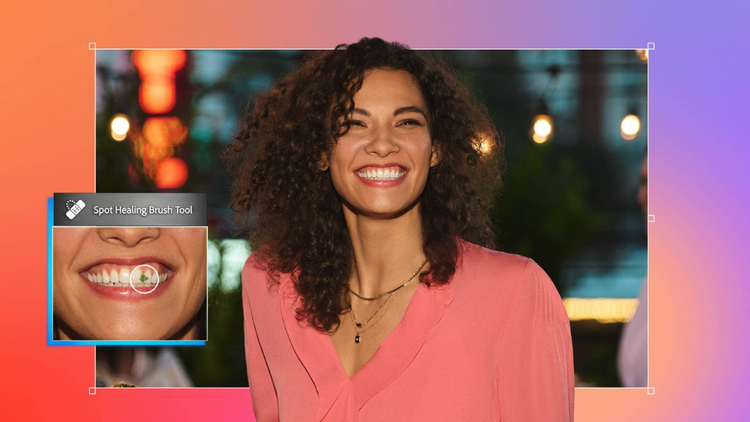
Alih keluar cela dan kecacatan kecil dengan tepat.
Gunakan Berus Pemulihan Bintik dalam Adobe Photoshop untuk menyembunyikan ketidaksempurnaan atau mengalih keluar cela dengan pantas dan tepat.
Jadikan gambar anda sempurna.
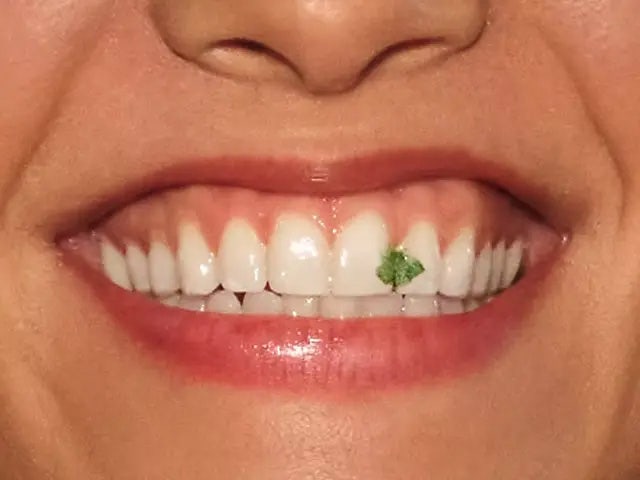
Gunakan alat Berus Pemulihan Bintik untuk mengalih keluar bintik, tanda atau objek kecil yang tidak diingini dalam imej anda. Berus memilih piksel secara automatik daripada bahagian lain imej anda untuk menggantikan imej yang tidak diingini, memastikan pengadunan yang lancar.
Pilih alat untuk kerja anda.
Photoshop menyediakan beberapa alat untuk membetulkan kecacatan. Berus Pemulihan Bintik sesuai untuk mengalih keluar cela pada foto dengan mudah. Gunakan alat Klon Cap untuk pertindihan yang lancar dan untuk mengadun ketidaksempurnaan dengan lebih ketepatan, cuba alat Berus Pemulihan.
Laraskan berus anda.
Untuk mendapatkan hasil yang terbaik, pastikan saiz berus anda lebih besar sedikit daripada bintik yang ingin anda alih keluar supaya Adobe Photoshop boleh menyalin bahagian imej di sekeliling bintik untuk mengisi ruang. Anda boleh menetapkan saiz dan kekerasan berus dalam bar Pilihan. Berus yang lebih keras akan menghilangkan cela dan bintik tanpa mengaburkan bahagian tepi.
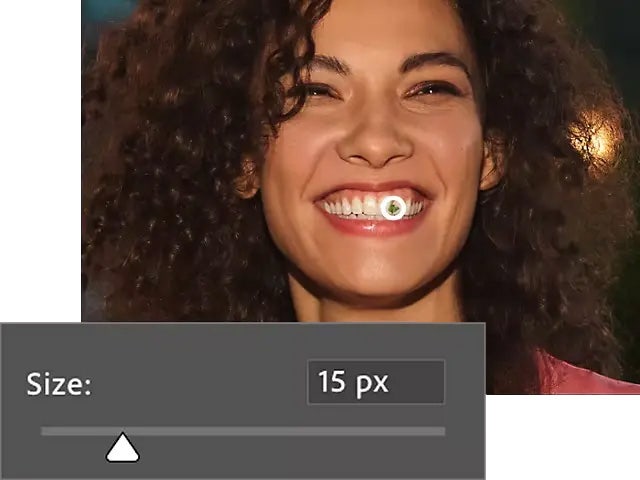
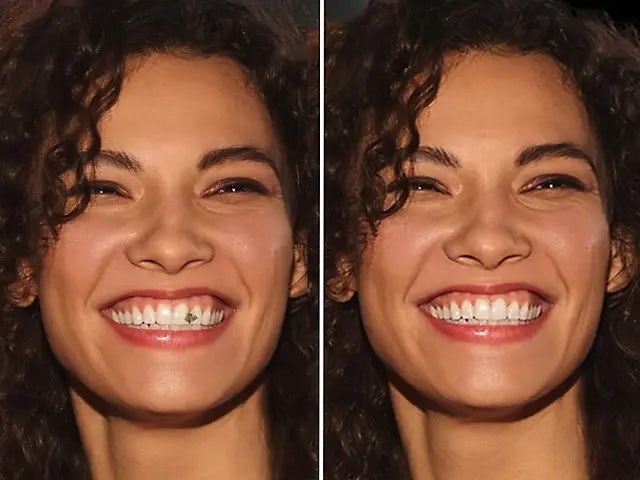
Alih keluar cela atau objek.
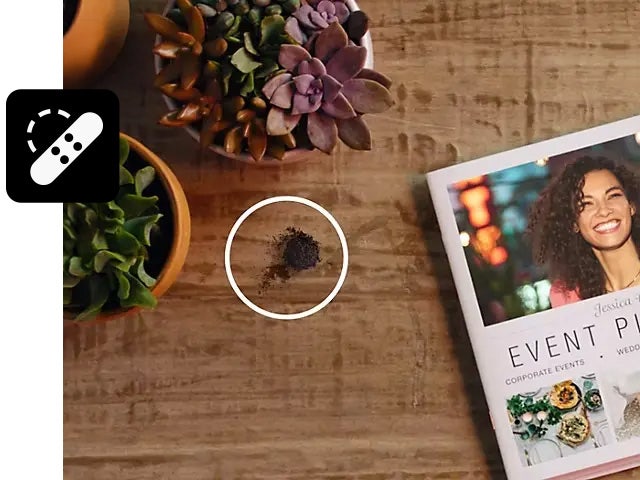
Dengan Berus Pemulihan Bintik, klik atau seret pada kawasan bermasalah untuk dialih keluar daripada foto. Petua: Jika anda ingin mengalih keluar sesuatu yang kecil seperti bintik debu, cuba klik sekali dan ulang jika perlu.
Cara mengalih keluar cela daripada foto dalam Adobe Photoshop.
Begini cara untuk mengemaskan foto anda untuk kelihatan sempurna dalam beberapa langkah sahaja:
- Zum masuk
Pilih alat Zum dan klik imej untuk melihat kawasan yang ingin dikerjakan dengan lebih jelas. - Pilih Berus Pemulihan Bintik
Konfigurasikan semula saiz dan kekerasan berus agar sesuai dengan objek yang ingin anda alih keluar. - Laraskan tetapan anda
Tetapkan pilihan berus kepada 'Content-Aware' dan 'Sample All Layers'. - Berus untuk memadam
Klik atau seret pada kawasan bermasalah untuk mengalih keluar cela atau objek.
Cara mengalih keluar bintik pada kulit dengan penghilang cela.
Proses menghilangkan cela daripada foto adalah sama tidak kira anda membersihkan parut jerawat atau bintik hitam pada kulit. Tanpa alat yang betul, pengeditan kelihatan seperti dibuat-buat, tetapi Berus Penyembuhan Bintik mengadunkan ketidaksempurnaan dengan lancar, menjadikan cela dan bintik hitam hilang sambil mengekalkan tekstur kulit semula jadi.
Cara menghilangkan cela pada foto dan meratakan warna kulit:
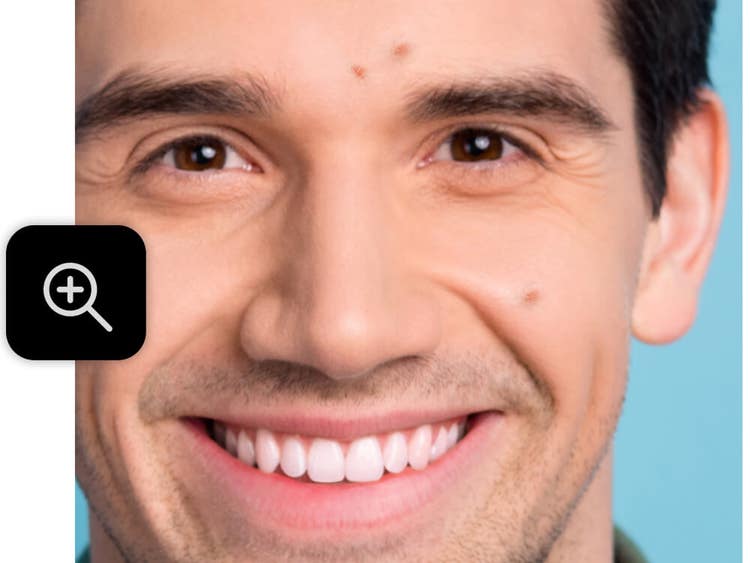
Langkah 1. Zum masuk untuk ketepatan.
Gunakan Alat Zum untuk melihat lebih dekat kecelaan atau kawasan tidak rata pada kulit.
Langkah 2. Pilih alat Berus Pemulihan Bintik.
Pilih Alat Berus Pemulihan Bintik, kemudian laraskan saiz dan kekerasan agar sepadan dengan cela atau kawasan yang anda mahu betulkan.
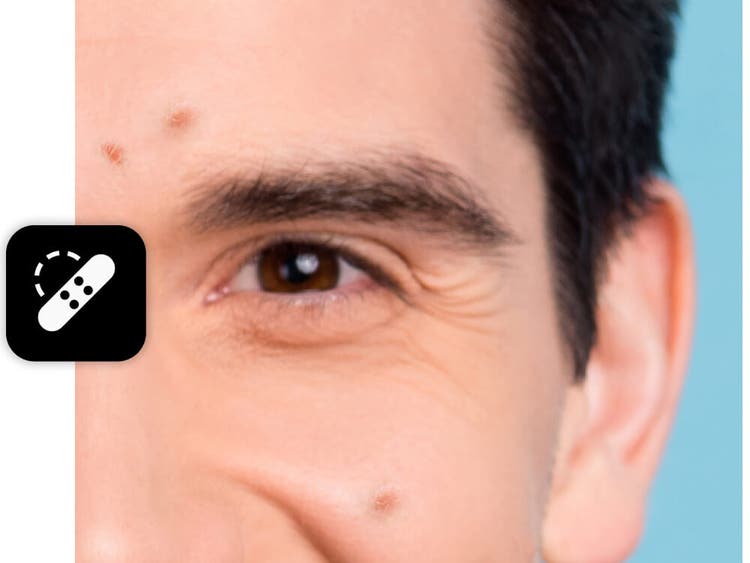
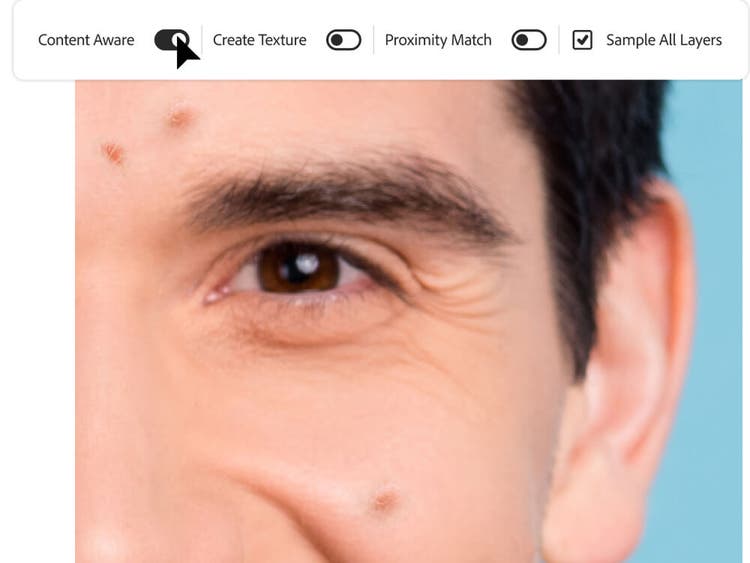
Langkah 3. Tetapkan pilihan yang betul.
Pastikan Kesedaran Kandungan didayakan dan semak Sampel All Layers untuk aliran kerja yang tidak merosakkan
Langkah 4. Gunakan strok lembut.
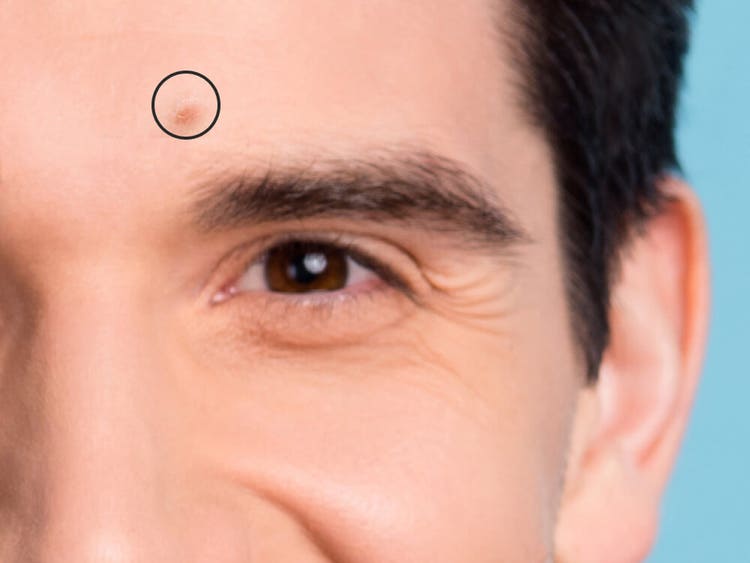
Klik atau berus sedikit pada jerawat, cela atau tompok yang tidak rata untuk mengadun dengan lancar pada sekeliling kulit.
Apakah kegunaan penghilang bintik dan cela?
Anda boleh mengedit foto anda untuk penampilan yang bersih dan profesional dengan hanya beberapa klik.
{{questions-we-have-answers}}
Alat Berus Pemulihan Bintik mempunyai tiga mod:
- Padanan Hampir: Menggunakan piksel di sekeliling tepi pilihan untuk mengisi kawasan.
- Cipta Tekstur: Menggunakan piksel di sekeliling untuk mencipta tekstur bagi pemilihan.
Kesedaran Kandungan: Menganalisis kandungan di sekeliling pemilihan untuk mengadunkan kawasan dengan lancar.