Fotografie
{{lightroom}} versus Photoshop: Wanneer gebruik je welk beeldbewerkingsprogramma?
INHOUD
Wanneer gebruik je {{lightroom}}?
Fotobeheer versus beeldverbetering.
Begin in {{lightroom}} om foto's te ordenen en te categoriseren zonder de originele bestanden te wijzigen en schakel dan over naar Photoshop voor een pixelperfecte fotobewerking. Verwijder storende achtergrondobjecten, voeg kleuraanpassingslagen toe of combineer meerdere foto's tot één geheel.
Een complete vergelijking.
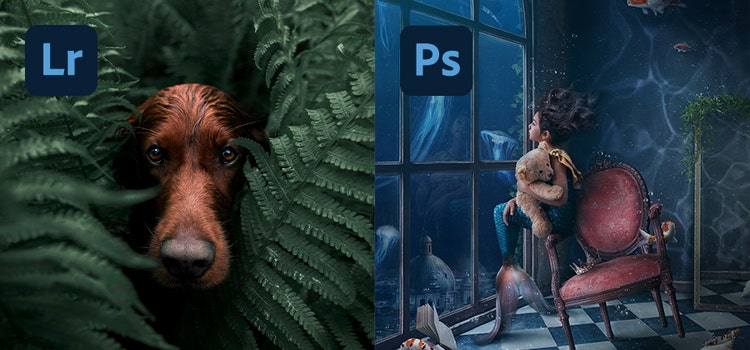
Hoewel {{lightroom}} en Photoshop allebei digitale fotobewerkingsprogramma's met veel functionele raakvlakken zijn, zijn ze ontwikkeld om in verschillende behoeften te voorzien en verschillende doelen te bereiken. Globaal gezien is {{lightroom}} de beste tool om de duizenden foto's op je apparaten te beheren en te verwerken. Photoshop geeft je meer controle om uitgebreidere bewerkingen uit te voeren om een paar afbeeldingen er vlekkeloos uit te laten zien. Soms gaat het er niet om welke tool je moet gebruiken, maar wanneer je welke tool (of beide tools) tijdens de post-productie moet gebruiken.
Wanneer gebruik je {{lightroom}}?
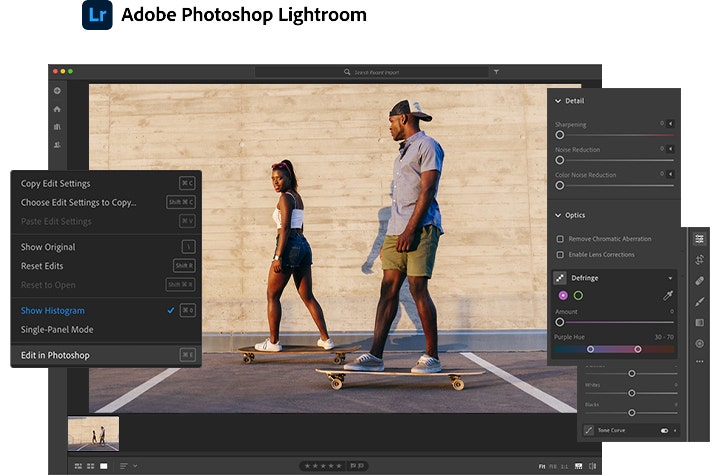
Je kunt {{lightroom}} zien als het startpunt voor de nabewerking. In veel gevallen kun je er alles in doen. In tegenstelling tot Photoshop, dat op diverse creatieve disciplines inspeelt, is {{lightroom}} specifiek ontwikkeld om de workflow van een professionele fotograaf – van fotobeheer tot nabewerking – efficiënt af te handelen.
Je kunt kiezen tussen {{lightroom}} en Adobe {{lightroom-classic}}. {{lightroom-classic}} is een desktopprogramma voor foto's die lokaal zijn opgeslagen, zoals op je computer of externe harde schijf. {{lightroom}} slaat je bestanden op in de cloud, waardoor je naadloos tussen je laptop, tablet en telefoon kunt schakelen of van je bank naar een lunchroom kunt gaan.
Ordening
Een van de belangrijkste functies van {{lightroom}} is het afbeeldingsbeheer. Veel fotografen bewerken hun materiaal eerst in {{lightroom}}, omdat dat uitblinkt in het verwerken van grote hoeveelheden foto's en je daarom sneller meer werk kunt verzetten. Je kunt foto's op een efficiënte manier organiseren, beheren en terugvinden in een bibliotheekachtige catalogus. Beoordeel foto's om de beste foto's te vinden en werk met albums en collecties om fotoshoots en projecten te beheren. {{lightroom}} heeft zelfs opties voor sleutelwoorden en zoekmogelijkheden om precies die foto te vinden die je nodig hebt.
Bewerken
Nadat je je bestanden hebt geïmporteerd, ga je naar de module Ontwikkelen om je foto's te verbeteren en te bewerken. Daar kun je je instellingen aanpassen om elk aspect van je foto te verbeteren. Verbeter het licht en de kleur, corrigeer het perspectief, maak je foto's scherper en voeg creatieve effecten toe om je foto's te laten schitteren. {{lightroom}}-presets besparen je tijd doordat je eenvoudig dezelfde instellingen op een of meerdere foto's kunt toepassen (ook wel bekend 'batchbewerkingen' genoemd). Je kunt je eigen presets maken of diverse presets downloaden via de functie Ontdekken – Interactieve bewerkingen. Zonder naar Photoshop te gaan, kun je ook tanden witter maken, rode ogen verminderen en een retoucheerpenseel gebruiken om ongerechtigheden te verwijderen.
{{lightroom}} maakt gebruik van een niet-destructieve bewerkingstechniek, wat inhoudt dat je een foto kunt aanpassen zonder het oorspronkelijke bestand permanent te wijzigen. Als je met RAW-bestanden werkt, krijg je de bewerkingsflexibiliteit van RAW-afbeeldingen zonder dat de oorspronkelijke gegevens verloren gaan. Hetzelfde geldt als je JPEG-bestanden gaat bewerken in {{lightroom}}.
Wanneer gebruik je Photoshop?
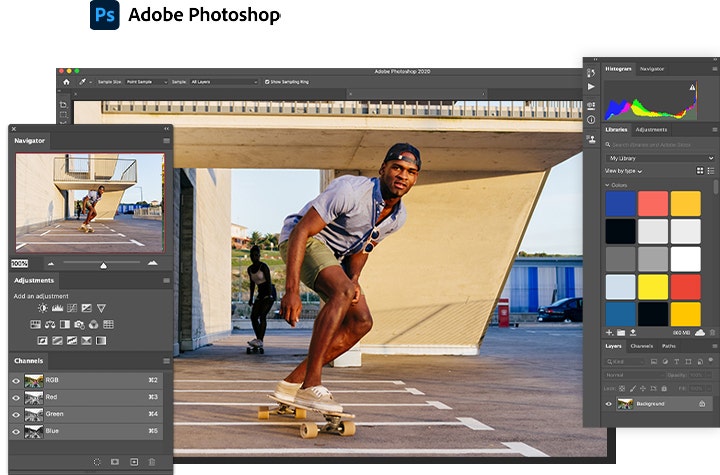
Terwijl {{lightroom}} is gericht op het organiseren en verwerken van foto's, is Photoshop ideaal voor het bewerken, creëren en verbeteren van afbeeldingen. Photoshop is de beste keuze voor afbeeldingen waarbij je perfectie op pixelniveau wilt. Fotoretoucheurs, beeldend kunstenaars en compositiekunstenaars beginnen misschien in {{lightroom}}, maar voeren uiteindelijk het merendeel van hun transformaties in Photoshop uit. {{lightroom}} blijft in feite trouw aan fotografie, terwijl je met Photoshop de afbeeldingen kunt creëren die je in je hoofd hebt.
Retoucheren
Photoshop heeft veel meer bewerkingstools om het uiterlijk en de inhoud van een foto te veranderen dan {{lightroom}}. Je kunt storende objecten verwijderen met intelligente technologie waarbij de inhoud behouden blijft, of meerdere foto's combineren om een compositie te maken en zo surrealistische of fotorealistische afbeeldingen te creëren. Grafisch ontwerpers kunnen afbeeldingen combineren met tekst en vectorillustraties, terwijl illustratoren foto's kunnen gebruiken om een geheel nieuwe creatie te maken. De filters, lagen, maskers en transformatie-opties in Photoshop vormen de basis voor het bewerken van afbeeldingen.
Lagen
Net als in {{lightroom}}-workflows kun je in Photoshop op een niet-destructieve manier werken door lagen en slimme objecten te gebruiken. Bewerk je afbeelding via lagen en laagmaskers, die je probleemloos kunt aanpassen en bijstellen, omdat de oorspronkelijke informatie van je afbeelding in de lagen wordt behouden.
Je hebt misschien een laag voor je kleur- of witbalansaanpassing, een laag met een stemmige lucht en een laag met een blauwe lucht, die allemaal boven op je originele afbeelding zijn gestapeld. Ten opzichte van de universele aanpassingsregelaars in {{lightroom}} kan het wat langer duren voor je gewend bent aan het werken met lagen, maar ze zijn enorm handig voor het beheren van postproductiewerk.
Maak er een dynamisch duo van.
Als je weet hoe {{lightroom}} en Photoshop van elkaar verschillen, kun je voor elk project de beste afbeeldingseditor kiezen. In veel gevallen hoef je echter niet eens te kiezen. De twee editors werken namelijk naadloos met elkaar samen. Je kunt een foto in {{lightroom}} verwerken en dan op Command+E of Control+E drukken om hem in Photoshop verder aan te passen.
Photoshop en {{lightroom}} zijn allebei uitstekende fotobewerkingsapps, maar ze zijn niet de enige fotobewerkingsapps die beschikbaar zijn. Photoshop omvat Adobe Bridge, dat wordt gebruikt om diverse bestandstypen te beheren, en Adobe Camera Raw, dat dezelfde eersteklas beeldverwerkingsengine heeft als {{lightroom}}. Je kunt je bewerkingen ook helemaal op je mobiele apparaten uitvoeren met Adobe Photoshop Express en Adobe {{lightroom}} voor mobiele apparaten. Ontdek alle fotografie-apps die deel uitmaken van het Adobe Creative Cloud Fotografielidmaatschap.
Uiteindelijk hangt de keuze tussen {{lightroom}} en Photoshop af van wat je met je creatieve projecten wilt bereiken en je persoonlijke voorkeuren. Vaak komt het erop neer dat je ze allebei gebruikt. Nu je de verschillen tussen de twee apps kent, kun je je workflow opzetten om de foto's te maken die jij wilt. De beste manier om te ontdekken wat voor jou werkt, is om ermee te spelen en te experimenteren tot je het perfecte bewerkingsproces hebt gevonden.