om het nu te proberen
Bestand moet JPEG, JPG of PNG zijn en maximaal 40 MB
https://main--cc--adobecom.aem.live/cc-shared/assets/img/upload-white.svg Upload je foto

Door je afbeelding of video te uploaden, ga je akkoord met de
gebruiksvoorwaarden en het privacybeleid van Adobe.
om het nu te proberen
Bestand moet JPEG, JPG of PNG zijn en maximaal 40 MB
https://main--cc--adobecom.aem.live/cc-shared/assets/img/upload-white.svg Upload je foto
Door je afbeelding of video te uploaden, ga je akkoord met de
gebruiksvoorwaarden en het privacybeleid van Adobe.
om het nu te proberen
Bestand moet JPEG, JPG of PNG zijn en maximaal 40 MB
https://main--cc--adobecom.aem.live/cc-shared/assets/img/upload-white.svg Upload je foto
Door je afbeelding of video te uploaden, ga je akkoord met de
gebruiksvoorwaarden en het privacybeleid van Adobe.
- Bestandsgrootte groter dan 40 MB
- Kan het verzoek niet verwerken
- We kunnen dit bestandstype niet verwerken. Probeer het opnieuw.
- Er kan slechts één bestand tegelijk worden geüpload.
- Afbeelding overschrijdt de maximale afmetingen (8.000 x 8.000 pixels). Pas het formaat aan en probeer het opnieuw.
- promoid=KCJMV97B&mv=other
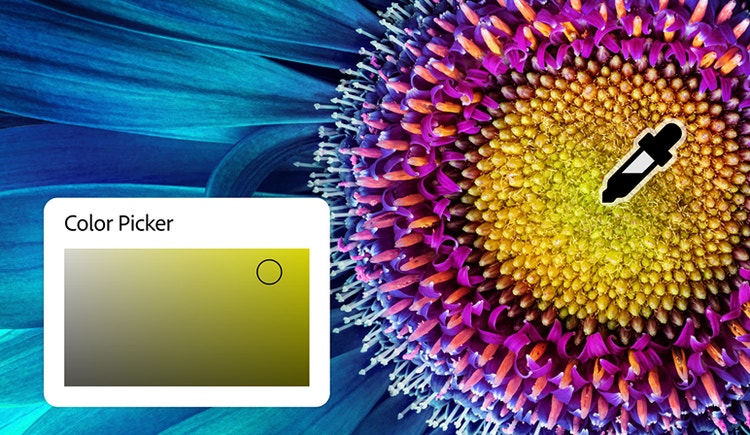
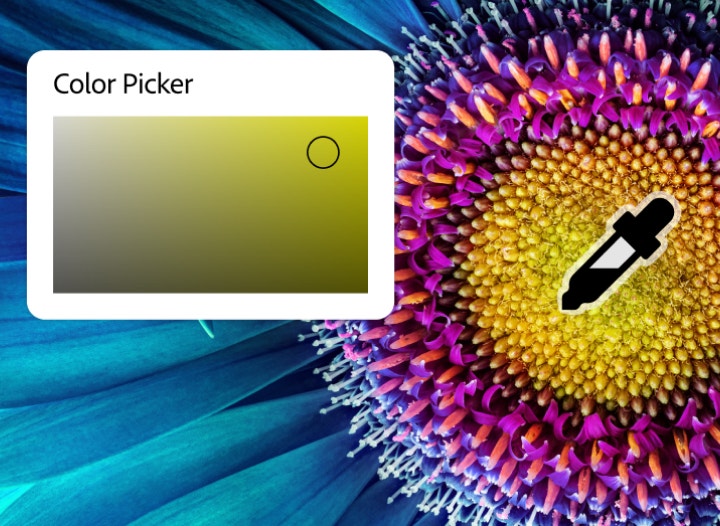
Gebruik overal de tool Kleurkiezer in Photoshop.
Met de tool Kleurkiezer in Photoshop kun je makkelijk de perfecte kleur kiezen, er een monster van nemen en de kleur opslaan, of je nu visueel selecteert, nauwkeurige waarden gebruikt of een tint rechtstreeks uit een afbeelding haalt. Met ondersteuning voor HEX-, RGB- en CMYK-profielen, en meer, past de tool naadloos in elke creatieve workflow. Of je Photoshop nu online of op de desktop gebruikt, je kunt je kleuren consistent houden op alle platforms en in alle projecten.
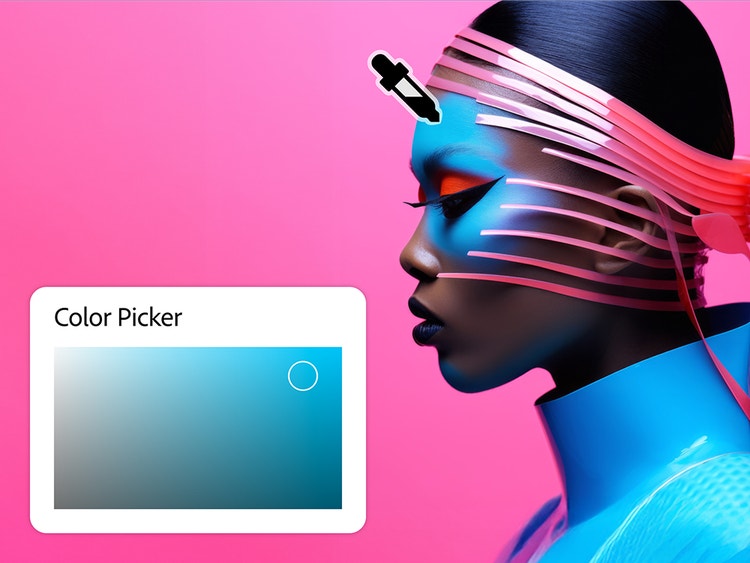
Je kunt makkelijk uit elke afbeelding een kleur kiezen en een kleurmonster nemen.
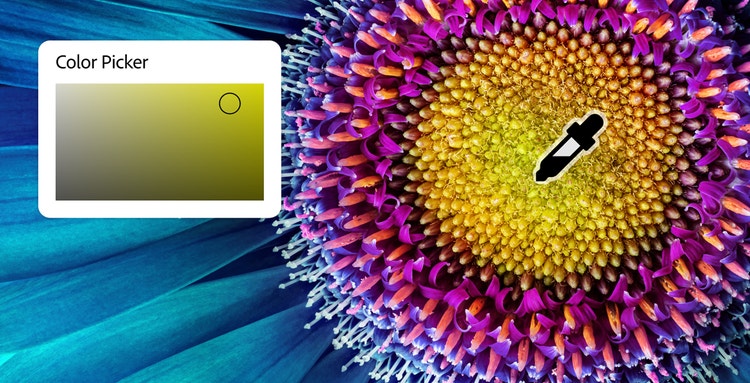
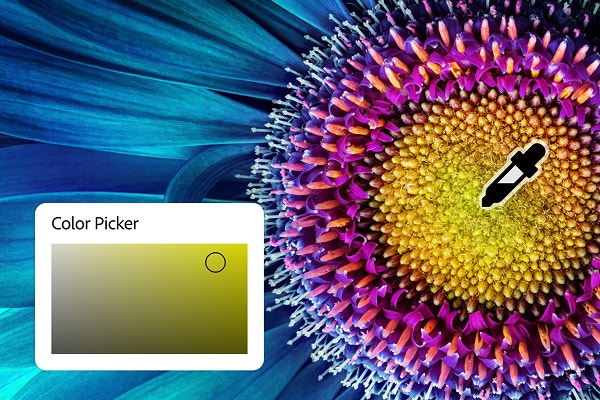
Met de tool Kleurkiezer kun je kleuren rechtstreeks in het deelvenster kiezen, of een monster nemen van een willekeurige pixel in een geopende afbeelding. Je kunt gewoon op het pipet klikken en dit slepen om precies de tint te kiezen die je nodig hebt – uit een foto, afbeelding of een ontwerpelement.
Hierdoor kun je gemakkelijk en naadloos tinten op elkaar afstemmen, paletten samenstellen of zelfs de kleur van beeldelementen wijzigen. Gebruik de tool om productfoto's te retoucheren, achtergronden aan te passen of tekst en vormen een andere kleur te geven voor merkcontinuïteit.
Sla stalen op en hergebruik je favoriete kleuren overal.
Zodra je de perfecte tint hebt gevonden, kun je in de Kleurkiezer klikken op Toevoegen aan stalen om de tint op te slaan voor later. Door een aangepast palet samen te stellen kun je je kleuren in verschillende projecten consistent houden, of je nu ontwerpt voor je werk of voor je plezier.
Creëer samenhangende socialmedia-afbeeldingen of bewerk productfoto's om achtergrondkleuren of ideeën voor rekwisieten te testen. Als je van plan bent de kleur van een object in een ontwerp of een foto te wijzigen, kun je met je opgeslagen stalen onder handbereik gemakkelijk de perfecte match vinden.
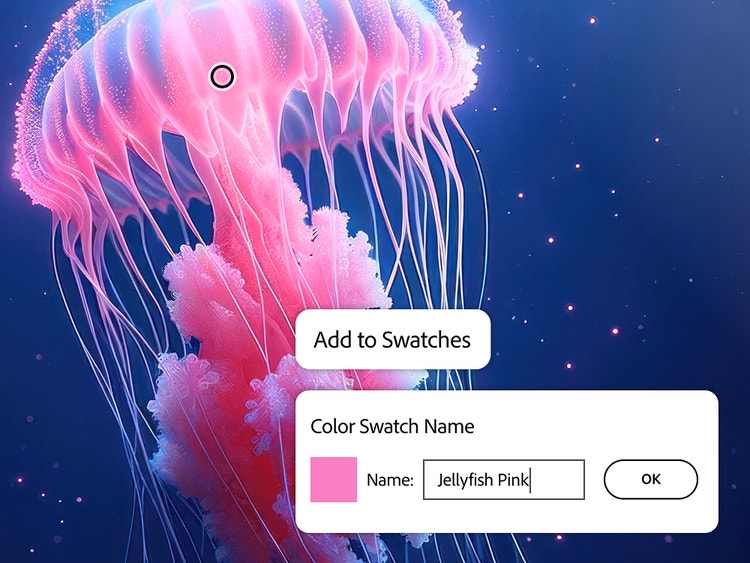
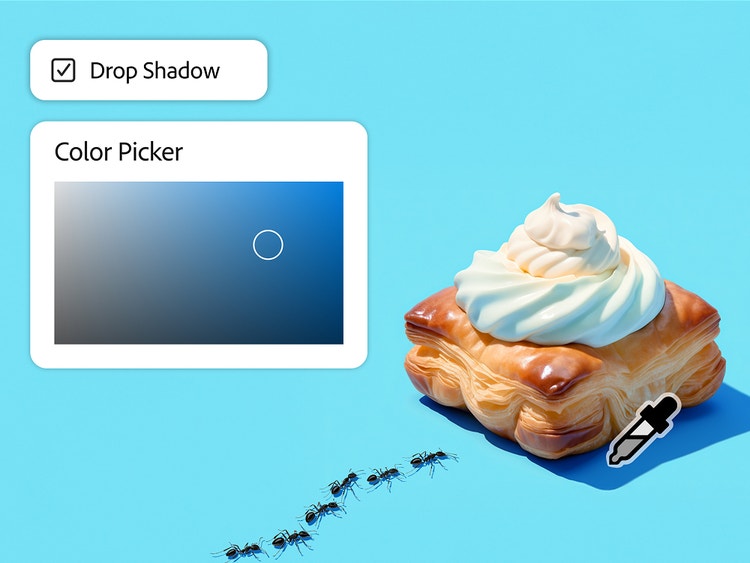
Gebruik de online kleurkiezer om je tinten heel nauwkeurig te kiezen.
Of je nu een beginner of een professional bent, de online kleurkiezer in Photoshop geeft je volledige controle over je kleurkeuzes. Met de intuïtieve visuele interface kun je gemakkelijk de juiste tint zoeken en selecteren, terwijl je met de nauwkeurige invoervelden voor HEX, RGB of CMYK kleuren precies kunt afstemmen op de exacte waarde.
Je kunt je geselecteerde kleuren op eindeloos veel manieren gebruiken, zoals tekst aanpassen, een achtergrondkleur toepassen of effecten toevoegen. Het is vooral handig wanneer je een slagschaduw aan beeldelementen wilt toevoegen, of wanneer je een foto wilt vervagen met subtiele kleuroverlays.
Eenvoudige, ingebouwde CMYK-, RGB- en HEX-kleurkiezer.
Met de tool Kleurkiezer voor afbeeldingen kun je gemakkelijk kleuren weergeven en converteren voor meerdere indelingen zoals HEX, RGB, CMYK, LAB en HSB. Of je nu ontwerpt voor het web, drukwerk of allebei, wanneer je al deze opties op één plek hebt kun je snel de exacte waarden die je nodig hebt op elkaar afstemmen.
Het is met name handig voor digitale en webontwerpers die consistente kleuren op verschillende schermen en afdrukken willen hebben, of voor iedereen die met merkvoorschriften werkt waarvoor specifieke indelingen vereist zijn.
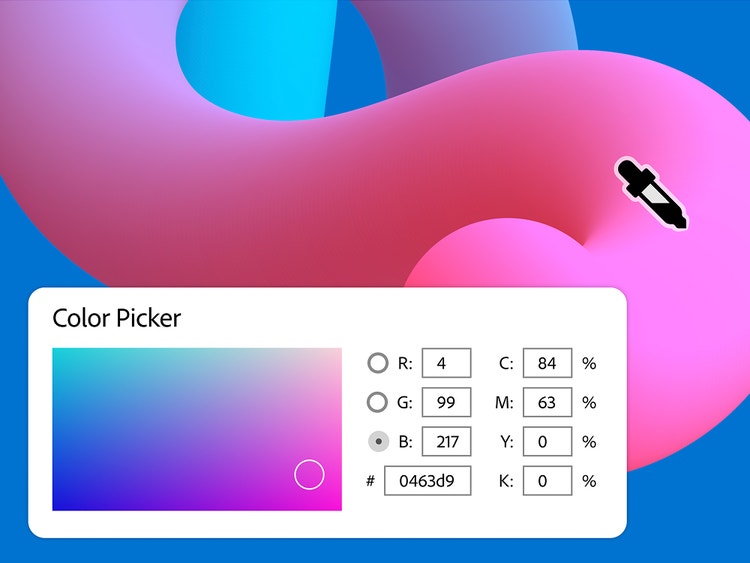
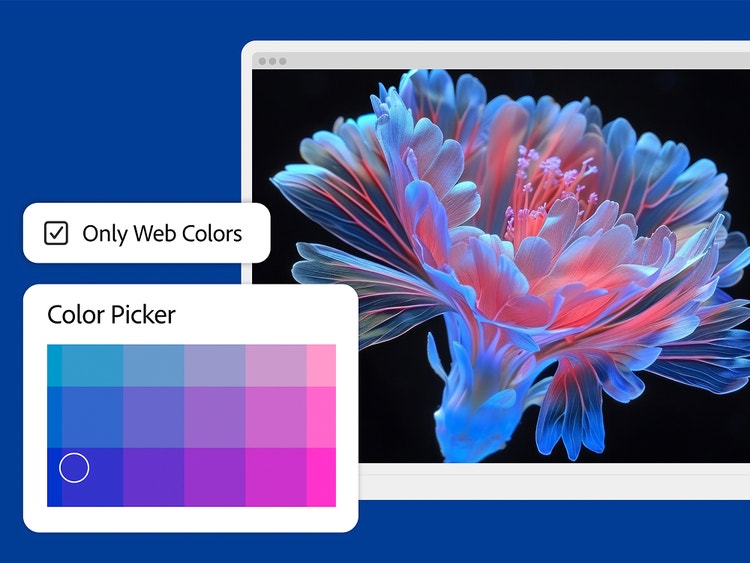
Gebruik een online afbeeldingskleurkiezer voor webveilige opties.
Wanneer je kleuren nodig hebt die er online consistent uitzien, klik je in de online tool Kleurkiezer op het selectievakje Alleen webkleuren om het webveilige palet met 216 kleuren te gebruiken. Daardoor weet je dat je gekozen kleuren er in de meeste browsers en op de meeste apparaten hetzelfde uitzien.
Het is een snelle manier om HEX-codes te vinden voor CSS of HTML, binnen digitale merkvoorschriften te blijven en afbeeldingen te creëren die er geweldig uitzien, waar je ze ook bekijkt. Perfect voor webontwerpers, marketeers en iedereen die aan digitale assets werkt.
Kies uit een kleurenpalet op elk apparaat.
Selecteer kleuren met de mobiele Photoshop-app en sla ze op, waar je ook bent. Of je nu reist, op locatie bent voor een fotoshoot of gewoon onderweg aan het bewerken bent, je kunt monsters uit foto's nemen, tinten aanpassen en stalen opslaan, direct vanaf je telefoon of tablet.
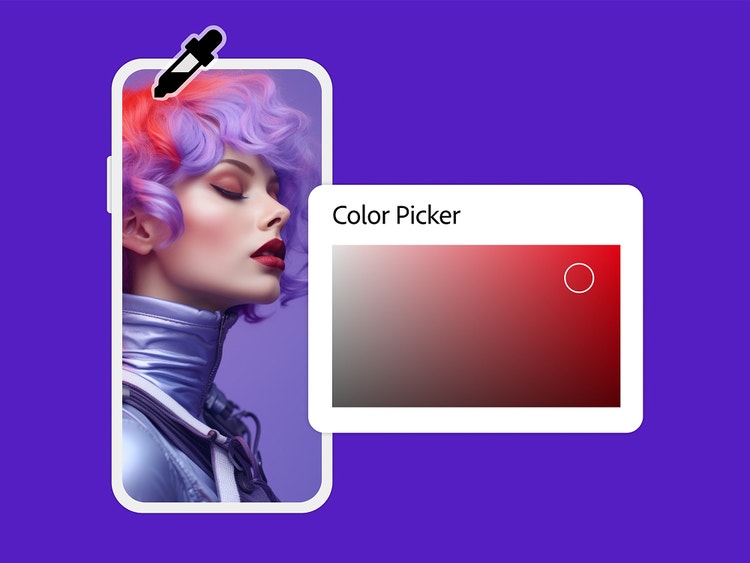
De Kleurkiezer in Photoshop gebruiken
De tool Kleurkiezer in Photoshop is een snelle en flexibele manier om de perfecte tint te kiezen, of je nu iets nieuws ontwerpt, een afbeelding bewerkt of een kleurmonster uit een foto neemt. Je kunt de tool gebruiken op een desktop, in de mobiele app of in Photoshop online, en je kunt zelfs afbeeldingen direct vanuit de tool importeren voor snelle aanpassingen.
Volg deze stappen om aan de slag te gaan:
- Open je afbeelding in Photoshop.
Voor het nemen van kleurmonsters kun je een bestand uploaden vanaf je computer, rechtstreeks importeren vanuit Photoshop online of een bestaand project openen. - Selecteer de tool Kleurkiezer.
Klik op de kleurenstaal op de voorgrond onder aan de werkbalk om het deelvenster voor het kiezen van afbeeldingskleuren te openen. Je kunt ook de tool Pipet gebruiken om een kleurmonster te nemen. - Neem een kleurmonster uit je afbeelding.
Klik ergens in je afbeelding om een specifieke tint te selecteren. Gebruik dit om tinten af te stemmen, consistente thema's te creëren of eenvoudig de kleur van afbeeldingselementen te wijzigen. - Verken kleuropties en -indelingen.
Bekijk en wijzig je geselecteerde tint met RGB, CMYK, HEX en andere kleurmodellen. Dit is handig voor ontwerpers die exacte waarden nodig hebben voor afdruk- en webprojecten. - Sla je kleur op als een staal.
Klik op Toevoegen aan stalen om de geselecteerde kleur op te slaan voor later gebruik in je project of in verschillende bestanden. - Verfijn je kleurkeuzes.
Gebruik het selectievakje Alleen webkleuren voor webveilige paletten, of raadpleeg de basisbeginselen van kleurbeheer om je beslissingen te sturen en consistente kleuren te garanderen.
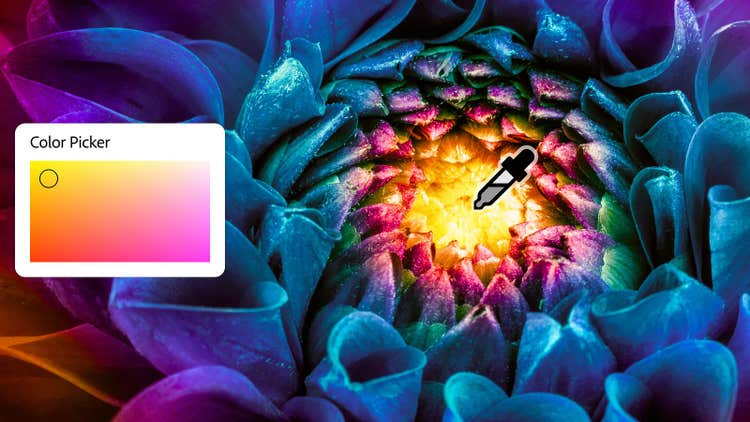
Ontdek nog meer functies.
Tool Kleurkiezer – veelgestelde vragen