
NAAR SECTIE
Wat je moet weten voordat je aan de slag gaat
De basistechniek voor knipsels in Photoshop


Tik om de afbeelding te uploaden
Bestanden moeten JPEG, JPG of PNG en maximaal 40 MB groot zijn.
Door je afbeelding of video te uploaden, ga je akkoord met de
gebruiksvoorwaarden en het privacybeleid van Adobe
Tik om de afbeelding te uploaden
Bestanden moeten JPEG, JPG of PNG en maximaal 40 MB groot zijn.
Door je afbeelding of video te uploaden, ga je akkoord met de
gebruiksvoorwaarden en het privacybeleid van Adobe
Sleep een afbeelding hierheen
om het nu te proberen
Bestanden moeten JPEG, JPG of PNG en maximaal 40 MB groot zijn.
Door je afbeelding of video te uploaden, ga je akkoord met de
gebruiksvoorwaarden en het privacybeleid van Adobe
NAAR SECTIE
Wat je moet weten voordat je aan de slag gaat
De basistechniek voor knipsels in Photoshop
Je favoriete selectietool en een laagmasker zijn alles wat je nodig hebt om een perfect knipsel te maken dat je overal kunt gebruiken. Selecteer het object dat je wilt uitknippen, pas een laagmasker toe en klaar is Kees. Lees verder en ontdek alle ins en outs van knipsels.
Een knipsel is simpelweg een foto waarvan de achtergrond is verwijderd – vergelijkbaar met de collages die je als kind maakte met een schaar, lijm en oude tijdschriften. Met de magie van digitale technologie maak je moeiteloos eenvoudige knipsels van een object op een effen achtergrond, zoals een schaal aardbeien op een wit aanrecht. Je kunt ook complexere objecten uitknippen, zoals een rozenstruik in een botanische tuin, zonder dat er een schaar aan te pas komt.
Het is belangrijk om te weten hoe je een afbeelding uitknipt, want het is een vaardigheid die je vaak zult gebruiken. Als je een deel van een foto isoleert – bijvoorbeeld een bloem, een auto of een persoon – kun je dat knipsel op allerlei creatieve manieren gebruiken. En anders dan papieren knipsels die je maar één keer kunt gebruiken, kun je digitale knipsels steeds opnieuw gebruiken, of je nu een poster maakt, een socialmediabericht ontwerpt of een digitale collage samenstelt.
Je kunt gebruikmaken van tools die direct de achtergrond van een foto verwijderen. Maar als je controle wilt hebben over elk detail, moet je ook leren hoe je dat zelf kunt doen. Photoshop biedt veel verschillende manieren om het perfecte knipsel te maken waarmee je je volgende project er fantastisch kunt laten uitzien.
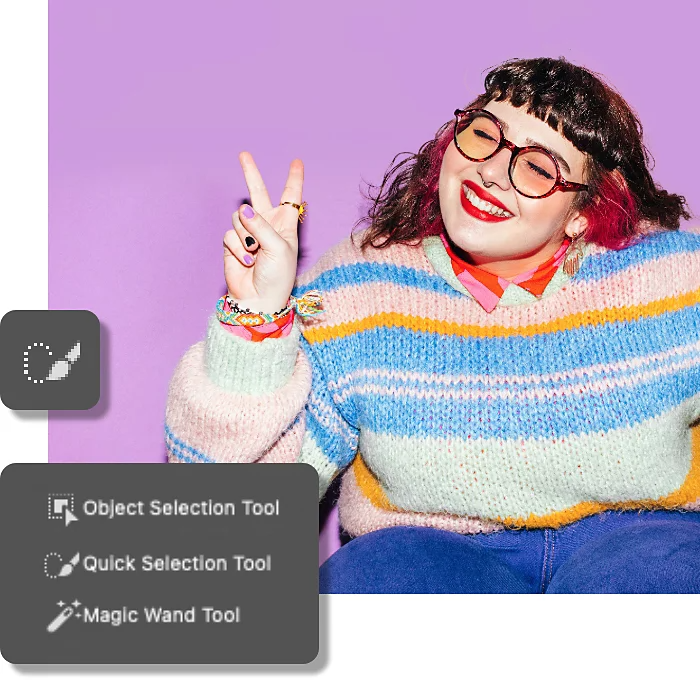
Om een knipsel te maken, hoef je niet echt te knippen. Je hoeft dus niet bang te zijn dat je te veel afknipt, iets wat je gemakkelijk kan overkomen als je met een schaar in de weer bent. In Photoshop heb je de vrijheid om te experimenteren, van gedachten te veranderen en je bewerking ongedaan te maken. Dit zijn de drie belangrijkste dingen die je moet weten over digitale knipsels:
Een goed knipsel begint met een goede selectie. Dat houdt simpelweg in dat je een lijn trekt rond het object dat je wilt selecteren. Je kunt je selectietool zien als een precisie-instrument waarmee je heel nauwkeurig het gebied afbakent dat je gaat uitknippen. Kies de beste Photoshop-selectietool voor de taak. De tools bieden verschillende maten van controle en sommige werken sneller dan andere.
Laagmaskers zorgen voor het uitknippen, hoewel ze eigenlijk meer werken als een stuk papier dat alles eronder afdekt. Als je een laagmasker toepast op een afbeelding met een selectie, isoleer je alleen het deel dat je hebt geselecteerd, zodat het als het ware uit de achtergrond wordt geknipt. En omdat het digitaal is, kun je het laagmasker zo veel aanpassen als je wilt.
Bij laagmaskers wordt met de tool Penseel van Photoshop en twee kleuren – zwart en wit – bepaald welke delen van de afbeelding verborgen worden en welke zichtbaar blijven. Zwart verbergt alles eronder, terwijl wit alles weergeeft. Je kunt ook de dekking van de tool Penseel wijzigen om de afbeelding slechts deels zichtbaar te maken. Zo kun je scherpe randen vermijden.
Als je met laagmaskers werkt, voer je niet-destructieve bewerkingen uit. Dat houdt in dat je geen enkel deel van je foto permanent verwijdert. Zo kun je op elk moment van gedachten veranderen over je knipsel. Je kunt dan gewoon je laagmasker zwart of wit schilderen tot het helemaal naar wens is.

Maak fantastische afbeeldingen, rijke graphics en ongelooflijke kunst.
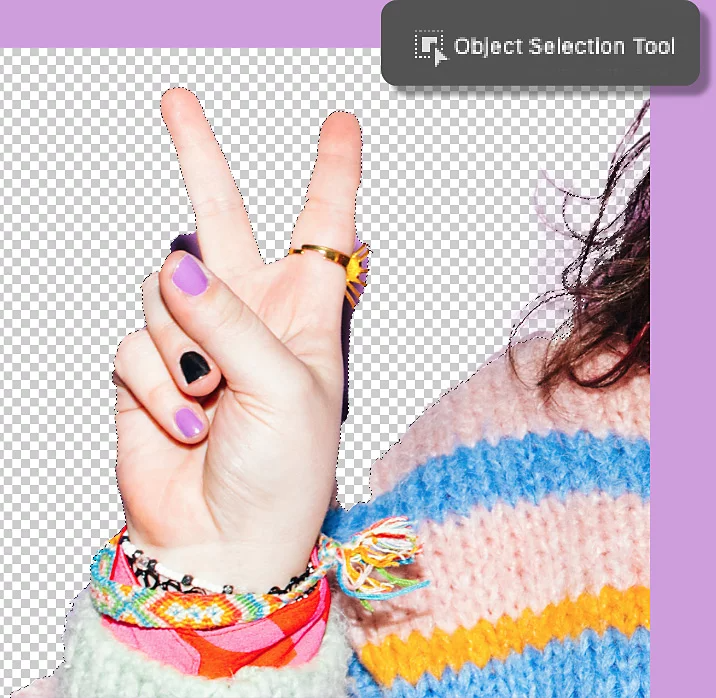
Deze techniek werkt het best bij foto's van eenvoudige objecten met scherpe randen tegen een effen achtergrond, zoals een studiofoto met een eenkleurige achtergrond of zelfs een smartphonefoto van een object tegen een witte of effen vloer of muur.
Zorg ervoor dat je in het deelvenster Lagen de laag selecteert waarmee je wilt werken.
Ga met de muis over het object dat je wilt uitknippen met de tool Object selecteren of sleep eroverheen met de tool Snelle selectie. Kies vervolgens Selecteren > Selectie omkeren zodat alleen de achtergrond is geselecteerd.
Klik op het pictogram Laagmasker in het deelvenster Lagen om het knipsel te maken. Als zich lagen bevinden onder de laag die je aan het bewerken bent, schakel die dan uit om te kijken hoe het knipsel eruitziet.
Vergeet niet dat je het laagmasker op elk moment kunt aanpassen door erop te klikken en in zwart of wit te schilderen.
Hoewel je veel verschillende technieken kunt gebruiken om complexere knipsels te maken, is dit een goed uitgangspunt voor de meeste soorten afbeeldingen, ongeacht het onderwerp of de achtergrond.
Zorg ervoor dat je in het deelvenster Lagen de laag selecteert waarmee je wilt werken.
Gebruik een van de selectietools van Photoshop, afhankelijk van hoe complex de vorm is: Object selecteren, Snelle selectie, Toverstaf of een van de lassotools.
Zorg dat je vorm is geselecteerd en kies Selecteren > Selectie omkeren zodat alleen de achtergrond van de afbeelding is geselecteerd.
In de werkruimte Selecteren en maskeren kun je je selectie verfijnen om ervoor te zorgen dat er geen stukjes achtergrond overblijven. Speel met de schuifregelaars Straal, Vloeiend, Doezelaar, Contrast en Rand verschuiven om alle details te perfectioneren. Als je delen wilt toevoegen aan of verwijderen uit het masker, gebruik je de tools Snelle selectie, Randen verfijnen, Object selecteren en andere tools aan de linkerkant van het deelvenster.
Als je selectie helemaal naar wens is, scrol je naar de onderkant van de werkruimte Selecteren en maskeren en kies je voor uitvoer naar een laagmasker. Je hebt nu een perfect knipsel dat onafhankelijk is van de oorspronkelijke achtergrond.
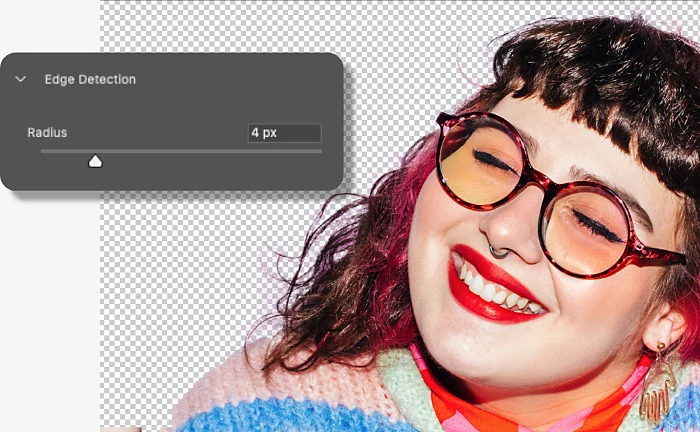
Pluizig haar, kleine hoekjes en complexe vormen zijn soms lastig uit te knippen. Maar met een beetje hulp van Photoshop krijg je het moeiteloos voor elkaar.
Als je met haar werkt, is de tool Randen verfijnen heel handig. Die tool gebruik je als volgt:
Gebruik de tool Veelhoeklasso voor geometrische onderwerpen die uit rechte lijnen bestaan, zoals een boek of een fotolijst. Klik rondom je vorm tot je terugkomt bij het beginpunt. Wanneer je weer op het beginpunt klikt, krijg je een selectie die bestaat uit perfect rechte lijnen.
Handige tip: Houd de Shift-toets ingedrukt nadat je hebt geklikt met de tool Veelhoeklasso om perfecte lijnen van 90 en 180 graden te maken.
Je kunt een van de lassotools en vervolgens de tool Snelle selectie gebruiken om complexe vormen uit te knippen, of zelfs om twee afzonderlijke selecties tegelijk te maken (bijvoorbeeld als je alleen twee ogen wilt uitknippen, maar niet de rest van het gezicht).
Met de tool Snelle selectie kun je eenvoudig delen toevoegen aan of verwijderen uit je selectie. Je hoeft dus niet meteen bij je eerste poging de perfecte selectie te maken. Klik op de tool Snelle selectie met het plusteken (+) om delen toe te voegen of op de tool Snelle selectie met het minteken (-) om delen te verwijderen.
Met deze tools kun je zelfs selecties maken met gaten in het midden. Probeer het maar eens. Zo maak je in een mum van tijd perfecte knipsels van donuts, pretzels en meer.

Based on your location, we think you may prefer the United States website, where you'll get regional content, offerings, and pricing.

