{{ps-features}}
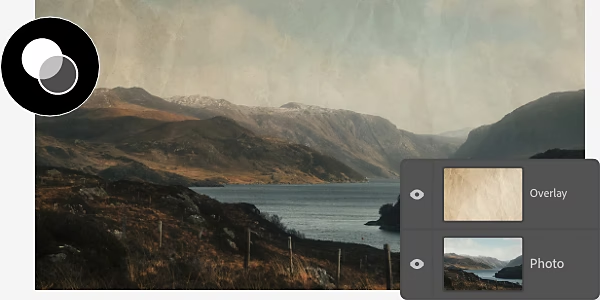
Zo voeg je een papiertextuur toe met {{adobe-photoshop}}.
Voeg een subtiele papierachtergrond toe om je grafisch ontwerp een tastbare of ouderwetse uitstraling te geven.
Gratis app downloaden | Gratis app downloaden – Photoshop Lidmaatschappen en prijzen bekijken | Lidmaatschappen en prijzen bekijken – Photoshop
Wat zijn {{photoshop}}-texturen?
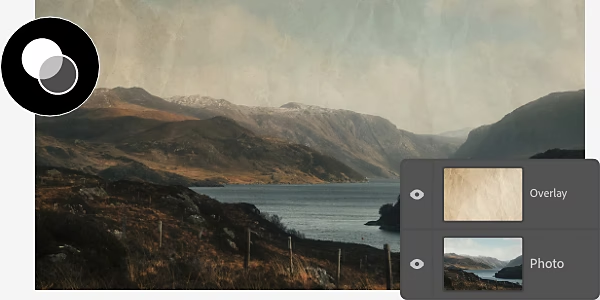
Door texturen over een afbeelding heen te leggen geef je deze een fysieke kwaliteit, of je nu een versleten look creëert met een grungetextuur of een ruw, gestructureerd uiterlijk van een schildersdoek nabootst. Het is eenvoudig om sjablonen voor nieuwe texturen te downloaden, en gevorderde gebruikers kunnen hun eigen texturen maken door overvloeimodi te gebruiken en dekkingsinstellingen aan te passen.
Lees verder om te ontdekken wat je allemaal kunt doen met papiertexturen in {{photoshop}}.
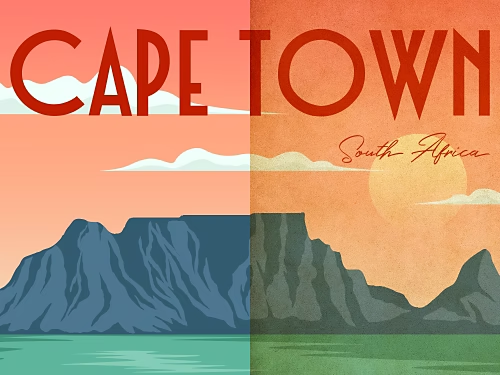
Creëer de perfecte pagina met papiertexturen.
Geef je grafisch ontwerp een ouderwetse twist door een perkamenttextuur toe te voegen of creëer een schoolse sfeer door de look van een vel gelinieerd papier na te bootsen.
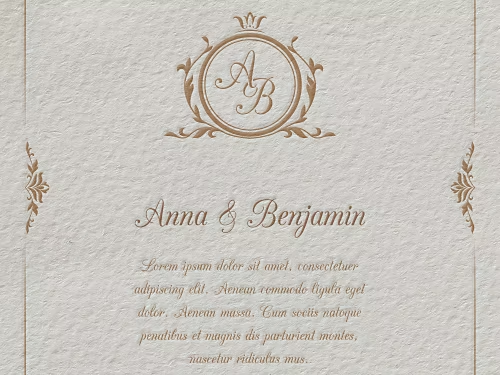
Ontwerp een stijlvolle uitnodiging.
Gebruik een witte papiertextuur met reliëf om je digitale bruiloftsuitnodigingen eruit te laten zien alsof ze uit een professionele drukkerij komen.
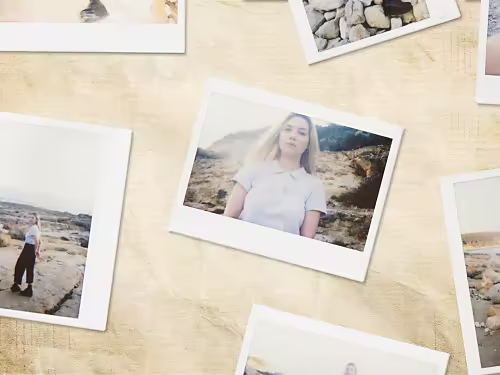
Ga voor een vintage look.
Als je een fotocollage maakt en deze een rustieke uitstraling wilt geven, zoals van een ouderwets familiealbum, plaats dan je afbeeldingen tegen een achtergrond met oude papiertextuur.
Creëer een handgetekende uitstraling.
Leg een papiertextuur over een digitaal kunstwerk heen om het meer te laten lijken op een handgetekende of -geschilderde creatie.
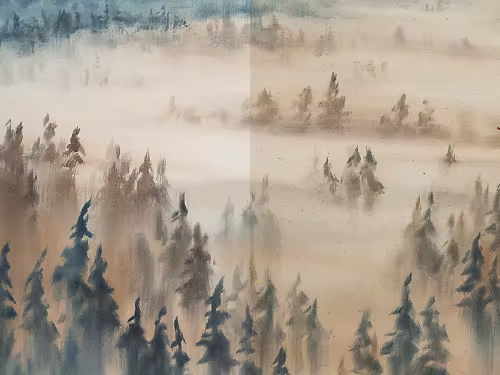
Zo voeg je een kant-en-klare papiertextuur toe aan een afbeelding.
De eenvoudigste manier om een papiereffect te creëren is door een gratis pakket papiertexturen te downloaden en te installeren voor gebruik in je project.
- Vinden:
Ga naar {{adobe-stock}} en blader door hun selectie van gratis textuurafbeeldingen in hoge resolutie. Wanneer je een papiertextuur hebt gevonden die je bevalt, klik je op Licentie › Synchroniseren met Creative Cloud. - Beginnen:
Open het {{photoshop}}-project waaraan je de textuur wilt toevoegen, of begin een nieuw project door een afbeelding als achtergrondlaag toe te voegen. (Deze achtergrondlaag moet de afbeelding zijn die je een papier-look wilt geven.) - Toepassen:
Open het deelvenster Bibliotheken, selecteer de textuuroverlay die je in stap 1 hebt gedownload en maak vervolgens een nieuwe laag. Zorg ervoor dat je deze laag boven de achtergrondlaag in het deelvenster Lagen uit stap 2 plaatst. Je moet je textuur toevoegen als een nieuwe laag bovenop de afbeelding die je wilt textureren, zodat deze afzonderlijk van de achtergrond kan worden bewerkt. - Aanpassen:
Je textuurlaag verbergt op dit moment mogelijk je achtergrondlaag volledig, maar dat los je later op wanneer je een overvloeimodus kiest. Pas eerst simpelweg de textuurlaag aan door de handvatten aan de rand ervan te slepen totdat deze overeenkomt met de grootte van de achtergrondlaag. - Laten overvloeien:
Selecteer de textuurlaag en gebruik het vervolgkeuzemenu Overvloeimodi om Bedekken te selecteren. Hiermee wordt de textuur op je achtergrondlaag toegepast.
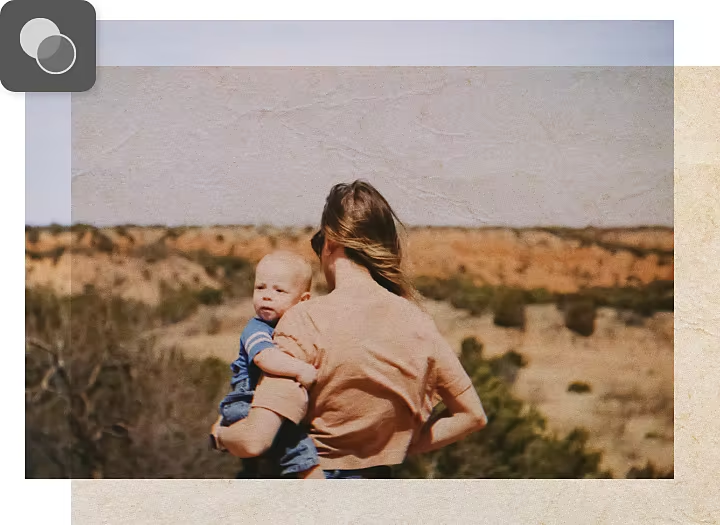
Zo maak je zelf een papiertextuuroverlay.
Een eigen papiertextuur maken is een complexere taak dan er een downloaden, maar het geeft je meer controle over elk aspect van het textuureffect.
- Maken:
Maak een nieuw PSD-bestand en stel je gewenste afmetingen in. Als je niet zeker weet welke grootte je moet gebruiken, is 1000 x 1000 pixels met een resolutie van 72 pixels per inch een goed begin. - Vullen:
Selecteer Bewerken › Vullen. Kies in het dialoogvenster Vullen de optie Gebruiken en selecteer Kleur. Wanneer de kleurkiezer verschijnt, kies je een geelachtige of bruinachtige kleur die past bij de look van een vintage papiertextuur. Deze vulkleur wordt je achtergrondlaag. - Lagen toepassen:
Klik in het deelvenster Lagen op het pictogram Nieuwe laag. Hernoem deze nieuwe laag naar Textuur en plaats deze boven op de achtergrondlaag. - Filter toepassen:
Kies een filter in de bovenste menubalk. Selecteer Filter › Ruis › Ruis toevoegen en verschuif de schuifregelaars naar links of rechts om de hoeveelheid korrel in je textuur aan te passen. Ga naar Filter › Filtergalerie › Penseelstreken › Spetters om je papiertextuur een rommelig spettereffect te geven. - Toepassen:
Pas de donkerte of lichtheid van je textuur aan door een verloopeffect toe te passen. Selecteer Laag, klik op het pictogram om een nieuwe opvul- of aanpassingslaag te maken en kies vervolgens Verloop. In het dialoogvenster Verloop kun je schuifregelaars van donker naar licht aanpassen, de dekking wijzigen en andere instellingen verfijnen om de look van je textuur te perfectioneren. - Verfijnen:
Er zijn talloze manieren om de look van papier te realiseren. Experimenteer met de instellingen van je laag tot je het gewenste resultaat hebt verkregen.
Ontdek wat je nog meer kunt creëren met textuur.
Je hebt de papiertextuur onder de knie – ontdek nu {{photoshop}}-tutorials om meer functies en mogelijkheden te bekijken.

Maak een ruige punkrockposter.
Creëer een ruwe, verweerde poster om een rockband te promoten.
Een steunkleurenposter ontwerpen|Een steunkleurenposter ontwerpen

Geef je afbeelding een gescande uitstraling.
Zet je textuurvaardigheden in om een wazige textuur te maken die lijkt op een gescand papieren document.