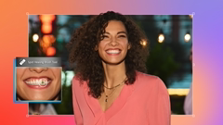
Bestand moet een JPEG, JPG of PNG van maximaal 40 MB zijn
https://main--cc--adobecom.aem.live/cc-shared/assets/img/upload-white.svg Foto uploaden

Door je afbeelding of video te uploaden, ga je akkoord met de
gebruiksvoorwaarden en het privacybeleid van Adobe
Bestand moet een JPEG, JPG of PNG van maximaal 40 MB zijn
https://main--cc--adobecom.aem.live/cc-shared/assets/img/upload-white.svg Foto uploaden
Door je afbeelding of video te uploaden, ga je akkoord met de
gebruiksvoorwaarden en het privacybeleid van Adobe
om het nu te proberen
Bestand moet een JPEG, JPG of PNG van maximaal 40 MB zijn
https://main--cc--adobecom.aem.live/cc-shared/assets/img/upload-white.svg Foto uploaden
Door je afbeelding of video te uploaden, ga je akkoord met de
gebruiksvoorwaarden en het privacybeleid van Adobe
- Bestand groter dan 40 MB
- Aanvraag kan niet worden verwerkt
- We kunnen dit bestandstype niet verwerken. Probeer het nogmaals.
- Er kan slechts één bestand tegelijk worden geüpload.
- De afbeelding overschrijdt de maximale afmetingen (8000 x 8000 pixels). Pas de grootte aan en probeer het opnieuw.
- cgen: promoid=9WGN3QT8&mv=other
Verwijder kleine oneffenheden en onvolkomenheden met grote precisie.
Gebruik Snel retoucheerpenseel in Adobe Photoshop om snel en nauwkeurig imperfecties te verbergen of oneffenheden te verwijderen.
Maak je foto perfect.
Gebruik de tool Snel retoucheerpenseel om ongewenste vlekjes, plekjes of kleine objecten in je afbeelding te verwijderen. Het penseel selecteert automatisch pixels uit een gedeelte van je afbeelding om ongewenste delen te vervangen, zodat alles naadloos in elkaar overvloeit.
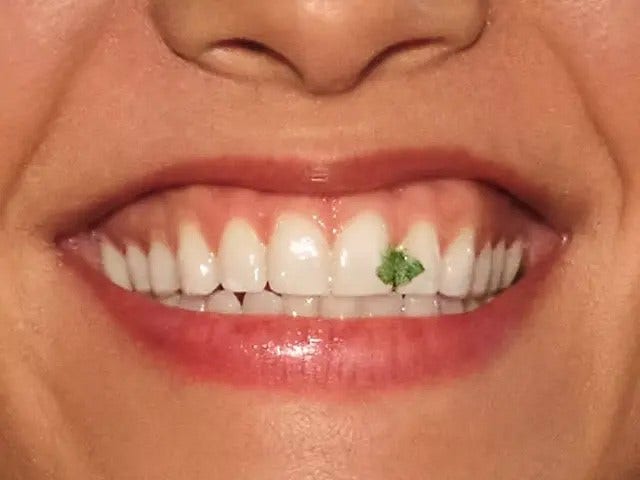
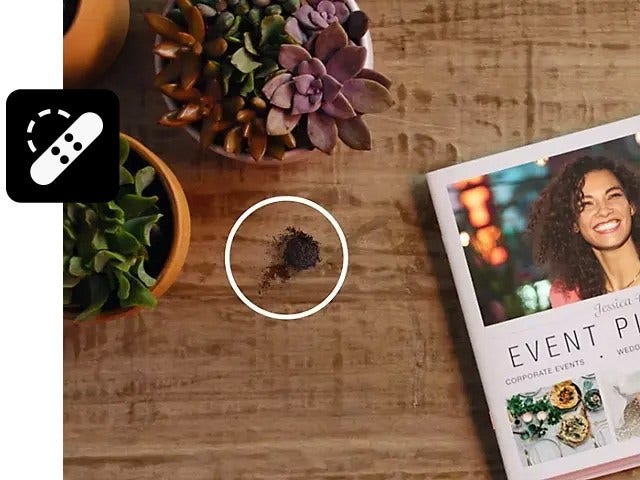
Kies de juiste tool voor de taak.
Photoshop heeft verschillende tools om onvolkomenheden weg te werken. De tool Snel retoucheerpenseel is ideaal om moeiteloos oneffenheden uit foto's te verwijderen. Gebruik de tool Kloonstempel om content naadloos te dupliceren, en probeer de tool Retoucheerpenseel om imperfecties nauwkeuriger weg te werken.
Pas je penseel aan.
Voor het beste resultaat zorg je ervoor dat je penseel iets groter is dan de plek die je wilt verwijderen, zodat Adobe Photoshop een gedeelte van de afbeelding rond de plek kan kopiëren om deze op te vullen. Je kunt de grootte en hardheid van het penseel instellen in de optiebalk. Met een harder penseel verwijder je oneffenheden en vlekken zonder de randen te vervagen.
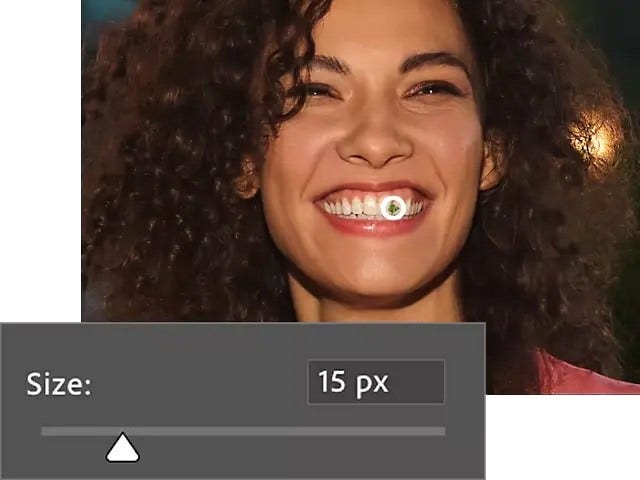
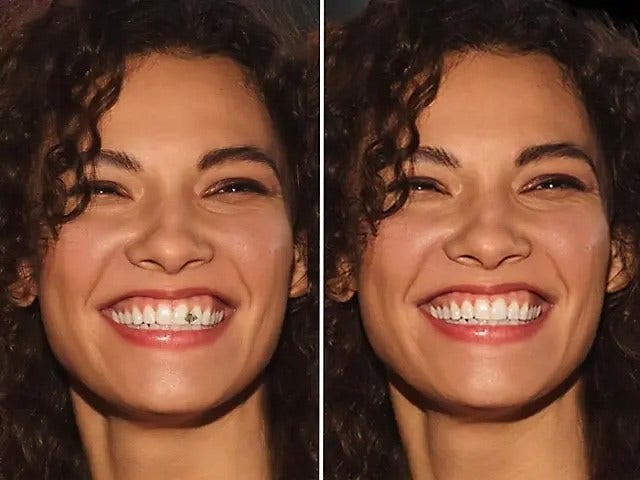
Verwijder een oneffenheid of object.
Klik of sleep met de tool Snel retoucheerpenseel over een probleemgebied om het object uit de foto te verwijderen. Tip: verwijder je iets kleins zoals een stofje, klik dan één keer en herhaal de handeling indien nodig.
Oneffenheden uit foto's verwijderen in Adobe Photoshop.
Zo kun je je foto's in een paar stappen retoucheren, zodat ze er perfect uitzien:
- Zoom in
Selecteer de tool Zoomen en klik op de afbeelding om het gebied dat je wilt bewerken beter te bekijken. - Selecteer de tool Snel retoucheerpenseel
Wijzig de grootte en de hardheid, zodat het penseel het te verwijderen object helemaal kan bedekken. - Pas de instellingen aan
Stel de penseelopties in op Inhoud behouden en Monster nemen van alle lagen. - Verwijder het object met het penseel
Klik of sleep over een probleemgebied om oneffenheden of objecten te verwijderen.
Vlekken op de huid wegwerken met de tool voor het verwijderen van oneffenheden.
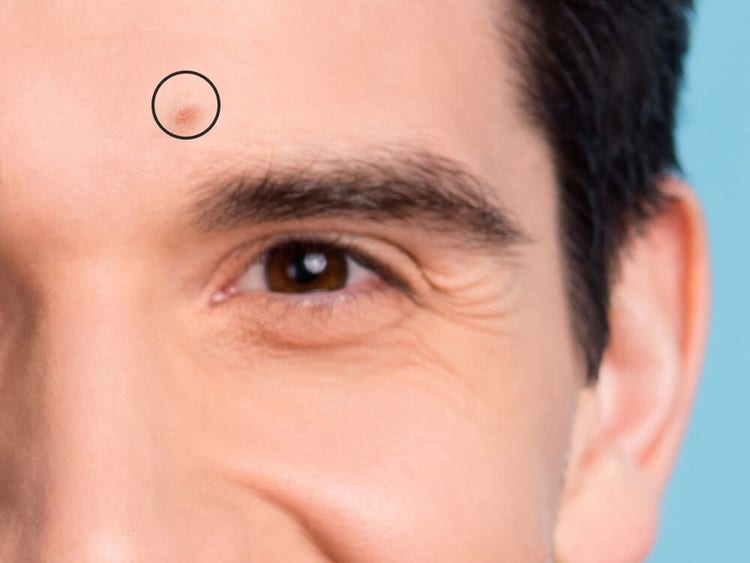
De procedure voor het verwijderen van oneffenheden uit foto's is hetzelfde, of je nu een acnelitteken of donkere vlekken op de huid wegwerkt. Zonder de juiste tools kunnen bewerkingen er onnatuurlijk uitzien, maar met Snel retoucheerpenseel worden imperfecties naadloos weggewerkt, zodat oneffenheden en donkere vlekken verdwijnen terwijl de natuurlijke huidtextuur behouden blijft.
Zo verwijder je oneffenheden uit foto's en egaliseer je de huidtint:
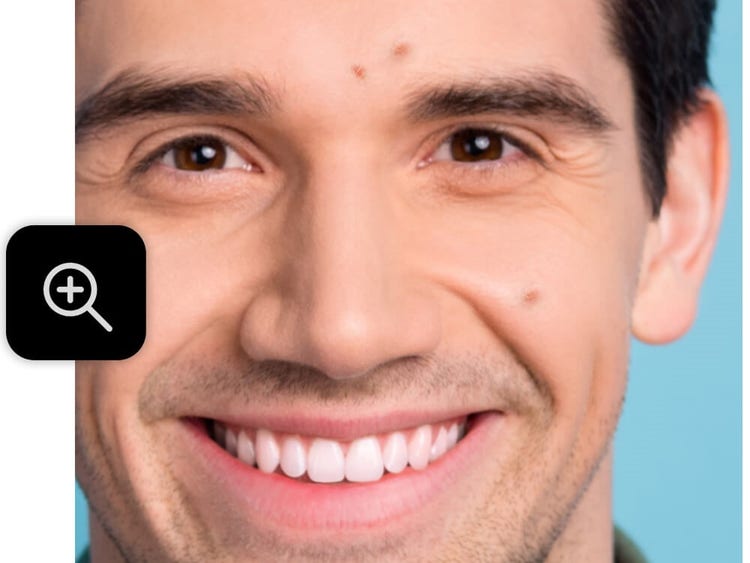
Stap 1. Zoom in om nauwkeuriger te kunnen werken.
Gebruik de tool Zoomen om oneffenheden of onregelmatigheden op de huid van dichtbij te bekijken.
Stap 2. Kies de tool Snel retoucheerpenseel.
Selecteer de tool Snel retoucheerpenseel en stem de grootte en hardheid af op de oneffenheid of het gebied waarop je de bewerking wilt uitvoeren.
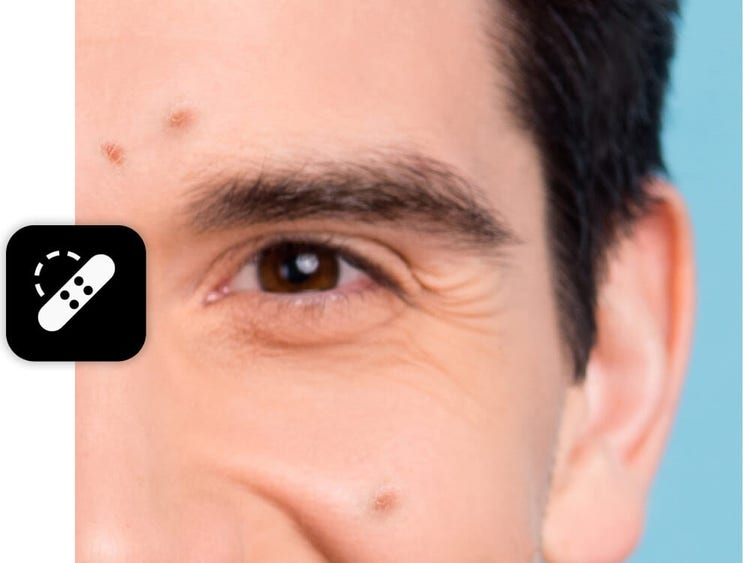
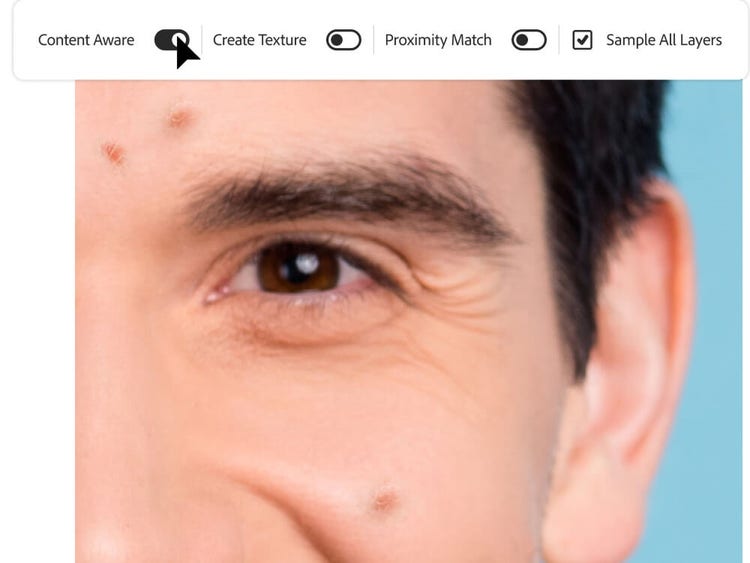
Stap 3. Stel de juiste opties in.
Zorg dat Inhoud behouden is ingeschakeld en schakel Monster nemen van alle lagen in voor een niet-destructieve workflow.
Stap 4. Strijk zachtjes over het gebied.
Klik of strijk lichtjes over acne, oneffenheden of onregelmatigheden om ze naadloos weg te werken in de omringende huid.
{{questions-we-have-answers}}
De tool Snel retoucheerpenseel kent drie modi:
- Locatie afstemmen: het gebied wordt opgevuld met de pixels aan de rand van de selectie.
- Structuur maken: op basis van de omringende pixels wordt een structuur gemaakt voor de selectie.
Inhoud behouden: de content rond de selectie wordt geanalyseerd om de content in het gebied naadloos te laten overvloeien.